Oppaat • ISPConfig
Domaineiden lisääminen sähköpostipalvelimelle ISPConfig-ohjauspaneelissa.
Tässä artikkelissa esittelemme tarvittavat vaiheet verkkotunnuksen konfiguroimiseksi ISPConfigin sähköpostipalvelimella, jotta sitä voidaan käyttää postilaatikoiden luomiseen.
Näkymät 1165Päivitettu 3 aniJulkaistu 29/11/2022jolloin Robert S.
Johdanto
- ISPConfig tarjoaa mahdollisuuden luoda sähköpostilaatikoita omilla domaineilla. Sähköpostilaatikoiden luomiseksi on ensin lisättävä domain paneeliin, Domeeni valikossa Sähköpostitilit kategoriassa.
- Verkkohotellipaneeliin lisätyt verkkotunnukset, jotka löytyvät verkkosivustot-kategoriasta, lisätään automaattisesti tähän valikkoon, joten mitään lisäasetuksia ei tarvita. Tämä opas on voimassa vain, jos haluamme käyttää verkkotunnusta tiukasti sähköpostia varten.
Vaatimukset
- ISPConfig-paneelin hallintotiedot, jotka saatiin Hostico-tiliin liitettyyn sähköpostilaatikkoon, kun VPS aktivoitiin.
Seuraavat vaiheet
- Ensiksi liitymme ISPConfig-ohjauspaneeliin jollakin pääsyosoitteista:
https://SERVERNAME:10200
tai
https://SERVER_IP:10200
tai
https://DOMAIN.XX:10200
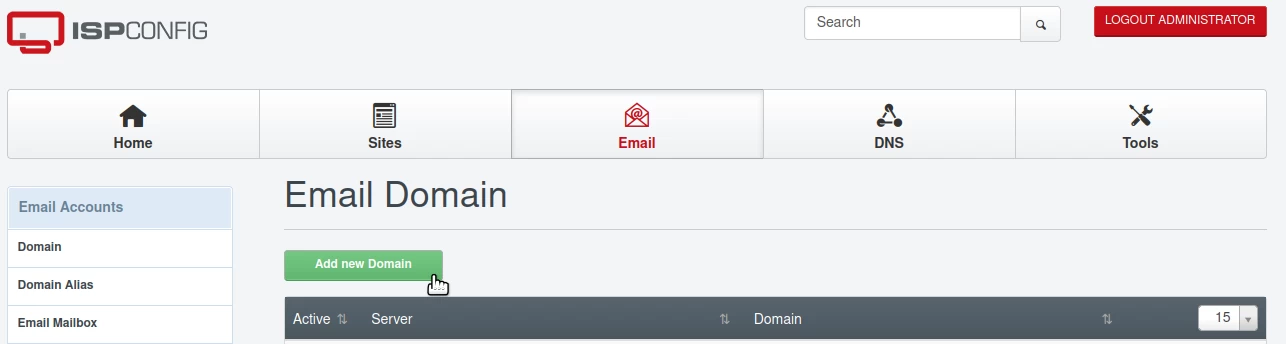
- Kun olemme kirjautuneet hallintapaneeliin, napsautamme Sähköposti-painiketta valikkopalkissa;
- Siirrymme edelleen Sähköpostitilit -kategoriaan ja napsautamme Domain;
- Luettelossa, joka näytetään, voimme nähdä sähköpostipalvelimelle jo lisätyt domaineja, joko manuaalisesti tai automaattisesti paneelin kautta;
- Vain ne domainit, jotka näkyvät tai lisätään tähän valikkoon, voivat myöhemmin käyttää sähköpostilaatikoiden luomiseen;
- Lisätäksesi ylimääräisen verkkotunnuksen, napsautamme Lisää uusi verkkotunnus. -painiketta.
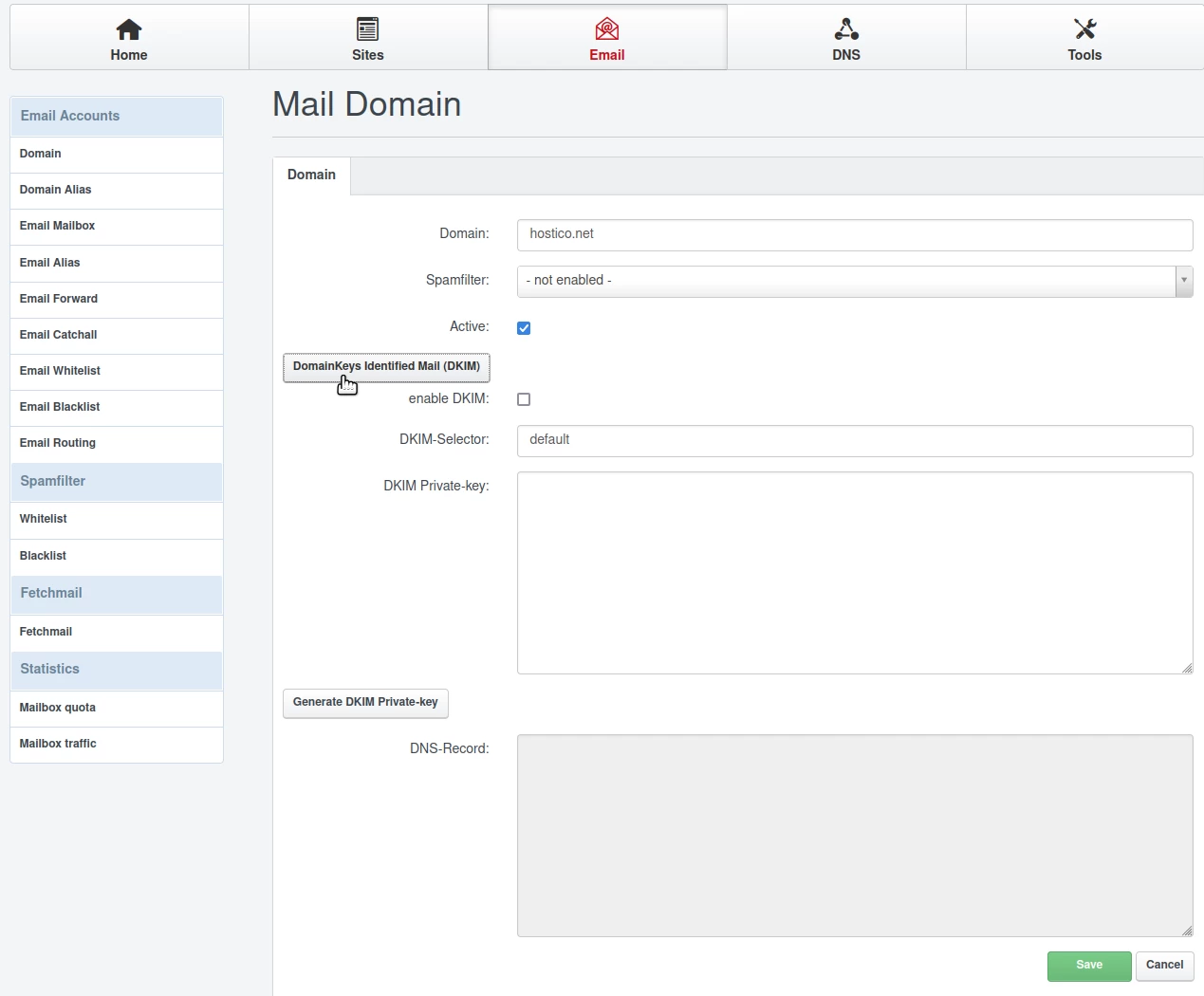
Seuraavassa ikkunassa täytämme kentät seuraavasti:
- Verkkotunnus: Verkkotunnus, jolle haluamme pystyä luomaan sähköpostilaatikoita;
- Roskapostisuodatin: Valitsemme roskapostisuodattimen aggressiivisuustason. Suositellaan valitsemaan Normaali vaihtoehto;
- Aktiv: Jätämme valintaruudun; Jos haluamme myös asettaa DKIM (roskaposti/haittaohjelmasuojaus), napsautamme DomainKeys Identified Mail (DKIM) -painiketta; On suositeltavaa käydä myös tämän vaiheen läpi;
- käynnistä DKIM: Pidämme sen valittuna;
- DKIM-Valitsija: Emme muuta mitään;
DKIM Yksityisavain: Emme muuta mitään;
Napsautamme painiketta: Generoi DKIM Yksityinen. DKIM-avaimet luodaan DKIM Yksityisavaimessa ja
Seuraavaksi napsautamme oikeassa alakulmassa olevaa Tallenna -painiketta.
Tästä eteenpäin voimme lisätä sähköpostilaatikoita yllä olevassa konfiguroidussa verkkotunnuksessa Sähköpostilaatikko-valikon kautta Sähköpostitilit-kategoriassa.