Oppaat • DNS
DNS-alueen muokkaaminen WHM Edit DNS Zone -toiminnolla
Tässä artikkelissa esittelemme tarvittavat vaiheet DNS-alueen muokkaamiseksi WHM Edit DNS Zone -toiminnolla.
2
Näkymät 2095Päivitettu 2 aniJulkaistu 25/09/2018jolloin Sebastian S.
Johdanto
- DNS (Domain Name Service) muuntaa ihmisen luettavissa olevat verkkotunnukset (esim.: example.com) tietokoneen luettavissa oleviksi IP-osoitteiksi (esim.: 192.0.32.10). DNS perustuu "DNS-alueisiin", jotka sijaitsevat palvelimella verkkotunnusten muuntamiseksi IP-osoitteiksi.
- WHM tarjoaa mahdollisuuden muokata DNS vyöhykettä, jota hallitsee palvelimelle asennettu DNS palvelu. Tämä toiminnallisuus on saatavilla DNS Toiminnoissa, erityisesti Muokkaa DNS Vyöhykettä.
Vaatimukset
- WHM-kirjautumistiedot. Nämä löytyvät sähköpostista, joka sisältää jälleenmyyjätilin tai cPanel/WHM: n VPS:n hallintatiedot.
Vaiheet
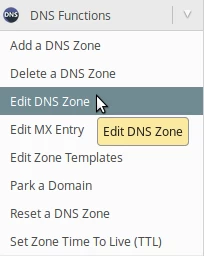
- Kirjauduttuamme WHM:ään sivun vasemmalla puolella siirrymme DNS-toiminnot -osioon ja napsautamme Muokkaa DNS-aluetta. Vaihtoehtoisesti voimme etsiä tätä valikkoa ylävasemmassa hakukentässä.
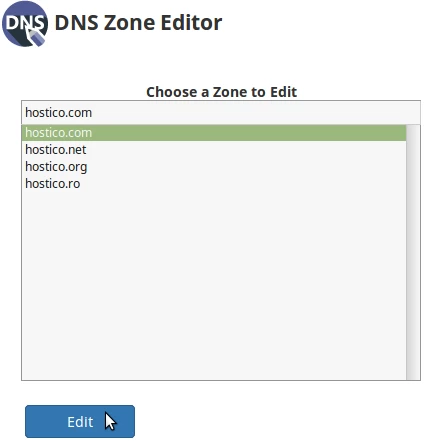
- Seuraavalla sivulla valitsemme muokattavan verkkotunnuksen ja napsautamme sitten Muokkaa -painiketta.
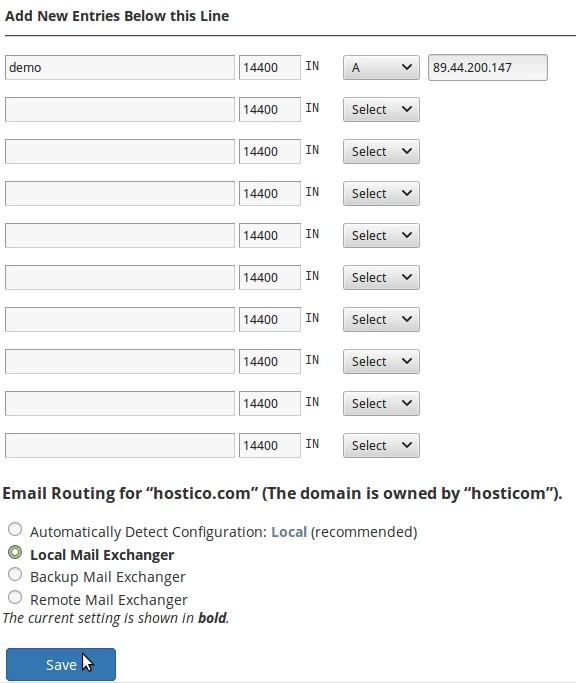
- Kaikki DNS-rekisterit valitusta domainista ladataan taulukkomuotoiseen käyttöliittymään, joka sisältää sarakkeet:
Domain
TTL - elinaika.
Tyypin DNS rekisteri. - Täällä meillä on mahdollisuus muokata olemassa olevia tietueita tai lisätä uusia tyhjille kentille taulukon alaosassa.
- Yleisimmät DNS-tietueet ovat:
A - yhdistää verkkotunnuksen IPv4-osoitteeseen.
AAAA - yhdistää verkkotunnuksen IPv6-osoitteeseen.
MX - tunnistaa sähköpostipalvelimen, johon sähköpostit ohjataan.
CNAME - yhdistää verkkotunnuksen aliakseen. - Taulukon lopussa voimme muokata jopa sähköpostireititystä. Voimme valita seuraavien välillä:
Paikallinen sähköpostivaihtaja (käytetty sähköpostipalvelin on paikallinen) - käytetty sähköpostipalvelin on paikallinen
- käytetty sähköpostipalvelin on ulkoinen, mutta jos ulkoinen palvelin ei ole käytettävissä, paikallista palvelinta käytetään.
- käytetty sähköpostipalvelin on ulkoinen, MX-tietueiden mukaan. - Haluttujen muutosten tekemisen jälkeen napsautamme sivun alareunassa olevaa Tallenna-painiketta. Esimerkkinä olemme lisänneet A-tietueen, joka yhdistää alidomainin demo.hostico.com IP-osoitteeseen 89.44.200.147 ja olemme asettaneet sähköpostin reitityksen paikalliseksi vaihtoehdoksi.
- Jos kaikki on sujunut hyvin, meidät tervehtii onnitteluyhteys Asetuksesi on päivitetty.