Oppaat • DNS
MX DNS -rekisterin alueen muokkaaminen WHM:ssä
Opii, kuinka muokata MX-tyyppisiä DNS-kirjoja WHM:ssä. Seuraa yksinkertaisia vaiheita sähköpostin reitittämisen tehokkaaksi määrittämiseksi.
Näkymät 1174Päivitettu 2 aniJulkaistu 25/09/2018jolloin Sebastian S.
Johdanto
- DNS (Domain Name Service) muuntaa ihmisen luettavissa olevat verkkotunnukset (esim.: example.com) tietokoneen luettavissa oleviksi IP-osoitteiksi (esim.: 192.0.32.10). DNS perustuu "DNS-alueisiin", jotka sijaitsevat palvelimella verkkotunnusten muuntamiseksi IP-osoitteiksi.
- WHM antaa mahdollisuuden muokata MX-tyyppistä DNS-merkintää. Tämä toiminto on tarjolla DNS-toiminnoissa, erityisesti MX-merkintäeditorissa.
Vaatimukset
- WHM-kirjautumistiedot. Nämä löytyvät sähköpostista, joka sisältää jälleenmyyjätilin tai cPanel/WHM: n VPS:n hallintatiedot.
Vaiheet
- Kirjauduttuamme WHM-paneeliin sivun vasemmalla puolella siirrymme DNS-toiminnot -osioon ja klikataan MX-tietueeditoria. Vaihtoehtoisesti voimme etsiä tätä valikkoa vasemmassa yläkulmassa olevalla hakukentällä.

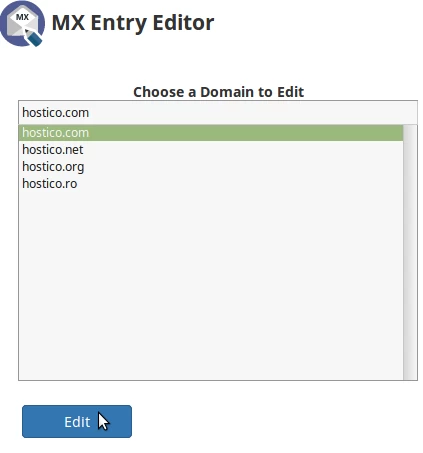
- Seuraavalla sivulla valitsemme sen verkkotunnuksen, jota haluamme muuttaa.
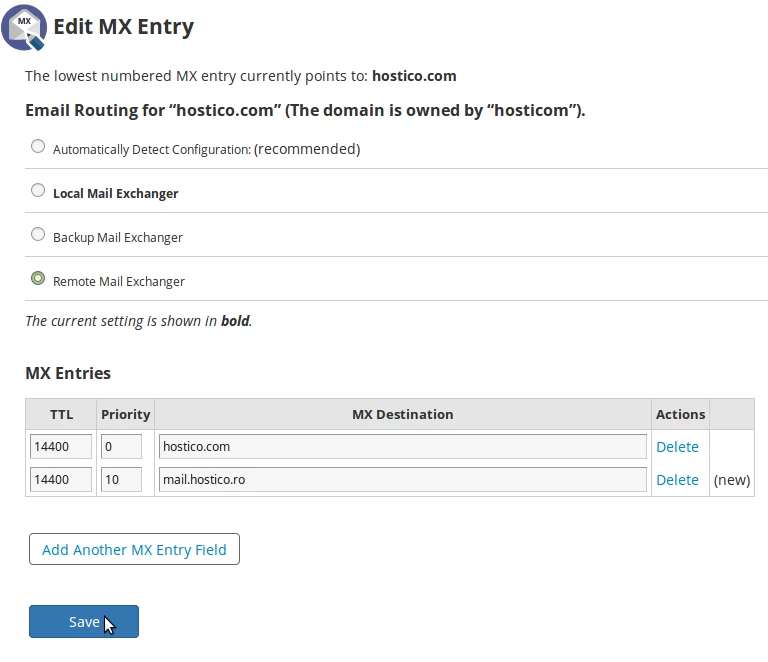
- Seuraavalla sivulla ylhäällä voimme valita, minne haluamme ohjata sähköpostit:
Paikallinen sähköpostinvälittäjä (käytetty sähköpostipalvelin on paikallinen) - käytettävä sähköpostipalvelin on paikallinen.
- käytettävä sähköpostipalvelin on ulkoinen, mutta jos ulkoinen palvelin ei ole käytettävissä, paikallista käytetään.
- käytettävä sähköpostipalvelin on ulkoinen, MX-tietueiden mukaisesti. - Sivun alareunassa MX-kirjaukset -osiossa voimme lisätä uusia MX-tietueita sekä muokata tai poistaa olemassa olevia. Jos haluamme ohjata sähköposteja toiselle sähköpostipalvelimelle, lisäämme vastaavat MX-tietueet. Olemassa olevien MX-tietueiden taulukossa on seuraavat sarakkeet:
TTL - elinaika
Prioriteetti - sähköpostipalvelimen prioriteetti
MX-kohde - sähköpostipalvelimen osoite. - Lisätäksemme uuden tietueen, napsautamme Lisää toinen MX-tietuekenttä. Näkyvissä olevaan riviin voimme lisätä postipalvelimen tiedot.
- Kun reititys ja MX-tiedot on asetettu, napsautamme sivun alareunassa olevaa Tallenna painiketta varmistaaksemme asetukset.
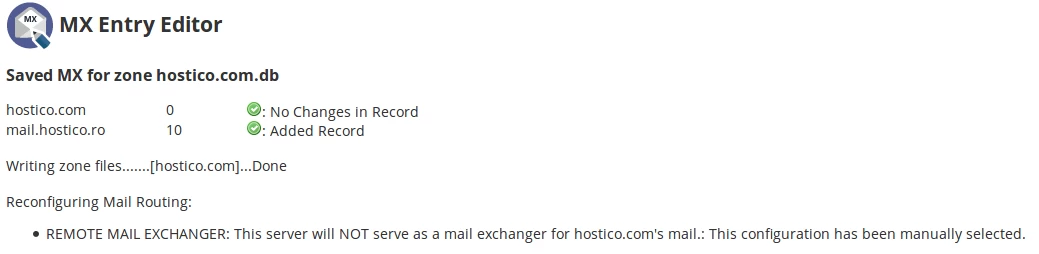
- Jos kaikki meni sujuvasti, meidät tervehtii onnistumisviesti, kuten alla olevassa kuvassa näkyy.