Oppaat • Sovellukset
NodeJS-sovelluksen julkaiseminen jaetulla palvelimella cPanelilla
Käynnistä NodeJS-sovelluksesi jaetuille palvelimille cPanelin avulla! Askel askeleelta opas asetusten määrittämiseen, mukaan lukien tiedoston ja ympäristömuuttujien asettaminen.
2
Näkymät 3901Päivitettu 2 aniJulkaistu 25/06/2021jolloin Florin P.
Johdanto
- NodeJS on ajonaikaympäristö, joka sallii Javascript-kielen käytön palvelinpuolella (backend).
Vaatimukset
- NodeJS-sovelluksen lopettamiseksi tarvitsemme cPanelin kirjautumistiedot.
Vaiheet
- Esimerkkinä käytämme yksinkertaista javascript-kooditiedostoa, jonka lataamme isännöintipalveluun.
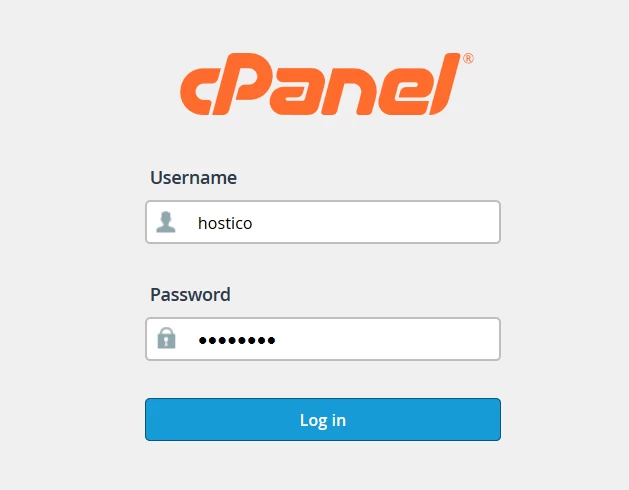
- Me pääsemme cPanel-tilille ja kirjaudumme sisään käyttäjänimellä ja salasanalla, jotka löytyvät hallintotiedoista lähetyssä sähköpostissa.
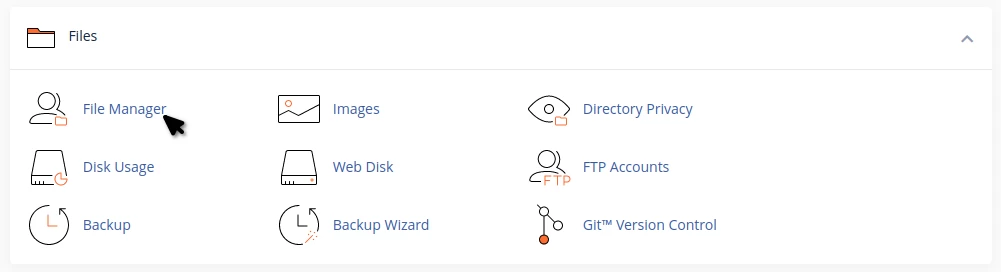
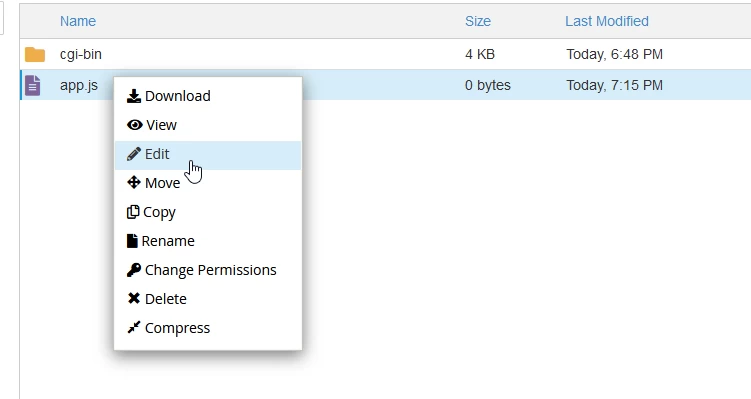
- Seuraavaksi pääsemme Tiedostohallintaan Tiedostot-osiossa.
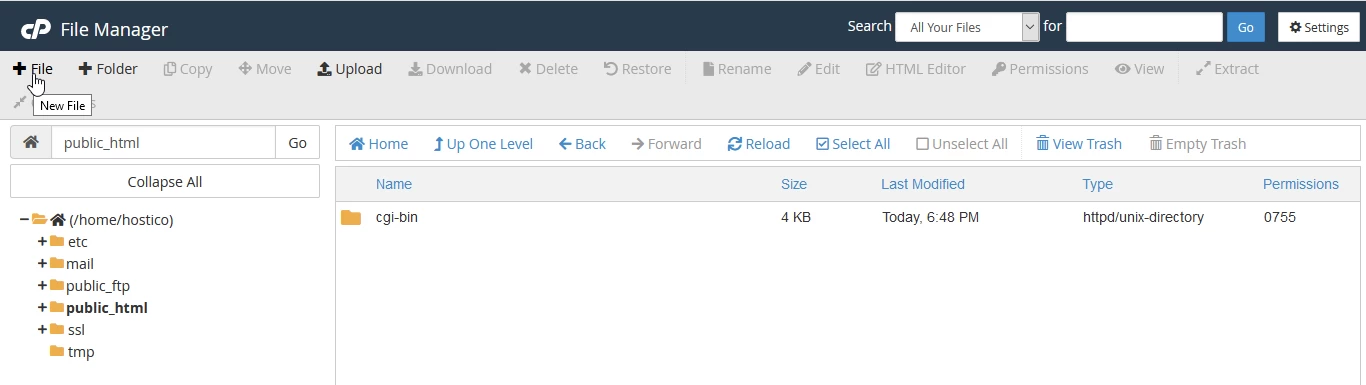
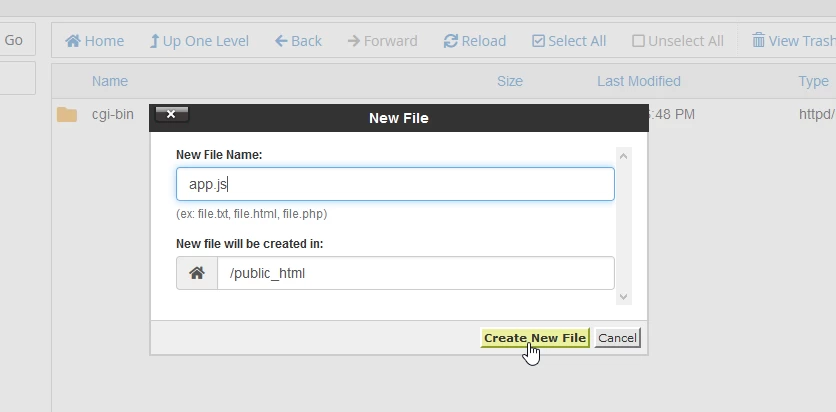
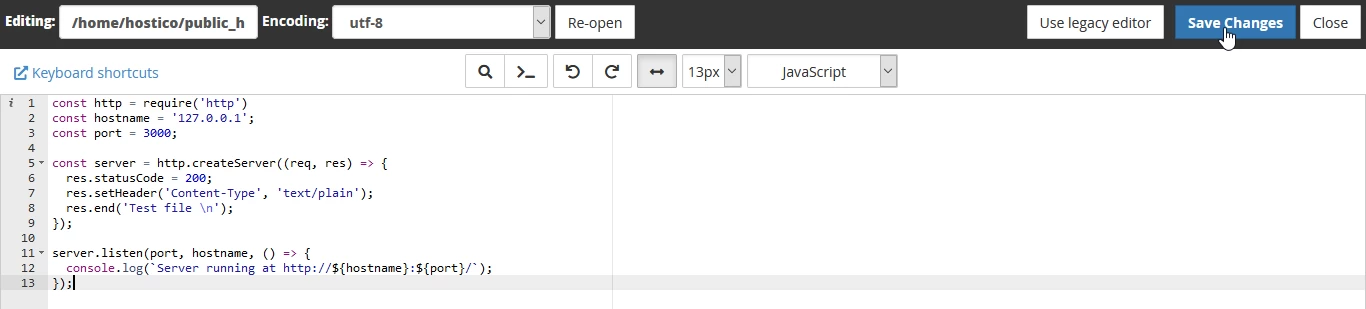
- Olemme luomassa tiedostoa nimeltä app.js, jota muokkaamme ja lisäämme alla olevan koodin:
const http = require('http');
const hostname = '127.0.0.1';
const port = 3000;
const server = http.createServer((req, res) => {
res.statusCode = 200;
res.setHeader('Content-Type', 'text/plain');
res.end('Test file \n');
});
server.listen(port, hostname, () => {
console.log(`Palvelin toimii osoitteessa https://${hostname}:${port}/`);
});
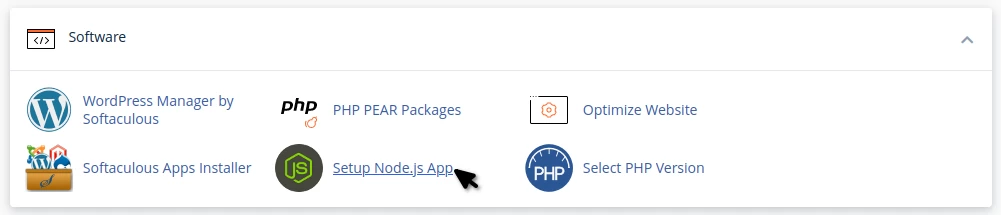
- NodeJS-tulkitsimen asettamiseksi siirrymme ohjelmistosivulle ja napsautamme Aseta Node.js-sovellus
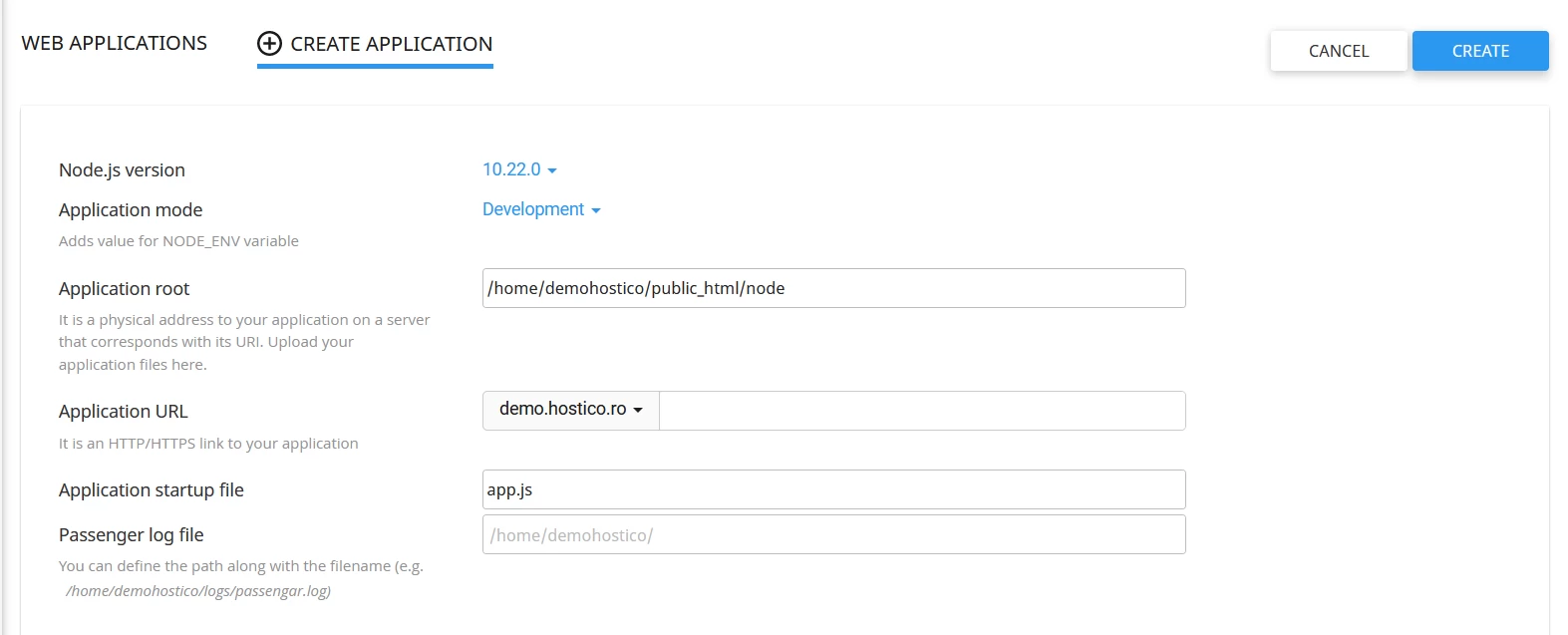
- Aukeavassa sivussa napsautamme LUO SOVELLUS -painiketta.

- Täällä voimme muokata seuraavia kenttiä:
-Node.js versio - Haluttu NodeJS versio
-Sovellustila - Missä tilassa haluamme käynnistää sovelluksen, kehitys tai tuotanto
-Sovelluksen juuri - Polku sovelluksen sisäänkäyntitiedostoon
-Sovelluksen URL-osoite - Osoite/URL, jossa sovellus toimii. Voit mukauttaa osoitetta tai käyttää suoraan domainia
-Sovelluksen käynnistystiedosto - Sovelluksen sisäänkäyntitiedoston nimi
-Passenger lokitiedosto - Määrittää lokitiedoston, johon webpalvelin tallentaa kaikki virheet tai varoitukset
-Ympäristömuuttujat - Jos haluat lisätä muuttujia, napsauta Lisää muuttuja määrittääksesi nimen ja arvon. - Kun olemme määrittäneet kaikki kentät, napsautamme Luo painiketta sovelluksen käynnistämiseksi.
- Välittömästi lanseerauksen jälkeen NodeJS-sovellus on saatavilla asetuksessa määritellyssä osoitteessa.
- Node.js-sovelluksen käyttöliittymässä ilmestyy uusi julkaistu sovellus (samoin kuin muut, joita lisäämme ajan myötä). Tässä luettelossa meillä on mahdollisuus muokata asetuksia, poistaa, käynnistää tai pysäyttää sovellukset.
