Verkkotyyppisen domainin lisääminen ISPConfig-ohjauspaneelissa.
Tässä artikkelissa esittelemme tarvittavat vaiheet verkkosivustotyypin domainin (päädomainin) lisäämiseksi ISPConfig-ohjauspaneeliin.
Johdanto
- ISPConfig-ohjauspaneeli mahdollistaa rajattoman määrän verkkosivustotyyppisiä domaineja.
- Verkkotyyppiset domainit ISPConfig-paneelissa ovat ensisijaisia, itsenäisiä domaineja, jotka liittyvät käyttäjään ja heidän omaan Linux-hakemistoon.
Vaatimukset
- ISPConfig-paneelin hallintatiedot vastaanotettiin Hostico-tiliin liitettyyn sähköpostiin, kun VPS aktivoitiin.
Seuraavat vaiheet
- Ensiksi me yhdistämme ISPConfig ohjauspaneeliin käyttäen yhtä pääsyosoitteista: https://SERVERNAME:10200 tai https://IP_SERVER:10200 tai https://DOMAIN.XX:10200

Paneelin navigointipalkissa napsautamme Verkot painiketta.

Seuraavaksi napsautamme Lisää uusi verkkosivusto -painiketta.

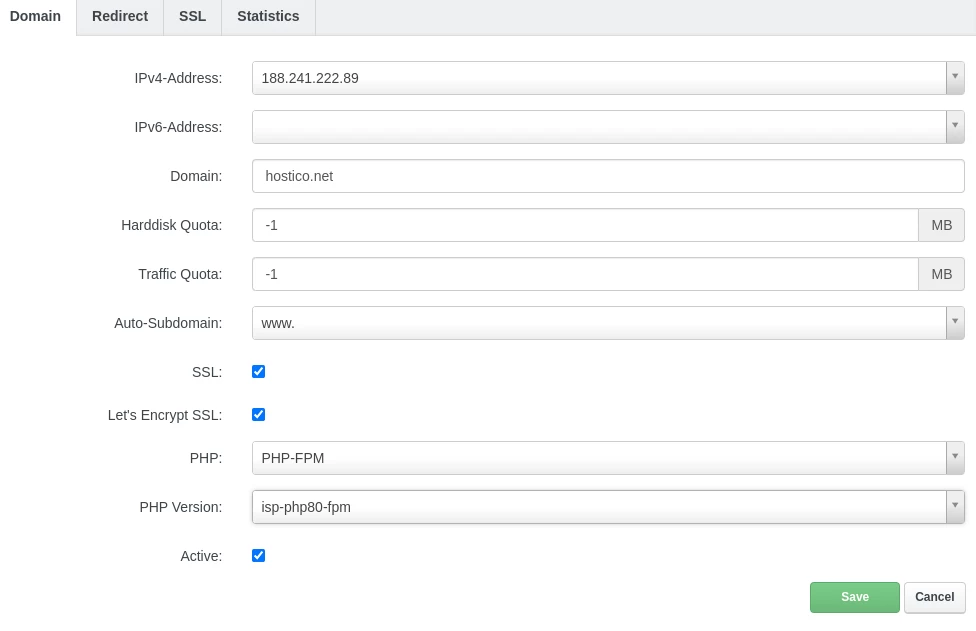
Lataavalla sivulla täytämme kentät seuraavasti:
-IPv4-osoite: Valitsemme IPv4-osoitteen, jonka haluamme liittää verkkotunnukseen;
-IPv6-osoite: Valitsemme IPv6-osoitteen, jonka haluamme liittää verkkotunnukseen. Tämä vaihe on valinnainen;
-Verkkotunnus: Täytämme verkkotunnuksen nimen;
-Kiintolevyn kiintiö: Tässä kentässä voimme määrittää verkkotunnukseen liittyvän tilarajan, jos haluamme. Rajattoman tilan saamiseksi asetetaan arvo -1;
-Liikenteen kiintiö: Tässä kentässä voimme määrittää verkkotunnukseen liittyvän liikennekiintiön, jos haluamme. Rajattoman liikenteen saamiseksi asetetaan arvo -1;
-Automaattinen alaosuus: Jos haluamme luoda automaattisen aliverkkotunnuksen tyyppiä www tai ei;
-SSL: Se tulisi tarkistaa SSL-sertifikaatin automaattista luontia varten;
-Let's Encrypt SSL: Se tulisi tarkistaa automaattista luontia varten SSL-sertifikaatille;
-PHP: Sen tulisi pysyä valittuna php-fpm;
-PHP-versio: Valitsemme PHP-version, jota haluamme käyttää tällä verkkotunnuksella;
-Aktivoitu: Jätämme sen valittuna, jos haluamme, että verkkotunnus on konfiguroitu ja aktiivinen/käytettävissä;
Asennuksen viimeistelemiseksi napsautamme sivun alareunassa olevaa Tallenna -painiketta.