Oppaat • Sovellukset
Sähköpostitilin automaattinen määrittäminen Outlookissa Androidissa
Tässä oppaassa käymme läpi tarvittavat vaiheet sähköpostilaatikon määrittämiseksi Outlook-sovelluksessa Android-käyttöjärjestelmissä.
1
Näkymät 1894Päivitettu 2 aniJulkaistu 11/06/2018jolloin Sebastian S.
Johdanto
- Alla olevassa oppaassa esittelemme tarvittavat vaiheet sähköpostilaatikon määrittämiseksi Android Outlook -sovelluksessa automaattista menetelmää käyttäen.
- Käytämme postilaatikkoa office@demo.hostico.ro konfiguraatioesimerkkinä.
Vaaditut
- Sähköpostitilin kirjautumistiedot.
- Outlook-sovellus asennettuna älypuhelimeen.
Vaiheet
- Avaa Outlook sovellus.

- Valitsemme Aloita.

- Valitsemme Ohita.

- Siirrymme sähköpostilaatikkoon kentässä, sitten painamme Jatka painiketta.

- Seuraavassa ikkunassa asetamme halutun tilityypin: Yahoo, Google, Microsoft Exchange, IMAP jne. Määrittääksemme Hostico palvelimilla isännöidyn sähköpostilaatikon valitsemme IMAP vaihtoehdon.
***Valinnaiset Vaiheet***
- Jos sovellus ei pyydä meitä valitsemaan tilityyppiä, meidän on tehtävä tämä manuaalisesti. Paina "?" symbolia oikeassa yläkulmassa.

- Täältä napsautamme Vaihda tilin tarjoajaa.

- Seuraavassa ikkunassa asetamme halutun tilityypin: Yahoo, Google, Microsoft Exchange, IMAP jne. Määrittääksemme Hostico palvelimilla isännöidyn sähköpostilaatikon valitsemme IMAP vaihtoehdon.

***Valinnaisten vaiheiden loppuunsaattaminen***
- Jatkamme sähköpostilaatikon asettamista.
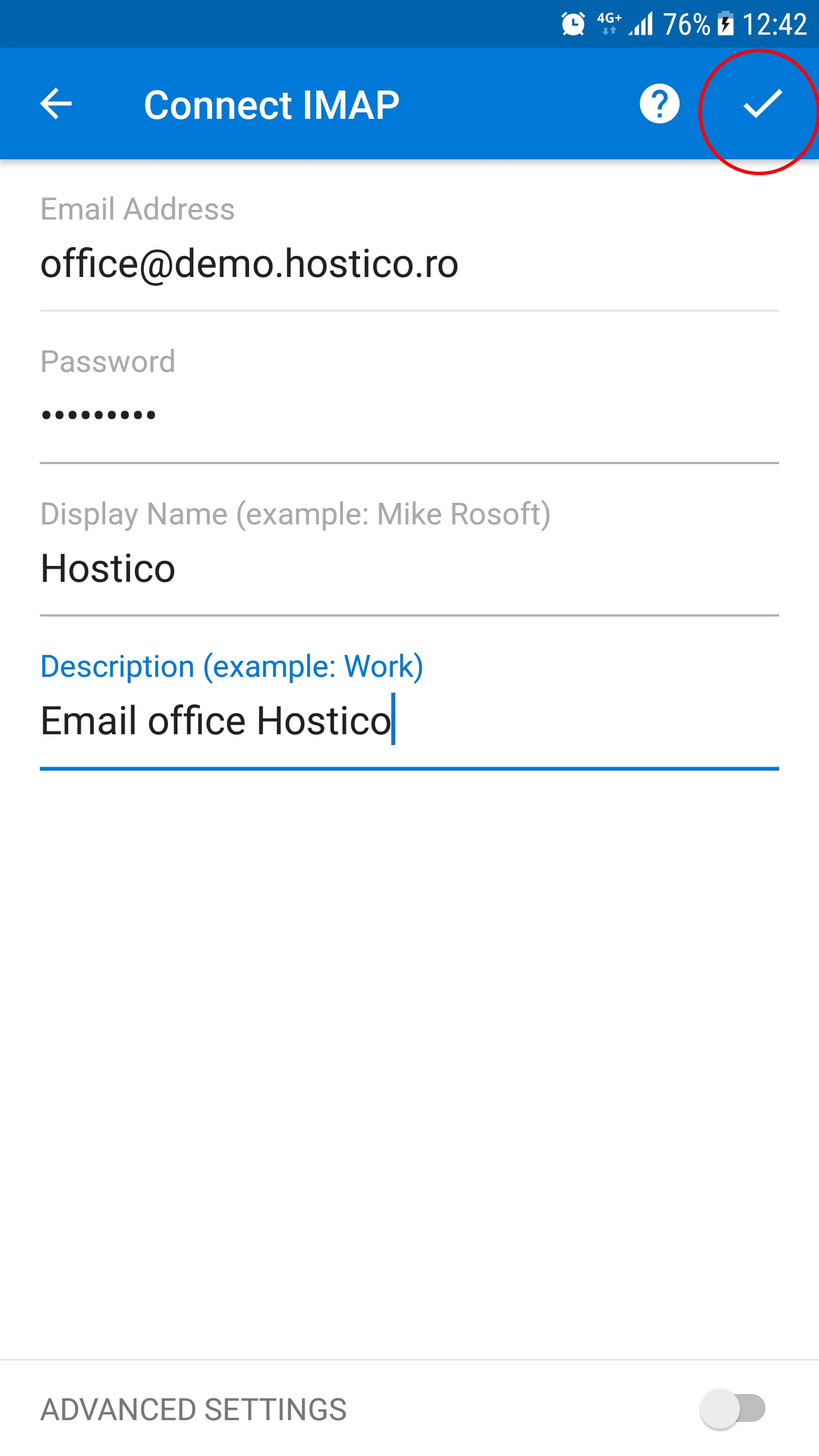
- Seuraavassa ikkunassa voimme täyttää kentät:
-Sähköpostiosoite -- sähköpostilaatikko.
-Salasana -- salasana sähköpostilaatikolle.
-Näyttönimi -- nimi, joka näkyy From kentässä vastaanottajalla.
-Kuvaus -- lyhyt kuvaus postilaatikosta. - Täyttämisen jälkeen painamme oikeassa yläkulmassa olevaa painiketta, jossa on symboli "✓".
- Jos saamme varoituksen SSL-sertifikaatista, painamme Hyväksy sertifikaatti.
- Jos kaikki sujuu hyvin, meidät toivotetaan tervetulleiksi onnistumisviestillä.

- Katsoaksemme postilaatikon sähköposteja, napsautamme OHITA -painiketta vasemmassa alakulmassa.
- Lyhyt opas Outlookista tulee näkyviin. Jos emme halua seurata tätä opasta, napsautamme jälleen OHITA vasemmassa alakulmassa.
- Lisäksi voimme käyttää sähköpostilaatikkoa.
