Oppaat • Dev
SSH-yhteyden avainten luominen PuTTYgenin avulla Windows-käyttöjärjestelmässä
Tässä artikkelissa esittelemme tarvittavat vaiheet avainten luomiseksi, joita tarvitsemme SSH-yhteyden muodostamiseen.
1
Näkymät 2197Päivitettu 1 anJulkaistu 10/09/2018jolloin Sebastian S.
Johdanto
Jos haluat liittyä hosting-pakettiin SSH:n kautta, sinun on käytettävä SSH-avainparia. Yksityinen avain ladataan SSH-asiakasohjelmaan, ja julkinen avain lähetetään osoitteeseen help@hostico.com pääsyn konfiguroimiseksi. Lisätietoja SSH-pääsystä ja siitä, mitä sähköpostitse on lähetettävä, löytyy vierailemalla linkissä: Tarjoatteko SSH-pääsyä?.
SSH-avainparin luomiseen Windows-käyttöjärjestelmissä voidaan käyttää useita ohjelmia, mutta yleisimmin käytetty sovellus on PuTTYgen, joka sisältyy SSH-asiakkaan PuTTY asennukseen.
Vaatimukset
- Asennetaan PuTTY-sovellus, joka on saatavilla seuraavasta linkistä: www.chiark.greenend.org.uk .
- Descarga la versión adecuada para tu Windows (x32 o x64) de la sección MSI ('Windows Installer'). Se recomienda mantener la configuración predeterminada durante la instalación.
Vaiheet
- Käynnistä PuTTYgen-sovellus. Oletusarvoisesti se löytyy polusta:
C:\Program Files\PuTTY\PuTTYgen.exe.
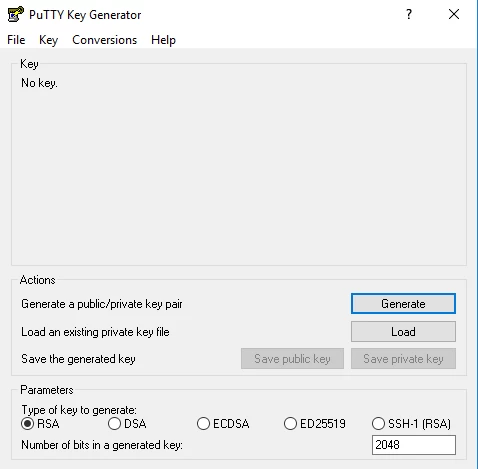
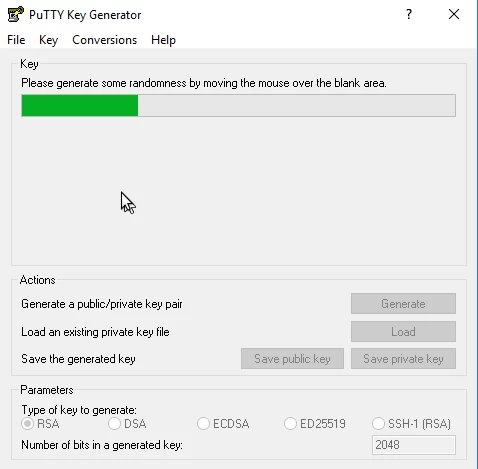
- Varmista, että RSA vaihtoehto on valittuna ikkunan alareunassa. Napsauta Generoi ja liikuta hiirtä satunnaisesti Key laatikon alueella, kunnes edistymispalkki on täynnä.
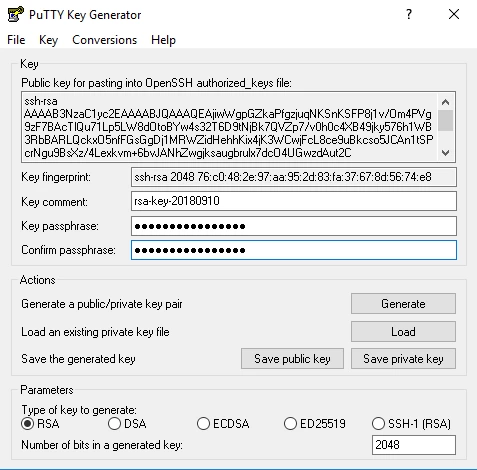
- Valmistumisen jälkeen sovellus luo avainparin. Näytettävästä ikkunasta seuraavat kentät ovat tärkeitä:
- Julkaisun avain, joka liitetään OpenSSH authorized_keys-tiedostoon: Kopioi merkkijono tästä kentästä ja lähetä se osoitteeseen help@hostico.com pääsyn konfiguroimiseksi.
- Avainkommentti: Syötä kommentti, esimerkiksi palvelimen nimi, jota avainta käytetään.
- Avain Salasana: Syötä salasana yksityiseen avaimeseen. On suositeltavaa asettaa salasana lisäturvallisuuden vuoksi.
- Vahvista salasanan lause: Syötä salasana uudelleen vahvistusta varten.
- Tallenna yksityinen avain napsauttamalla Tallenna yksityinen avain -painiketta. Tallenna tiedosto turvalliseen paikkaan, sillä sitä käytetään kirjautumiseen.
- On suositeltavaa tallentaa julkinen avain Tallenna julkinen avain -painikkeella. Jos myöhemmin tarvitaan, voit avata tiedoston Muistiossa kopioidaksesi julkisen avaimen uudelleen.
- SSH-yhteyden konfiguroinnin jälkeen saat vahvistuksen tekniseltä osastolta. Voit käyttää PuTTYä tai muuta SSH-asiakasta yhdistääksesi käyttämällä käyttöoikeustietoja ja yksityistä avainta.