Oppaat • Dev
Täydellisen varmuuskopion luominen cPanelissa
Opi, kuinka tehdä täydellinen varmuuskopio cPanelissa vaihe vaiheelta tallentaaksesi kaikki isännöintitilisi tiedot ja asetukset.
3
Näkymät 2080Päivitettu 2 aniJulkaistu 16/07/2021jolloin Eduard K.
Johdanto
- Tämä artikkeli näyttää sinulle, kuinka luoda arkisto, joka sisältää kaikki tietosi ja asetuksesi cPanel-tililtäsi.
Vaatimukset
- Aktivinen hosting-tili cPanel-ohjauspaneelilla, yhdessä kirjautumistietojen (käyttäjätunnus ja salasana) kanssa.
Seuraavat vaiheet
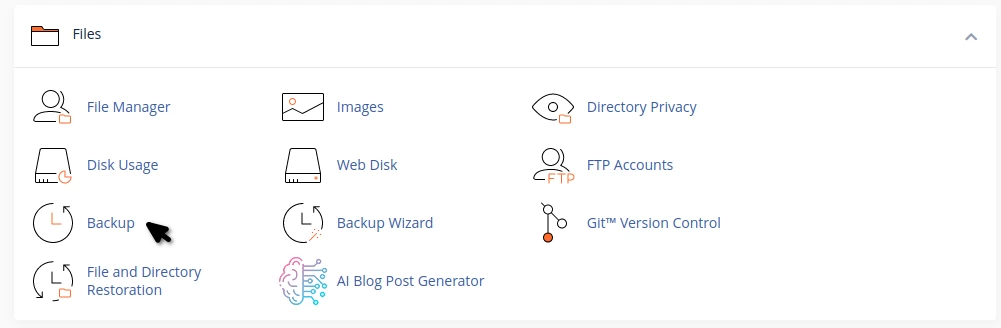
- Kirjauduttuasi cPanel-ohjauspaneeliin, TIEDOSTOT-osiossa siirrymme Varmuuskopio-laajennukseen
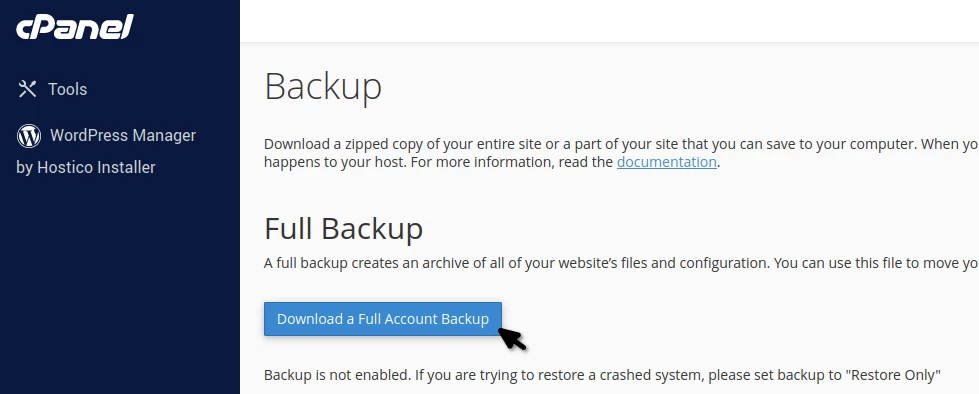
- Avaa näkyviin tulevassa ikkunassa Lataa koko tilin varmuuskopio.
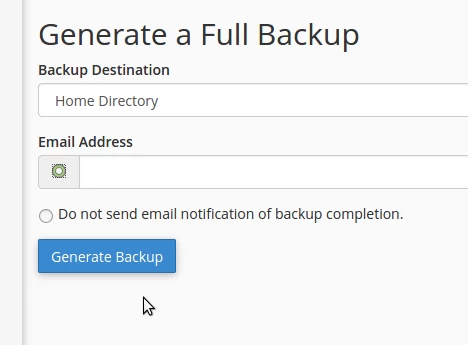
- Varakohteeksi jätä Kotihakemisto, jotta varmuuskopion valmistuttua se voidaan löytää hostingin /home-hakemistosta.
- Varmuuskopion nimi näkyy muodossa "backup-3.2.2020_19-57-05_hostico.tar.gz".
- Kenttään, Sähköpostiosoite syötä sähköpostilaatikko, johon haluat ilmoituksen saapuvan varmuuskopion valmistuttua.
- Toisinpäin, välttääksesi ilmoituksen saamista tiettyyn postilaatikkoon, valitse Älä lähetä sähköpostiviestiä varmuuskopion suorittamisesta.
- Varmuuskopiointiprosessin aloittamiseksi napsauta Luo varmuuskopio.