Oppaat • Softaculous
Sivustolle asennetun sovelluksen varmuuskopiointi Softaculousin kautta
Tämä artikkeli kuvaa vaiheet, jotka ovat tarpeen varmuuskopion luomiseksi sovelluksesta, joka on asennettu Softaculousin avulla.
1
Näkymät 1903Päivitettu 2 aniJulkaistu 07/11/2017jolloin Sebastian S.
Johdanto
- Tässä oppaassa esittelemme tarvittavat vaiheet sovelluksen varmuuskopion luomiseksi, joka on asennettu cPanel Softaculous -lisäosan avulla.
- Softaculous on automaattiasentaja, joka helpottaa verkkosovellusten asennusta. Se sisältää lukuisia CMS:iä (Sisällönhallintajärjestelmiä), kuten: WordPress, Joomla, PrestaShop, phpBB, Magento, WHMCS, jne.
Vaatimukset
Seuraavissa vaiheissa tarvitsemme seuraavat asiat:
- Kirjautumistiedot cPanel-tilille, jotka löytyvät hallintotietojen sähköpostista.
Vaiheet
- Ensimmäiseksi kirjaudumme cPanel-ohjauspaneeliin.
- Kun olemme todenneet käyttäjätietomme, siirrymme Ohjelmisto-osioon ja napsautamme Softaculous Apps Installer -painiketta.
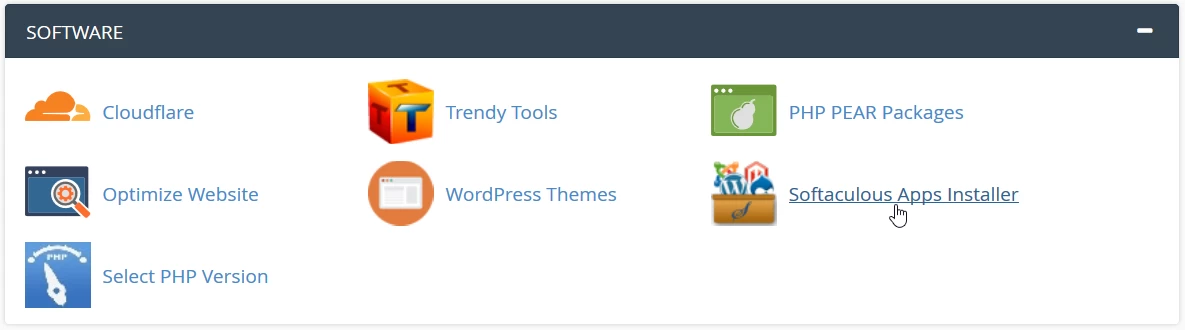
- Seuraavalla sivulla ladataan Softaculous -autoinstalointityökalun pääkäyttöliittymä.
- Varaston luomiseksi napsautamme Asennukset.

- Seuraavassa ikkunassa ladattavaksi tulee luettelo kaikista sovelluksista, jotka on asennettu Softaculousin avulla.
- Näpäytämme symbolia
 oikealla sovelluksesta, jolle haluamme tehdä varmuuskopion. Tässä tapauksessa se on Wordpress asennus.
  Seuraava ikkuna sisältää kentät:
-Varmuuskopiotiedosto - jos rastitamme oikealla olevan ruudun, koko sovellushakemiston varmuuskopio luodaan.
-jos rastitamme oikealla olevan ruudun, tietokannan varmuuskopio luodaan.
*On suositeltavaa rastittaa molemmat ruudut, jotta saadaan täydellinen arkisto, joka sisältää kaikki tiedostot ja tietokannan.
-luodusta varmuuskopiosta.
-Tieto - sisältää tietoa sovelluksesta: versio, tietokannan nimi, lisäyspäivämäärä jne.- Varmuuskopion luomiseksi napsautamme Varmuuskopioi asennus -painiketta.
- Kun prosessi on valmis, saamme onnittelusanan.

- Varmistaaksesi varmuuskopion lataamisen, palaamme pää Softaculous sivulle ja napsautamme Varmuuskopiot.

- Seuraavassa ikkunassa ladataan lista kaikista luoduista varmuuskopioista.

- Arkiston lataamiseksi, jossa on tiedostot ja tietokanta, napsautamme painiketta, jossa on symboli
 .
. - Varmuuskopion poistamiseksi napsautamme painiketta, jossa on symboli
 .
. - Jos haluamme palauttaa varmuuskopion automaattisesti, napsautamme painiketta, jossa on symboli
 .
.