Sovelluksen asentaminen cPanel Softaculous -lisäosan avulla
Opi, kuinka asentaa verkkosovelluksia cPanelin Softaculous-lisäosan avulla. Askel askeleelta opas WordPressin asentamiseen ja sovellusten hallintaan.
Johdanto
- tässä oppaassa esittelemme tarvittavat vaiheet sovelluksen asentamiseksi käyttäen cPanel Softaculous -liitännäistä.
- Softaculous on automaattiasentaja, joka helpottaa verkkosovellusten asennusta. Se sisältää lukuisia CMS:iä (Sisällönhallintajärjestelmiä), kuten: WordPress, Joomla, PrestaShop, phpBB, Magento, WHMCS, jne.
- Artikkeleissa esimerkkinä käytetään verkkosovelluksen Wordpress asennusta.
Vaatimukset
Seuraavissa vaiheissa tarvitsemme seuraavat asiat:
- Kirjautumistiedot cPanel-tilille, jotka löytyvät hallintotietojen sähköpostista.
Vaiheet
- Ensimmäiseksi kirjaudumme cPanel-ohjauspaneeliin.
- Kun olemme todenneet käyttäjätietomme, siirrymme Ohjelmisto-osioon ja napsautamme Softaculous Apps Installer -painiketta.
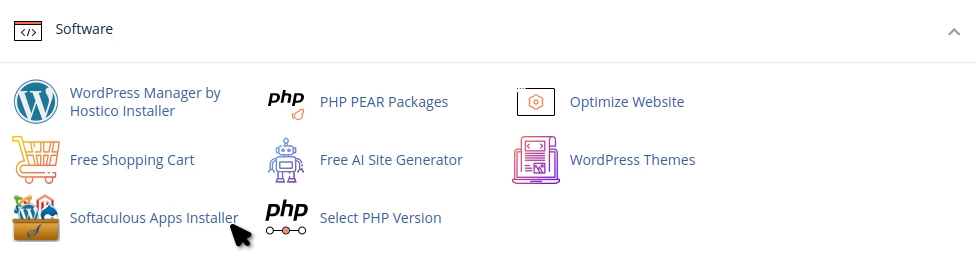
- Seuraavalla sivulla ladataan Softaculous -autoinstalointityökalun pääkäyttöliittymä.
- Sivun vasemmalla puolella meillä on mahdollisuus etsiä sovellusta Softaculous-tietokannasta, joko Haku kentässä tai käyttämällä kategoriaa hakukentän alla olevasta navigaatiovalikosta.
- Sivun keskiosassa on Parhaat skriptit, joissa on eniten asennettuja verkkosovelluksia.
- Wordpress-sovelluksen voi asentaa suoraan Top Scripts -osioista tai hakumenusta. Etsiäksesi Wordpress-sovellusta Softaculous-tietokannasta hakutoiminnolla, napsautamme Search-kenttää ja kirjoitamme Wordpressin tai minkä tahansa muun halutun sovelluksen.
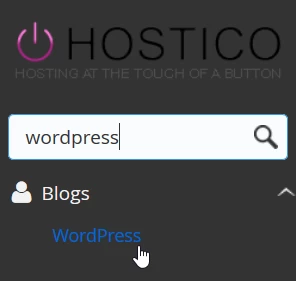
- Kun olemme klikannut hakutuloksista sovellusta, tässä tapauksessa Wordpress, voimme siirtyä varsinaiseen asennukseen.
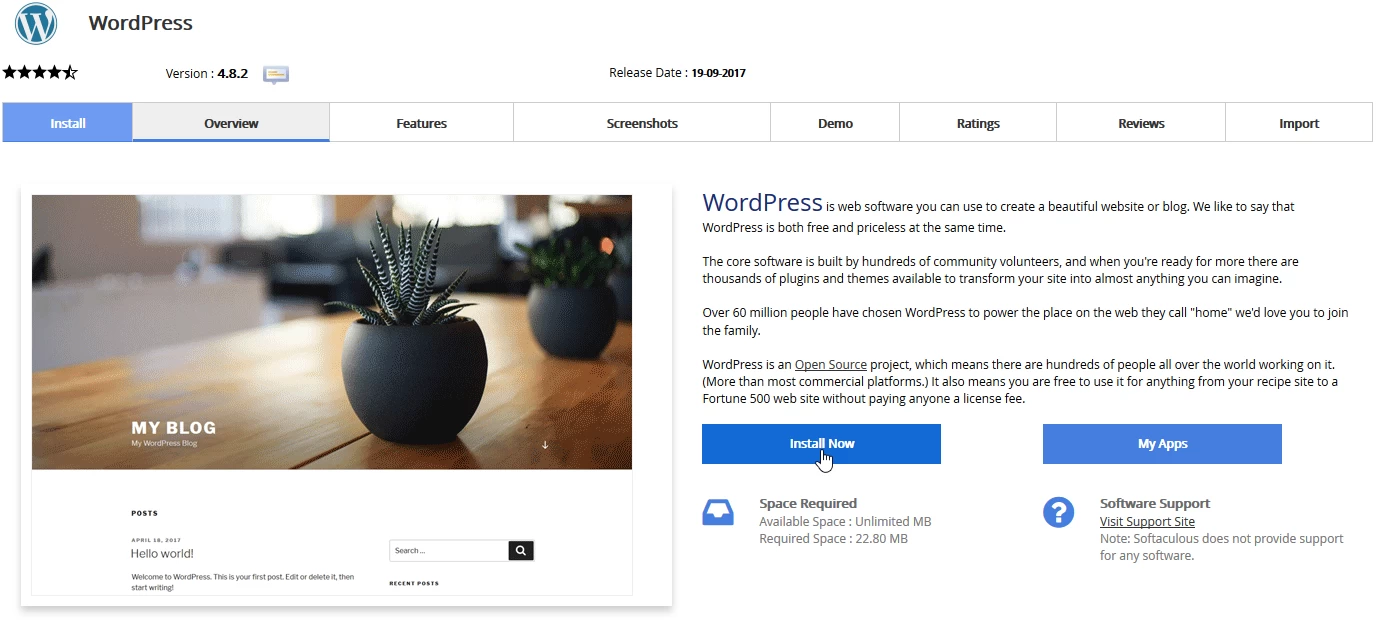
- Sovelluksen esittelysivu avautuu. Yläosassa olevien painikkeiden avulla voimme tarkastella valitun sovelluksen tietoja. Asentaaksemme, napsautamme Asenna nyt.
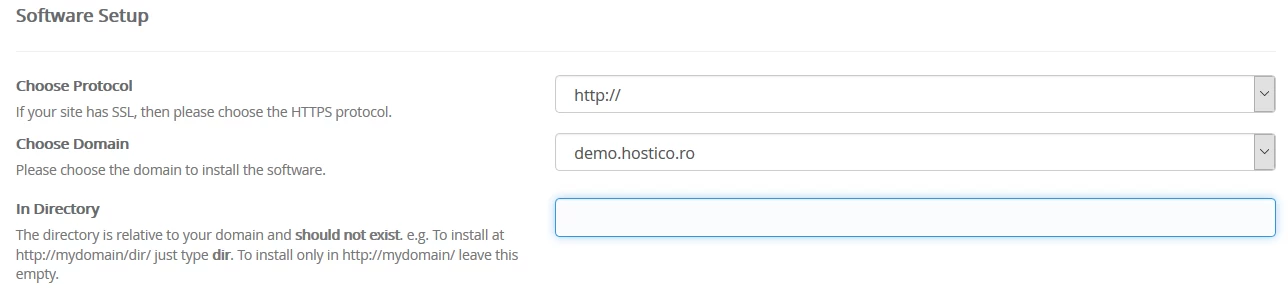
- Seuraavassa ikkunassa on sovelluksen konfigurointiin tarvittavat kentät.
- Ensimmäinen kategoria on Ohjelmiston asennus ja se sisältää seuraavat kentät:
Valitse protokolla - Protokolla, jonka mukaan sovellus toimii, valitaan: HTTPS tai HTTP, www:llä tai ilman. HTTPS-vaihtoehtoja varten SSL-sertifikaatti on myös asennettava domainille.
Valitse verkkotunnus - Verkkotunnus, johon sovellus asennetaan. Tässä luetellaan kaikki verkkotunnukset ja aliot, jotka on lisätty cPanel -tilille.
Hakemistossa - Hakemisto, johon haluamme sovelluksen asennettavan. Jos haluamme asennuksen tapahtuvan verkkotunnuksen tai aliakkeen juuripolkuun, jätämme tämän kentän tyhjäksi. Jos haluamme asennuksen tapahtuvan alihakemistoon, kirjoitamme sen alihakemiston nimen.
- Toinen kategoria on Verkkosivun asetukset seuraavilla kentillä:
Sivuston nimi - Verkkosivuston nimi.
Sivuston kuvaus - Verkkosivuston kuvaus.
Enable Multisite (WPMU) - WordPress Multisite on sisäänrakennettu ominaisuus WordPressissä, joka mahdollistaa useiden verkkosivustojen luomisen yhdelle WordPress-asennukselle.

- Kolmas kategoria Admin-tili sisältää sovelluksen hallintotiedot:
Ylläpitäjän käyttäjänimi - Ylläpitäjän käyttäjänimi.
Admin Salasana - Ylläpitäjän salasana.
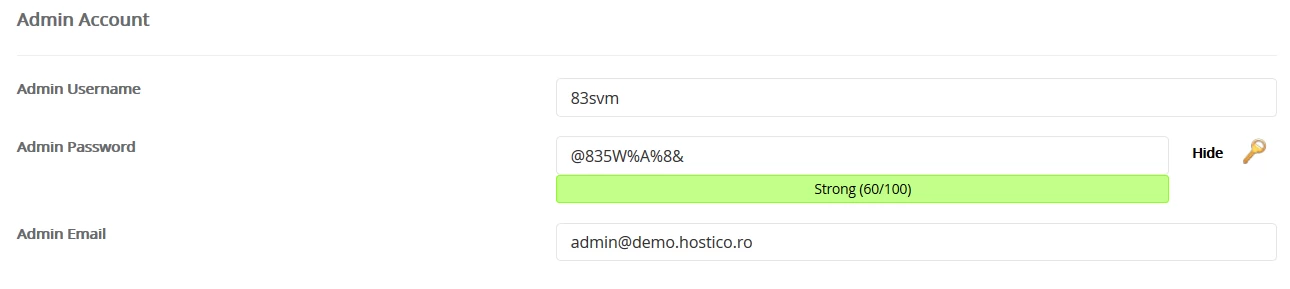
- Neljännessä kategoriassa Valitse kieli valitsemme halutun kielen:

- Viidennessä kategoriassa Valitse laajennus(t) valitsemme, mitkä laajennukset haluamme asentaa sovellukseen.

- Kuudes kategoria Edistyneet asetukset sisältää muita sovelluksen edistyneitä asetuksia. Nämä kentät voidaan jättää oletusarvoihinsa:
Tietokannan nimi - Tietokannan nimeä voidaan muuttaa.
Taulukon etuliite - Tietokannan taulukoiden etuliitettä voidaan muuttaa
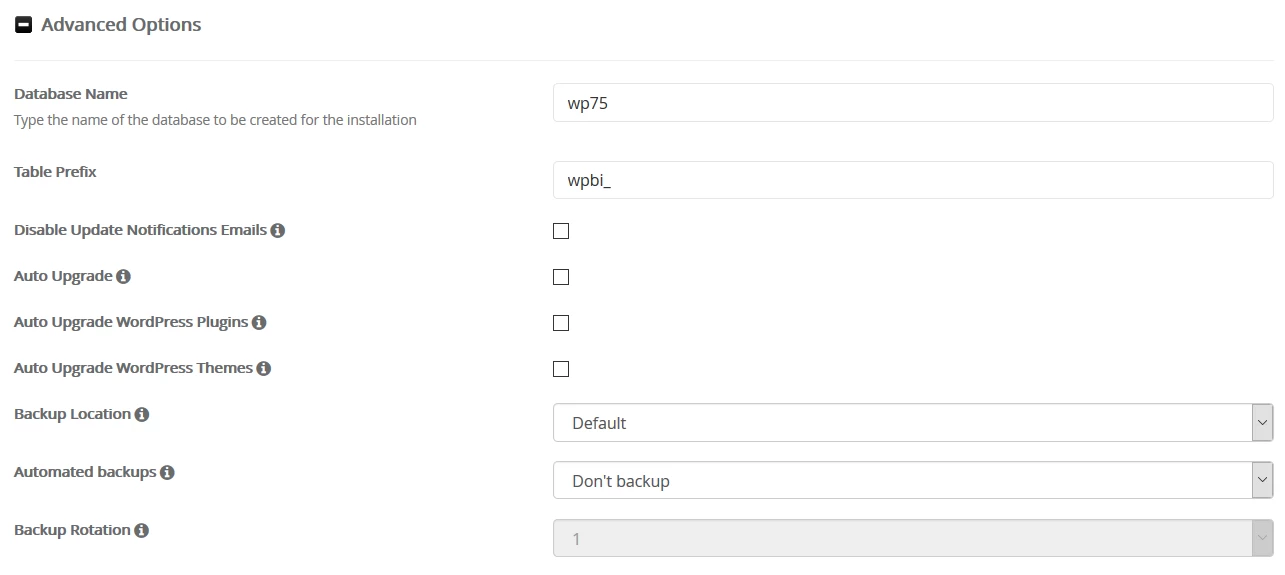
- Viimeisessä kategoriassa Valitse teema meillä on mahdollisuus valita haluttu teema verkkosivulle.
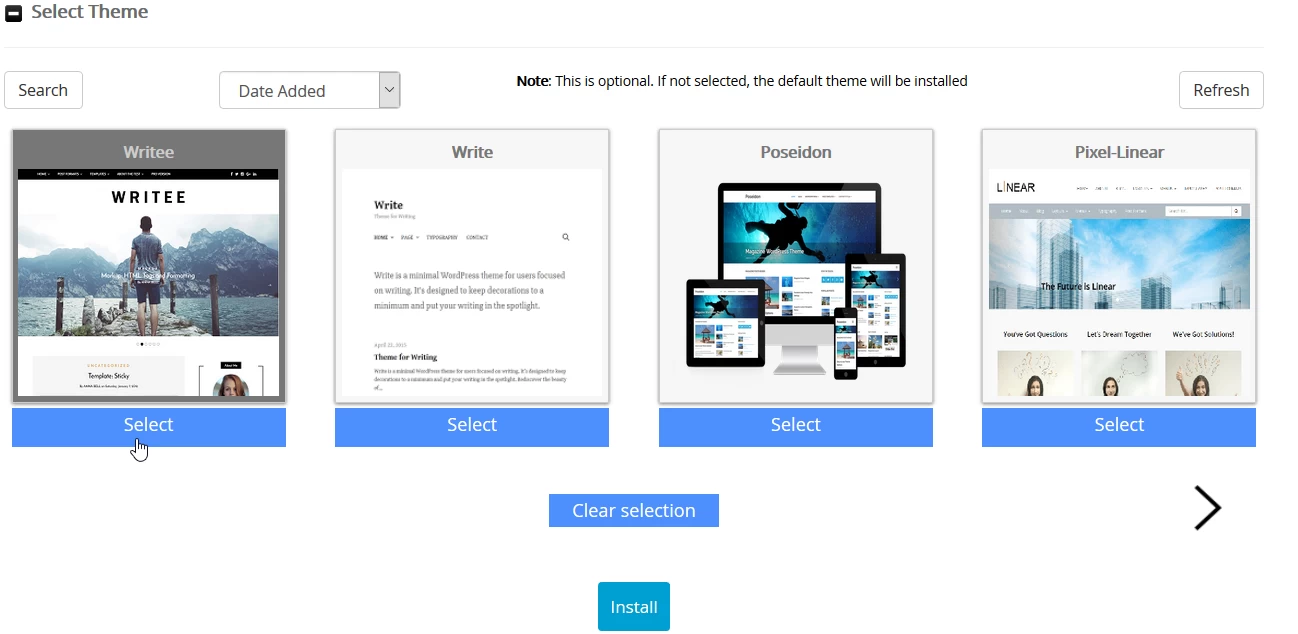
- Asetuksia aiemmin esitellyissä vaiheissa voidaan muokata sovelluksen asennuksen jälkeen Wordpress hallinta-alueelta tai Softaculous -palvelusta.
- Asennuksen aloittamiseksi napsautamme Asenna painiketta. Voimme määrittää sähköpostiosoitteen, johon asennustiedot lähetetään Sähköpostiasennustiedot osoitteeseen kentässä.
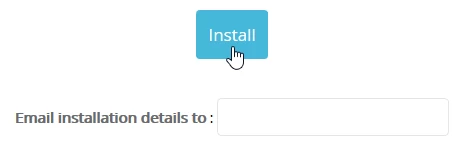
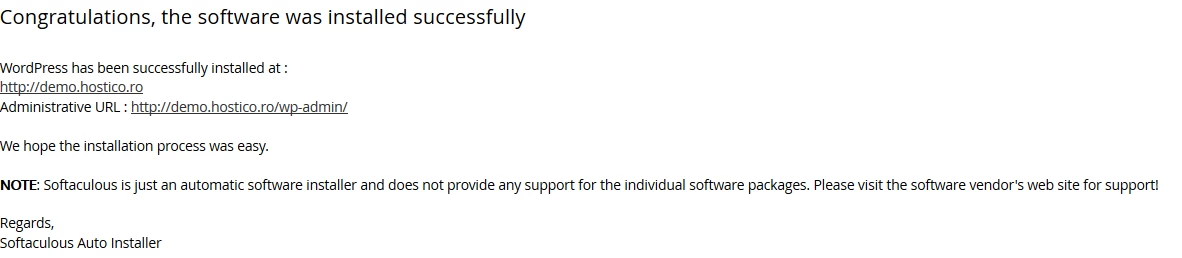
- Kun sovelluksen asennus on valmis, saamme onnittelusanoman. Myös domain tai alidomain, johon sovellus on asennettu, esitellään, samoin osoite, josta voimme päästä hallinta-alueelle.
- Jos palaamme pääsivulle Softaculous, näemme sivun yläosassa asennettujen sovellusten määrän, vanhentuneet asennetut sovellukset ja varmuuskopiot.
- Klikkaamme Asennukset.

- Seuraavassa ikkunassa voimme nähdä luettelon kaikista sovelluksista, jotka on asennettu Softaculous -ohjelman kautta. Tämä sivu antaa meille mahdollisuuden muokata, poistaa, kloonata tai luoda varmuuskopio asennetuista sovelluksista.
