Tiedoston hallinta cPanelin File Managerilla
Opi File Managerin käyttö cPanelissa hallitaksesi tiedostoja ja kansioita, mukaan lukien kopiointi-, siirto-, poistamis- ja muokkaustoiminnot.
Johdanto
- Tässä oppaassa näytämme sinulle tarvittavat vaiheet tiedostojen muokkaamiseen ja hallintaan hosting-tililläsi cPanel-ohjauspaneelin Tiedostohallinnan kautta.
Vaatimukset
- cPanel-tili
Vaiheet
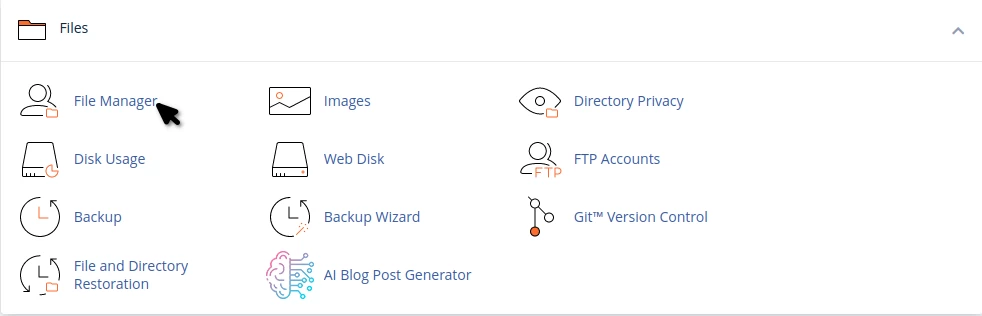
Saadaksesi Tiedostonhallinta käyttöön, kirjaudu cPanel-ohjauspaneeliin ja siirry Tiedostot-välilehdelle, jossa napsautat Tiedostonhallinta kuvaketta.
Tiedostohallintaikkunan avattuasi voit tarkastella sekä tiedostoja että hakemistoja sekä tarvittavia työkaluja niiden muokkaamiseen tai hallintaan, kuten seuraavassa on kuvattu:
1. Haku - hakuruutu oikeassa yläkulmassa voidaan käyttää yhden tai useamman tiedoston etsimiseen.
2. Asetukset - Näiden asetusten kautta voit näyttää tai piilottaa piilotetut tiedostot (.dotfiles) Tiedostohallinnassa ja määrittää oletuspaikan, josta Tiedostohallinta avautuu 4 esiasetetusta sijainnista
3. Työkalut-valikko - Tässä valikossa sinulla on kaikki tarvittavat työkalut käytettävissä tiedostojen ja kansioiden muokkaamiseen ja hallintaan Tiedostonhallinnassa seuraavasti:

|
|
|
Tiedosto - Uuden tiedoston luomiseksi, siirry hakemistoon, johon haluat luoda tiedoston, ja napsauta sitten Valitse tiedosto -painiketta valikosta. Aukeaa ikkuna, jossa kysytään tiedoston nimeä ja haluttua laajennusta (esim. index.html), vahvista napsauttamalla Luo tiedosto -painiketta tai voit peruuttaa napsauttamalla Peruuta-painiketta.
Kansio - Uuden kansion tai hakemiston luomiseksi, siirry hakemistoon, johon haluat luoda kansion, ja napsauta sitten Kansio-painiketta valikossa. Avautuu ikkuna, joka kysyy sinultakansion/hakemiston nimeä, vahvista sitten Luo kansio -painikkeella tai voit peruuttaa Peruuta-painikkeella.
Kopioi - Kopioi tiedosto tai kansio/hakemisto valitse mitä haluat kopioida napsauttamalla sitä kerran ja napsauta Kopioi-painiketta.
Avautuu ikkuna, joka kysyy sinulta polkua kansioon, johon haluat kopioida tiedoston tai kansion. Syötä oikea polku ja napsauta Kopioi tiedosto(t).
Siirrä - Siirtääksesi tiedoston tai kansion/hakemiston, valitse siirrettävä kohde yhdellä napsautuksella ja napsauta Siirrä-painiketta.
Aukeaa ikkuna, jossa kysytään kansio/hakemiston polkua, johon haluat siirtää tiedoston tai kansion. Anna oikea polku ja napsauta Siirrä tiedostot.
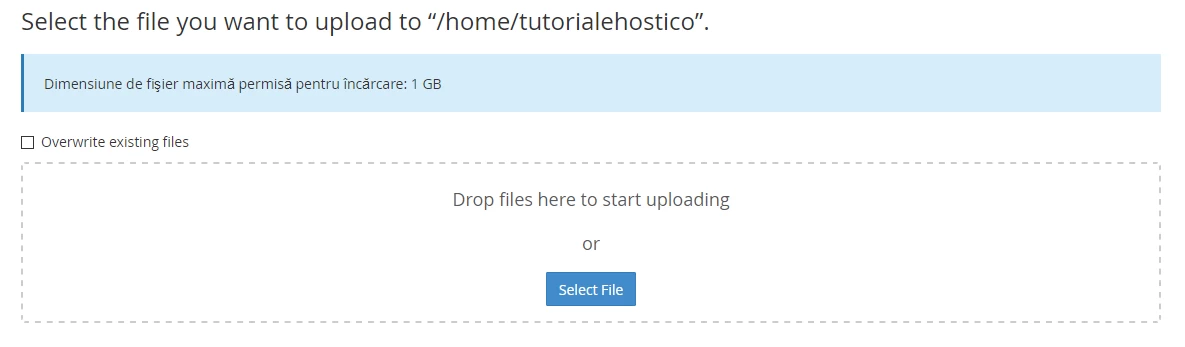
Lähetä - Lähettääksesi tiedoston tai arkiston (zip, GZip tai Bzip2) Tiedostonhallinta-rajapinnan kautta, siirry haluamaasi hakemistoon ja napsauta sitten Lähetä-painiketta.
Lähetysikkuna avautuu, jossa voit käyttämällä Valitse tiedosto -painiketta valita haluamasi tiedoston tai arkiston henkilökohtaiselta tietokoneeltasi. Jos päivität tiedostoja palvelimella ja ne ovat jo olemassa vanhemmassa versiossa, sinun on tarkistettava Korvata olemassa olevat tiedostot -valintaruutu, jotta voit korvata ne.
Lataa - Ladataaksesi yhden tai useamman tiedoston, valitse ne ja paina Lataa-painiketta. Jos haluat ladata useita tiedostoja tai koko kansion, suosittelemme käyttämään puristusmenetelmää, josta löydät yksityiskohtia hieman alempaa.
Poista - Poistaaksesi yhden tai useamman tiedoston tai kansion, valitse ne ja paina Poista-painiketta. Aukeaa ikkuna, jossa vahvistat poistamisen. Jos haluat, että poisto on pysyvä, tarkista vahvistusruutu (ohita siirtyminen roskakoriin), muuten tiedostot siirretään vain roskakoriin ja jäävät palvelimelle.
Nimeä uudelleen - Nimeäksesi tiedoston tai kansion uudelleen, valitse se ja paina Nimeä uudelleen -painiketta. Aukeaa ikkuna, jossa voit muuttaa tiedoston nimeä ja vahvistaa sen Nimeä tiedosto uudelleen -painikkeella tai Peruuta, jos et enää halua nimetä sitä uudelleen.
Muokkaa - Muokkauspainikkeella voit avata tiedostoja muokattavaksi tekstieditorilla. Tiedoston muokkaamiseksi valitset sen ja painat Muokkaa-painiketta.
HTML-editori - Se on yksinkertainen koodieditori, jonka avulla voit muokata ja luoda HTML-sivuja. Editorissa on HTML-editorin perusvälineet (tyylit, muotoilu, fonttivärit, taulukot jne.)

Näytä - Tällä painikkeella voit nähdä media- tai txt-tiedostoja. Valitse tekstiedoston kuva ja paina Näytä painiketta. Tiedosto avautuu uuteen välilehteen, jossa voit tarkastella kuvaa tai tekstiä tiedostossa.
Purkaa - Puraaksesi pakatun tiedoston, valitse tiedosto, jonka haluat purkaa, ja napsauta Purkaa -painiketta. Aukeaa ikkuna, johon sinun tulee syöttää polku, johon haluat tiedostot purkaa. Jos syötät polun, jota ei ole olemassa, Tiedostonhallinta luo hakemiston ja purkaa tiedoston siihen.
HUOM - Tiedostonhallinta voi purkaa vain Zip-, GZip- ja BZip2-muodossa pakattuja/arkistoituja tiedostoja.
Pakkaus - Pakataaksesi yhden tai useamman kansion/tiedoston, valitse kansion/tiedoston ja napsauta Pakkaa. Aukeaa ikkuna, jossa valitset halutun arkistointimuodon ja määrität arkiston nimen, vahvista sitten Pakkaa tiedosto(t) -painikkeella
HUOMAUTUS - Suurin osa näistä toiminnoista näkyy sinulle pienessä valikossa, jos napsautat hiiren oikealla painikkeella tiedostoja tai kansioita tiedostoselaimessa