Oppaat • ISPConfig
Catchall-suodattimen asettaminen verkkotunnukselle ISPConfig-ohjauspaneelissa.
Tämä opas esittelee tarvittavat vaiheet Catchall-suodattimen asettamiseksi, joka ohjaa kaikki viestit, jotka on lähetetty olemattomaan sähköpostilaatikkoon, toiseen sähköpostilaatikkoon.
1
Näkymät 1052Päivitettu 1 anJulkaistu 29/11/2022jolloin Alexandru J.
Johdanto
- Sähköposti Catchall on ominaisuus, joka ohjaa viestit, jotka on lähetetty olemattomiin osoitteisiin tietylle verkkotunnukselle (esimerkiksi lähettäjän kirjoittamat väärin sähköpostiosoitteet), määritettyyn postilaatikkoon.
- Tämä varmistaa, että viestejä ei menetetä ja ne voidaan tarkistaa myöhemmin.
Esimerkki:
Olemassa oleva sähköpostilaatikko: test1@hostico.net
Väärin kirjoitettu sähköpostilaatikko: tst@hostico.net
Robottien automaattisesti luoma sähköpostilaatikko: s87ybyu90u@hostico.net
- Yhteinen osa on oikein kirjoitettu verkko-osoite: hostico.net.
- Viestit vastaanotetaan palvelimella ja Catchall-suodattimen mukaan ne ohjataan määrättyyn postilaatikkoon, esimerkiksi: catchall@hostico.net.
- Lähettäjä ei saa virheilmoituksia, ja roskapostirobotit jatkavat viestien lähettämistä, jotka tullaan sieppaamaan.
Vaatimukset
- ISPConfig-paneelin kirjautumistiedot, jotka saatiin sähköpostitse VPS:n aktivoinnin yhteydessä.
Seuraavat vaiheet
- Kirjaudu ISPConfig-paneeliin käyttämällä yhtä seuraavista osoitteista:
- https://SERVERNAME:10200
- https://IP_SERVER:10200
- https://DOMAIN.XX:10200
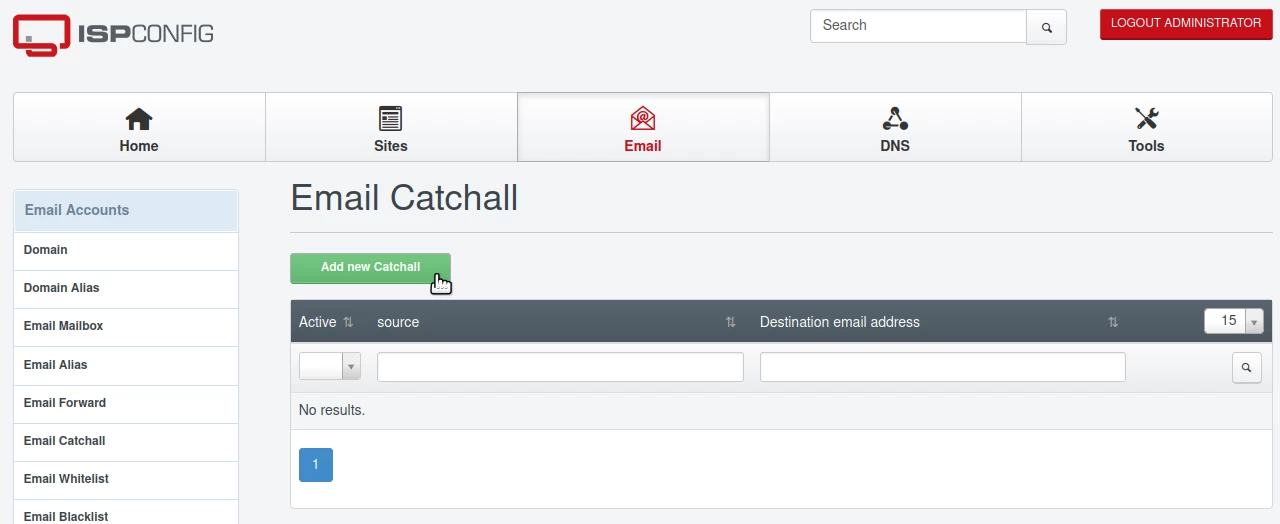
- Kirjautumisen jälkeen napsauta Sähköposti navigointipalkissa.
- Valitse vihreä painike Lisää uusi Catchall.
Catchall-suodattimen asetukset
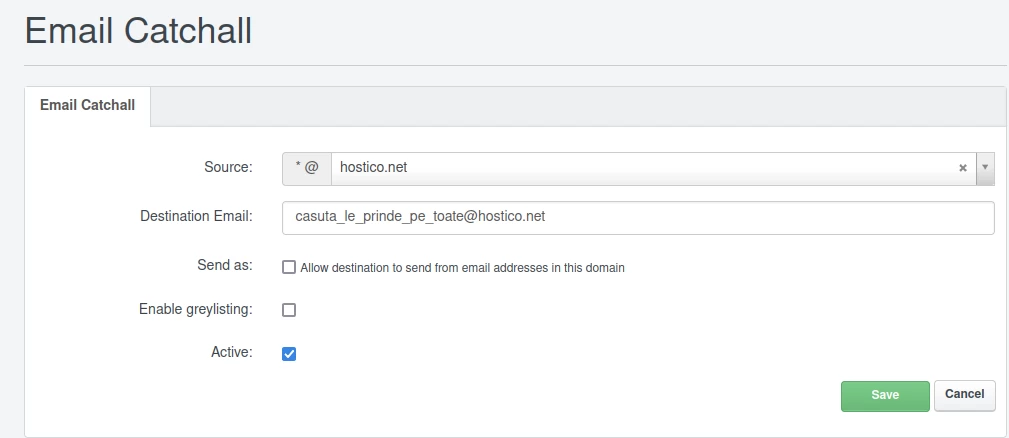
Seuraavassa ikkunassa täytä kentät seuraavasti:
- Alkuperä: Tietoinen verkkotunnus, jota varten suodatin on luotu.
- Kohde sähköposti: Sähköpostilaatikko, johon viestit ohjataan. Tämä postilaatikko on luotava Sähköpostitilit -> Sähköpostilaatikko kohdassa.
- Salli kohteen lähettää sähköpostiosoitteista tässä verkkotunnuksessa: Valitse, että kohdepostilaatikosta voidaan lähettää viestejä.
- Ota käyttöön harmaasuojaus: Valitse tämä, jotta viestit kulkevat harmaasuojaussuodattimen läpi, suositeltavaa roskapostisuojaksi.
- Aktiivinen: Jätä rastitettuna suodattimen aktivoimiseksi.
Napsauta Tallenna tallentaaksesi asetukset.