Oppaat • Webuzo
MX-tietueen lisääminen Webuzo-hallintapaneelissa
Webuzo-ohjauspaneeli mahdollistaa MX-tietueiden määrittämisen ulkoisen sähköpostipalvelimen (esimerkiksi Googlen) käyttämiseksi.
Näkymät 1435Päivitettu 1 anJulkaistu 17/08/2017jolloin Sebastian S.
Johdanto
- tässä oppaassa selitämme tarvittavat vaiheet MX-tietueen lisäämiseksi, joka mahdollistaa sähköpostien käytön ulkoisen palvelimen kautta. Esimerkkinä ohjaamme sähköpostipalvelimen Googleen.
- MX (Mail Exchange) -tieto määrittää sähköpostipalvelimen, joka on vastuussa sähköpostiviestien hyväksymisestä domainta varten, ja järjestää näiden palvelimien priorisoinnin.
Vaatimukset
- VPS:n hallintasähköpostissa saatavilla olevat Webuzo-paneelin kirjautumistiedot.
- Luettelo MX-tietueista ulkoiselle palvelimelle, tässä tapauksessa Google: MX Google -dokumentaatio .

Vaiheet
1. Vahvistus Webuzossa
- Pääset Webuzo ohjauspaneeliin ja kirjaudut sisään vastaanottamillasi tunnuksilla.
- Siirry Sähköposti -osioon ja napsauta MX-tietue.

2. MX-rekisteröintien hallinta
- Avoimella sivulla voit tarkastella ja hallita MX-tietueita. Pääkentät ovat:
- Valitse verkkotunnus: Verkkotunnus, johon haluamme ohjata sähköpostipalvelimen.
- Prioriteetti: Sähköpostipalvelimen prioriteetti (0 korkeimmalle prioriteetille, 10 matalimmalle prioriteetille).
- Kohde: Ulkoisen sähköpostipalvelimen osoite (esimerkiksi ASPMX.L.GOOGLE.COM).

3. Oletus MX-tietueiden poistaminen
- Poista olemassa olevat MX-tietueet napsauttamalla symbolia
 .
.
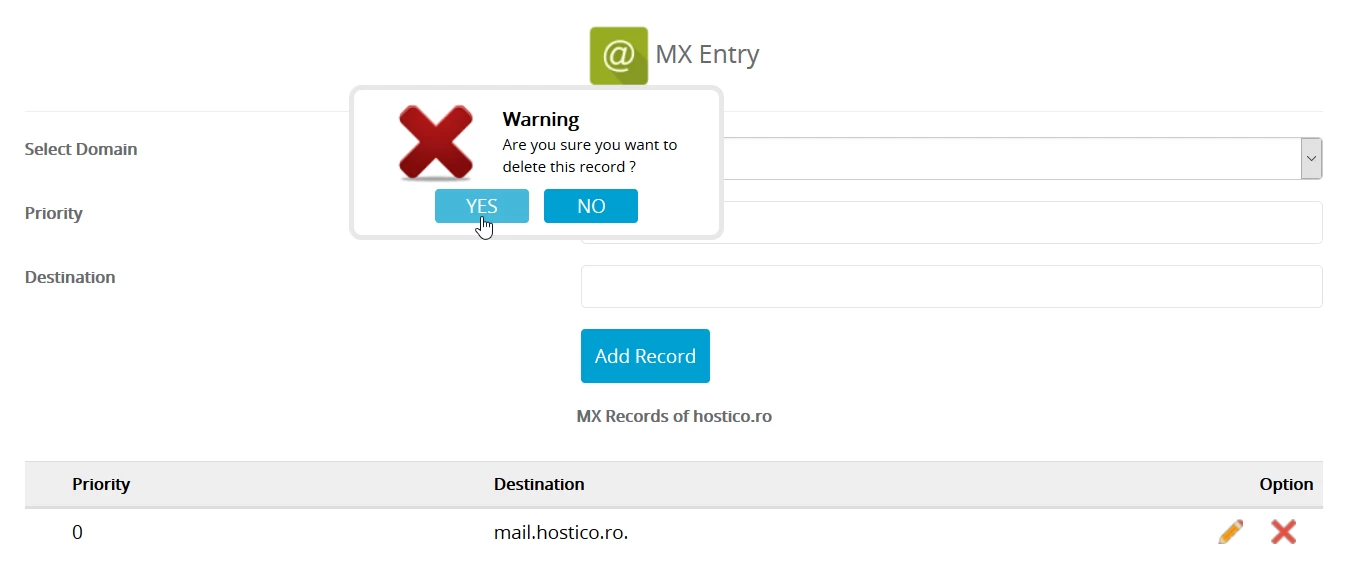
4. Google MX-tietueiden lisääminen
- Valitse haluamasi verkkotunnus Valitse verkkotunnus -kentässä.
- Syötä Google määrittämä prioriteetti Priority-kenttään.
- Syötä ulkoisen palvelimen osoite (esimerkiksi ASPMX.L.GOOGLE.COM) Kohde kenttään.
- Klikkaa Lisää tietue lisätäksesi tietueen.
- Toista tämä prosessi kaikille viidelle alla luetellulle Google MX -tietueelle:

5. Tietojen tarkistaminen ja muokkaaminen
- Kun kaikki rekisterit on lisätty, luettelon tulisi näyttää samalta kuin alla olevassa kuvassa. Rekistereitä voi muokata napsauttamalla
 -kuvaketta.

6. Leviäminen ja muut esimerkit
- MX-tietueiden leviäminen voi kestää muutaman tunnin. Valmistuttuaan sähköpostit ohjataan uusien asetusten mukaan.
- Sama menetelmä voidaan käyttää minkä tahansa sähköpostipalveluntarjoajan kanssa. Tarvitset palvelinosoitteet ja niiden prioriteetit.
- Esimerkiksi Spam Experts -palveluille MX-asetukset ovat seuraavat:
