Oppaat • cPanel
Verkkosivuston optimointi cPanel-ohjauspaneelista mod_deflatea käyttäen
Tämä artikkeli kuvaa vaiheet, jotka ovat tarpeen verkkosivuston optimoimiseksi käyttämällä Optimize Website -valikkoa cPanelissa.
2
Näkymät 1638Päivitettu 1 anJulkaistu 06/10/2017jolloin Sebastian S.
Johdanto
- cPanel mahdollistaa tietoliikenteen optimoinnin palvelimen ja verkkosivuston vierailijan välillä käyttäen Apache mod_deflate -moduulia. Tämä moduuli pakkaa tiedot ennen niiden lähettämistä käyttäen gzip:a.
- mod_deflate:n käyttöönotto auttaa lisäämään sivuston latausnopeutta ja vähentää kaistanleveyden käyttöä.
- Moduuli voidaan aktivoida joko manuaalisesti, lisäämällä sääntöjä
.htaccess-tiedostoon, tai automaattisesti cPanel -hallintapaneelin kautta. Tämä opas esittelee aktivointimenetelmän cPanelin kautta.
Vaatimukset
- pääsy cPanel hallintapaneeliin käyttäen sähköpostitse vastaanotettuja kirjautumistietoja.
Vaiheet
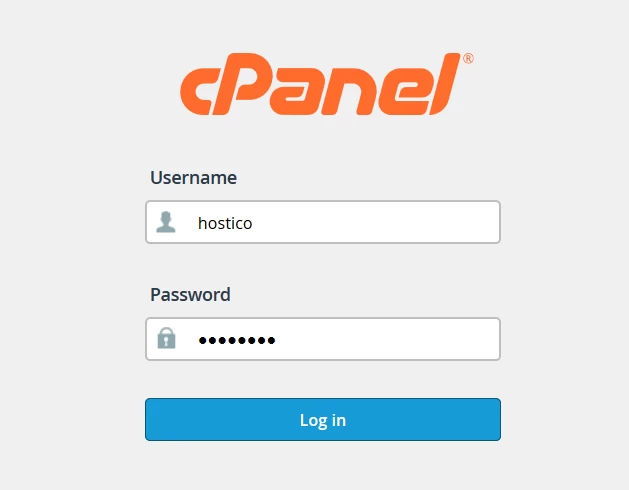
- Kirjaudu sisään cPanel ohjauspaneeliin käyttäen pääsytietojasi.
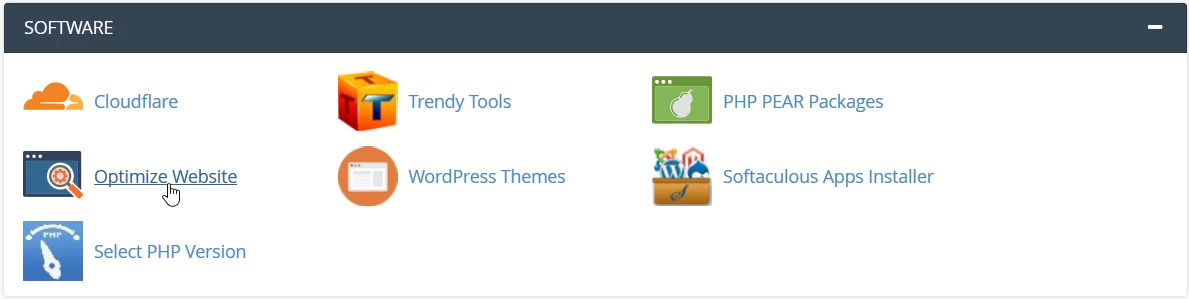
- Kirjautumisen jälkeen siirry Ohjelmisto -osioon ja napsauta Optimoi verkkosivusto.
- Seuraavalla sivulla valitse haluamasi vaihtoehto mod_deflaten aktivointiin:
- Poissa käytöstä: Moduuli on poissa käytöstä; pakkausta ei sovelleta.
- Pakkaa kaikki sisältö: Moduuli on käytössä ja pakkaa kaikenlaisia tiedostoja, mukaan lukien
.js,.css,.html,.xml,.txt, jne. - Pakkaa määritellyt MIME-tyypit: Moduuli on aktivoitu ja pakkaa vain määritellyt tiedostot. Syötä tiedostotyyppien (MIME-tyypit) tiedot MIME-tyypit kenttään, muodossa:
text/htmlHTML-tiedostoille.text/plaintekstitiedostoille.text/xmlXML-tiedostoille.- Kun olet valinnut halutun vaihtoehdon, napsauta Päivitä asetukset soveltaaksesi muutoksia.
text/html text/plain text/xml.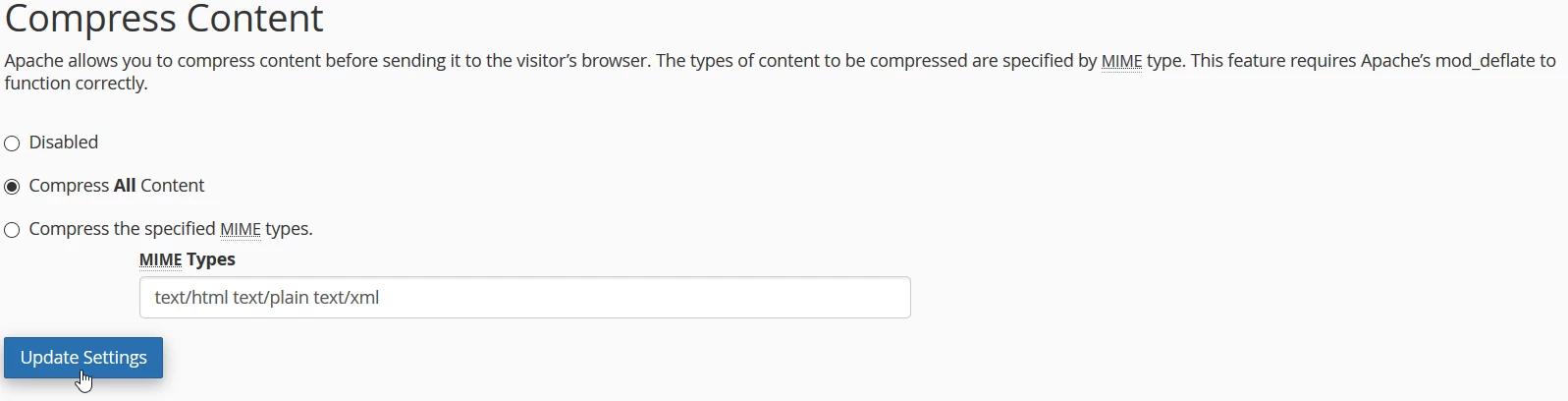
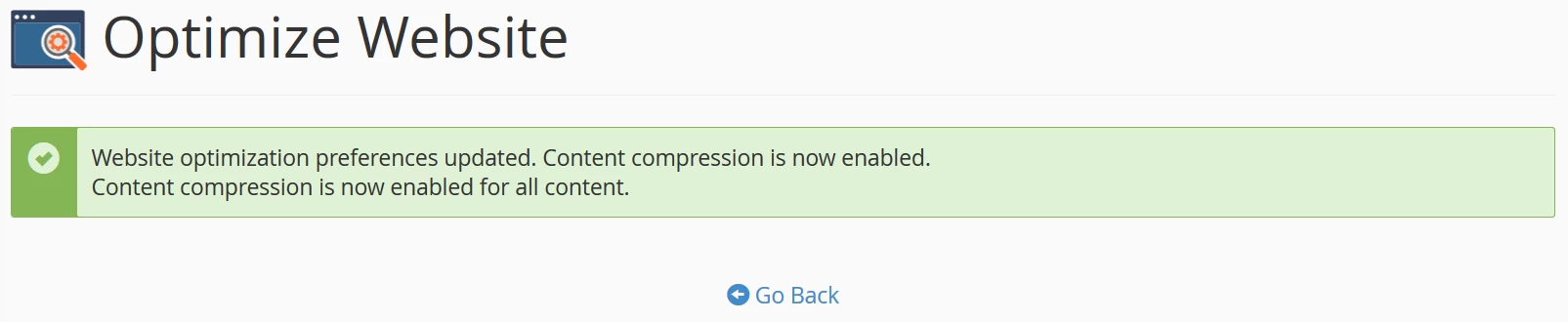
- Aktivoinnin jälkeen vahvistusikkuna ilmoittaa sinulle, että asetukset on sovellettu onnistuneesti.
- Kunnatessasi nämä vaiheet, mod_deflate -pakkauksen käyttö aktivoituu kaikille cPanel-tiliisi liitetyille verkkotunnuksille.