Oppaat • Softaculous
Palauttaminen Softaculousilla luodusta varmuuskopiosta
Opi, kuinka palautat varmuuskopion Softaculousilla asennetuista sovelluksista cPanelissa. Noudata yksinkertaisia askelia palauttaaksesi tiedostot ja tietokannan!
Näkymät 1816Päivitettu 2 aniJulkaistu 17/11/2017jolloin Sebastian S.
Johdanto
- Tässä oppaassa esittelemme tarvittavat vaiheet sovelluksen varmuuskopion palauttamiseksi, joka on asennettu cPanel Softaculous-laajennuksen avulla.
- Softaculous on automaattiasentaja, joka helpottaa verkkosovellusten asennusta. Se sisältää lukuisia CMS:iä (Sisällönhallintajärjestelmiä), kuten: WordPress, Joomla, PrestaShop, phpBB, Magento, WHMCS, jne.
Vaatimukset
Seuraavissa vaiheissa tarvitsemme seuraavat asiat:
- Kirjautumistiedot cPanel-tilille, jotka löytyvät hallintotietojen sähköpostista.
Vaiheet
- Ensimmäiseksi kirjaudumme cPanel-ohjauspaneeliin.
- Kun olemme todenneet käyttäjätietomme, siirrymme Ohjelmisto-osioon ja napsautamme Softaculous Apps Installer -painiketta.
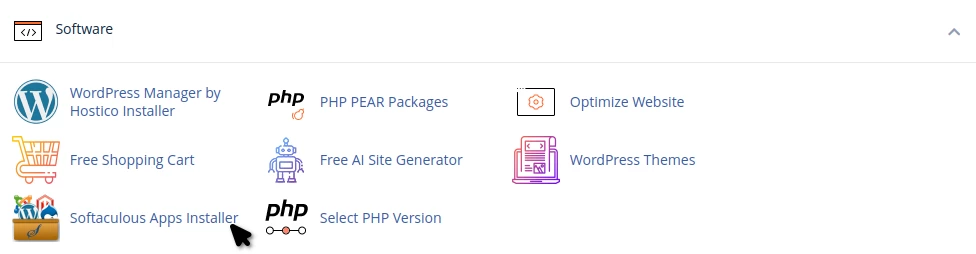
- Seuraavalla sivulla ladataan Softaculous -autoinstalointityökalun pääkäyttöliittymä.
- Palauttaaksemme aikaisemmasta päivästä luodun varmuuskopion, napsautamme Varmuuskopiot.

- Seuraavassa ikkunassa ladataan lista kaikista saatavilla olevista varmuuskopioista. Nämä varmuuskopiot luodaan manuaalisesti käyttäjän toimesta ja ne tallennetaan paikallisesti isännöinnissä.
- Napsautamme symbolia
 oikealla sovelluksesta, jonka haluamme palauttaa käytettävissä olevasta varmuuskopiosta. Tässä tapauksessa se on varmuuskopio Wordpress-sovelluksesta.

- Seuraavassa ikkunassa näkyvät kentät:
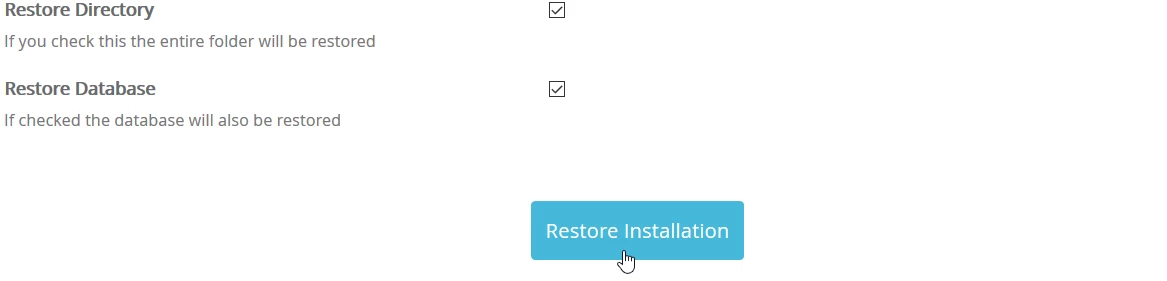
-Palauta hakemisto - jos rastitamme oikean puolen ruudun, kaikki tiedostot palautetaan.
-Palauta tietokanta - jos rastitamme oikean puolen ruudun, tietokanta palautetaan.
*Jos haluamme, että koko sivu näyttää ja toimii kuten se toimi päivämääränä, jolloin varmuuskopio luotiin, rastitamme molemmat ruudut. - Huomio: Palautusprosessi poistaa kaikki olemassa olevat tiedostot ja sovelluksen tietokannan ja korvataan ne varmuuskopioarkistosta. Jos tarvitset mitään tiedostoja tai nykyistä tietokantaa, sinun on tallennettava ne ennen palautusprosessin aloittamista.
- Aloittaaksemme palautusprosessin, napsautamme Palauta asennus. -painiketta.
- Kun prosessi on valmis, saamme vastaanottaa onnistumisviestin, joka vahvistaa, että halutut tiedot on palautettu valitusta varmuuskopiosta.
