Oppaat • Email
Sähköpostitilin manuaalinen määritys Outlookissa
Opi miten manuaalisesti määritetään sähköpostitili Outlookissa, mukaan lukien tarvittavat asetukset IMAP- ja SMTP-palvelimille sekä SSL-yhteyksille että ei-SSL-yhteyksille.
7
Näkymät 5614Päivitettu 1 anJulkaistu 15/02/2018jolloin Florin P.
Johdanto
- Tässä oppaassa näytämme, kuinka voit manuaalisesti määrittää sähköpostitilisi Outlook-sähköpostiohjelmassa.
Vaatimukset
- Sähköpostiosoite ja salasana, Outlook-sähköpostiohjelma, sähköpostipalvelimen asetukset.
- Sähköpostiasetukset löytyvät cPanel-tililtä kohdasta Sähköpostitilit, ja sen sähköpostitilin vieressä, jonka asetuksia haluamme, napsauta Aseta sähköpostiasiakas.
Ei-SSL Asetukset
Käyttäjänimi: florin.petran@hostico.com
Salasana: Käytä sähköpostitilin salasanaa.
Saapuva palvelin: mail.hostico.ro
IMAP-portti: 143 POP3-portti: 110
Lähetys palvelin: mail.hostico..ro
SMTP-portti: 26
Vaiheet
- Avaa Outlook-sähköpostiohjelma, napsauta sitten Tiedosto ja sitten Lisää tili.

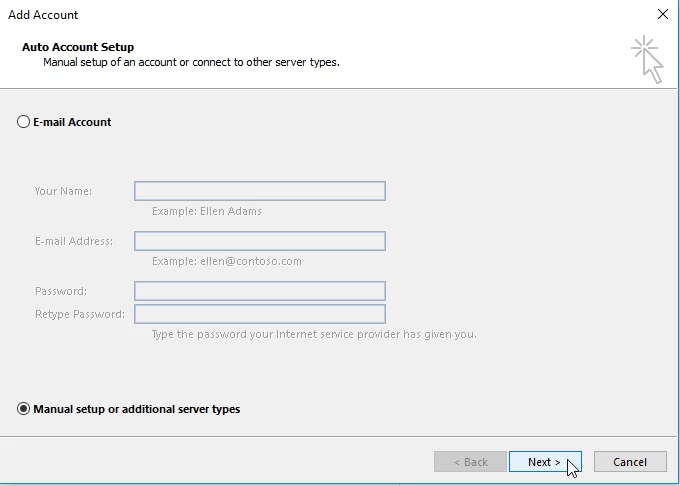
- Avautuvassa ikkunassa valitse Manuaalinen asennus tai lisäpalvelintyypit ja napsauta sitten Seuraava>.
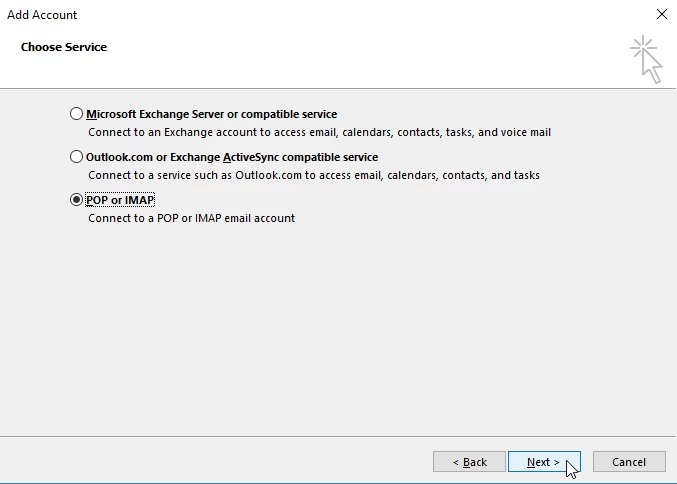
- Seuraavassa ikkunassa valitsemme POPin tai IMAPin ja napsautamme Seuraava.
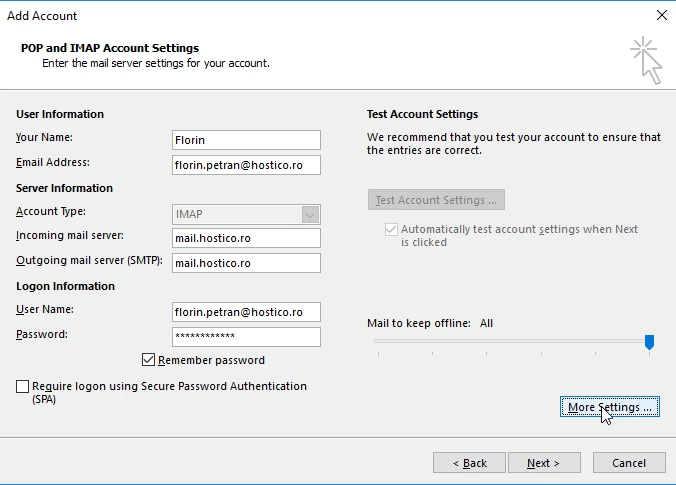
- Alla oleviin kenttiin täytämme seuraavat tiedot:
User information
- Sähköpostitilin nimi ja sähköpostiosoite.
Palvelintiedot
- Valitsemme IMAP.
- Sähköpostipalvelin sekä saapuville että lähteville viesteille on mail.hostico.ro.
Kirjautumistiedot
- Täydellinen sähköpostiosoite florin.petran@hostico.com ja sen salasana.
- Tarkistamme Muista salasana.
- Emme tarkista Vaadi kirjautumista käyttäen Turvallista Salasana-todennusta (SPA)
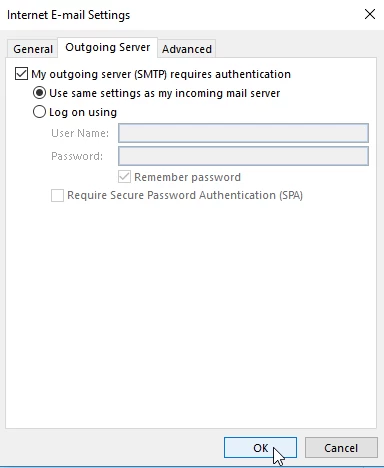
- Napsauta Lisää asetuksia, sitten napsauta Lähettävä palvelin, jossa tarkistamme, että Lähettävä palvelimeni (SMTP) vaatii todennusta ja varmistamme, että ruutu Käytä samoja asetuksia kuin saapuvalla postipalvelimellani on myös valittuna.
- Napsauta seuraavaa välilehteä Edistyksellinen, jossa asetamme portin 26 Lähtevälle palvelimelle (SMTP), jos oletusportti 25 on estetty tai suodatettu internet-palveluntarjoajan toimesta.
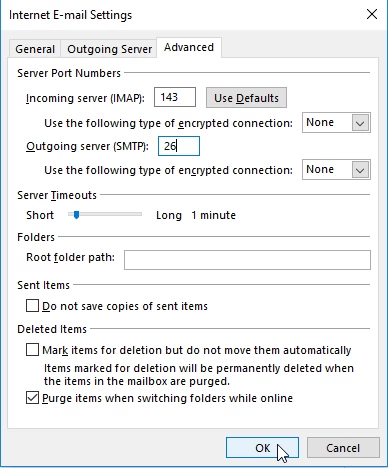
- Napsauta OK ja sitten Seuraava.
- Asetuksia testaa sähköpostiohjelma.
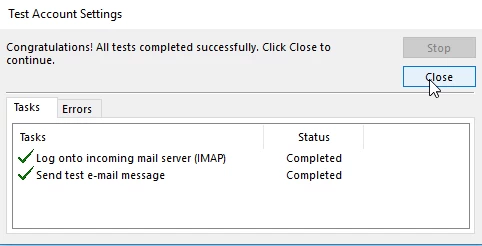
- Asetusten testauksen jälkeen voimme sulkea tämän ikkunan ja täydentää sähköpostitilin asetuksen napsauttamalla Valmis.

- Konfiguroimme sähköpostitilin SSL-asetuksilla seuraavasti:
Käyttäjätunnus: florin.petran@hostico.com
Salasana: Käytä sähköpostitilin salasanaa.
Saapuva palvelin: hostico.ro
IMAP-portti: 993 tai POP3-portti: 995
Uloskäypä palvelin: hostico.ro
SMTP-portti: 465
- Käytämme yllä olevia asetuksia niillä kentillä, joille olemme määrittäneet sähköpostitilin käyttämällä ei-SSL-asetuksia.