Oppaat • cPanel
Accesați phpMyAdmin cu link direct fără cPanel
Opi selvittää, kuinka käyttää phpMyAdminia suoraan ilman cPanelia askel askeleelta -oppaan avulla. Seuraa ohjeita hallitaksesi tietokantaa tehokkaasti.
Näkymät 1445Päivitettu 1 anJulkaistu 09/10/2018jolloin Cătălin A.
Johdanto
Tämä opas selittää, kuinka pääset phpMyAdminiin suoran linkin kautta ilman cPanelin käyttöä.
Vaatimukset
- cPanel-tili
- phpMyAdmin-ohjelmisto saatavilla lataamista varten täältä phpMyAdmin
Seuraavat vaiheet
- kirjautumisen jälkeen cPanel-ohjauspaneeliin, näytölle avautuvassa käyttöliittymässä etsimme "TIEDOSTOT" osio, ja siellä napsautamme "Tiedostonhallinta".

- avattaa uusi ikkuna, jossa verkkohosting-datan sisältö luetellaan. Siinä ikkunassa siirry verkkohakemistoon "public_html".
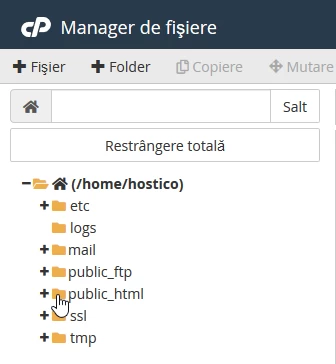
- siinä paikassa, phpMyAdmin-sivustolta ladattu arkisto on ladattava napsauttamalla "Lataa" painiketta

- avautuu uusi ikkuna, jossa painiketta "Valitse tiedosto" painetaan.

- ladatun arkiston valitsemisen jälkeen näkyviin tulee palkki, joka näyttää lataustilan. Kun se saavuttaa 100 %, ikkuna voidaan sulkea.

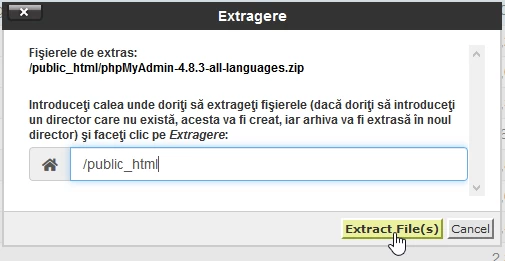
- seuraava askel on arkiston purkaminen, joka tehdään tiedostonhallinnassa public_html-hakemistossa, johon arkisto on ladattu. Valitse arkisto nimeltä "phpMyAdmin-4.8.3-all-languages.zip" napsauttamalla sitä, sitten yläreunasta paina "Purkaa"-painiketta.

- avautuu ikkuna, jossa painiketta "Purkaa tiedosto(t)" painetaan
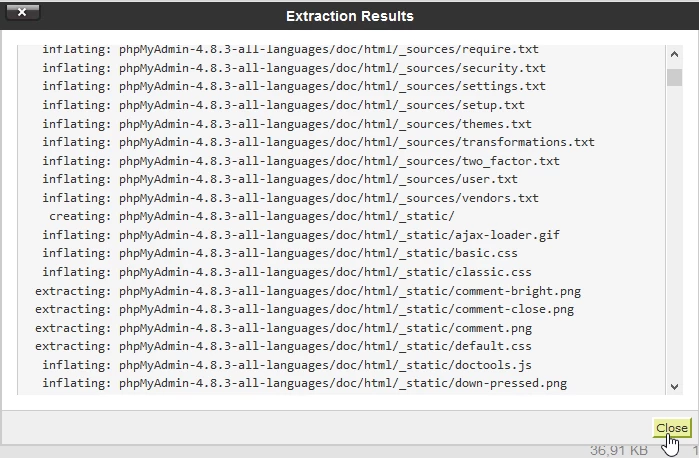
- arkiston purkamisen jälkeen avautuu ikkuna, jossa näkyy ladattujen tiedostojen raportti, ja "Sulje" painiketta on painettava.
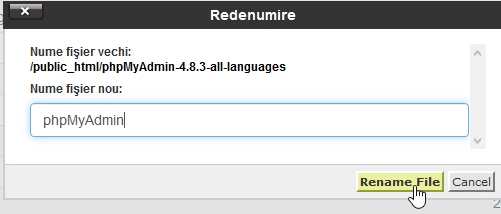
- uusi hakemisto, jonka nimi on vastaavan arkiston nimi, mutta ilman .zip -pääte, tulee näkyviin public_html -hakemistoon. Tämän hakemiston on oltava nimetty niin, että vain "phpMyAdmin" jää. Nimenvaihto tapahtuu valitsemalla kyseinen hakemisto ja painamalla sivun yläreunassa olevaa "Nimeä uudelleen" -painiketta.

- Avautuvassa ikkunassa syötä määritetty nimi ja paina sitten "Nimeä tiedosto uudelleen" -painiketta, jonka jälkeen kaikki ikkunat voidaan sulkea.
- phpMyAdminiin pääsy tapahtuu selaimessa osoitteessa domainname.ro/phpMyAdmin, ja tietokantaan kirjaudutaan sen käyttäjänimellä ja salasanalla.
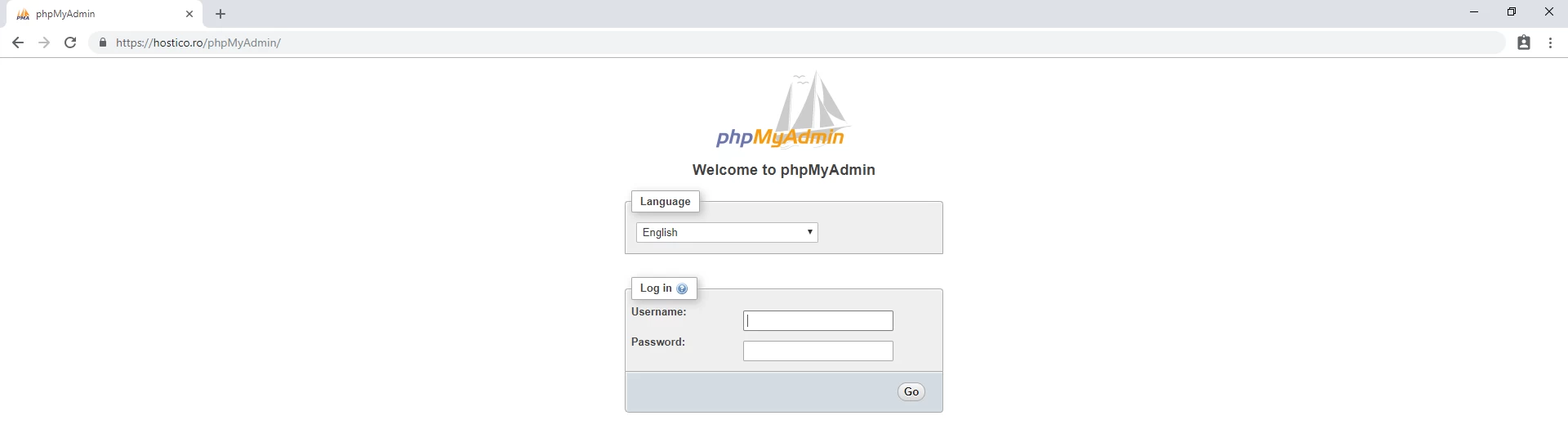 !!!HUOMIO kirjautumislinkki on herkkä suuri-pienille kirjaimille, joten sinun on kirjoitettava /phpMyAdmin tarkalleen niin kuin hakemisto on nimetty public_html:ssä.
HUOMIOI:
1. tällä menetelmällä, toisin kuin phpMyAdminin käyttö cPanelista, vain yksi tietokanta voidaan tarkastella, erityisesti se, jonka käyttäjätunnusta ja salasanaa käytetään kirjautumiseen.
2. phpMyAdmin voidaan myös suorittaa Softaculous-sovelluksen kautta noudattamalla täällä kuvattuja vaiheita: Sovelluksen asentaminen cPanel Softaculous -lisäosan kautta