Oppaat • ISPConfig
Sähköpostiosoitteen lisääminen roskapostisuodattimen valkoiseen luetteloon ISPConfig-ohjauspaneelissa.
Tämä opas näyttää, kuinka voimme asettaa tietyltä sähköpostiosoitteelta vastaanotetut sähköpostit merkitsemään ne koskaan roskapostiksi, riippumatta niiden laillisuudesta.
Näkymät 1176Päivitettu 1 anJulkaistu 22/11/2022jolloin Alexandru R.
Johdanto
- Spamfilter-osiossa oleva Whitelist-valikko ISPConfigissa tarjoaa mahdollisuuden sulkea pois tietyltä sähköpostiosoitteelta saadut viestit roskapostisuodatuksesta.
- Vastaanotetut viestit kyseiseltä osoitteelta eivät koskaan ole roskapostina.
Vaatimukset
- VPS ISPConfig-paneelilla;
- Yhdistää tiedot hallintapaneelia varten.
Seuraavat vaiheet
- Kirjaudu ISPConfig-paneeliin käyttämällä jotain seuraavista osoitteista: https://SERVERNAME:10200, https://SERVER_IP:10200 tai https://domain.tld:10200.
- Syötä käyttäjätunnus ja salasana, jotka saatiin sähköpostitse palvelun aktivoinnin yhteydessä.
Lisätäksesi sähköpostiosoitteen roskapostisuodattimen valkoiseen listaan:
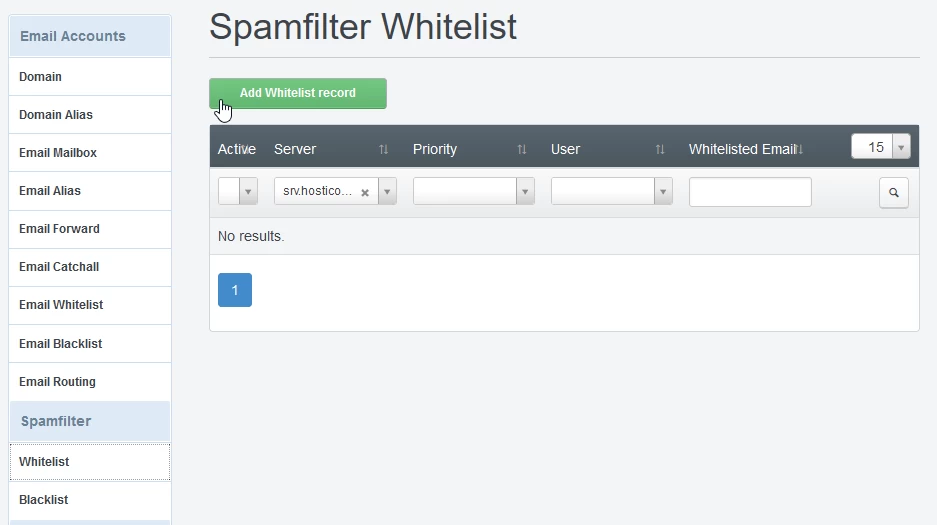
- Napsauta ylhäällä olevassa navigointipalkissa "SÄHKÖPOSTI" -painiketta.

- Vasemmasta valikosta siirry Spamfilter-kategoriaan ja valitse Whitelist.
- Lisätäksesi uuden säännön, napsauta vihreää painiketta "Lisää valkoisen listan merkintä".
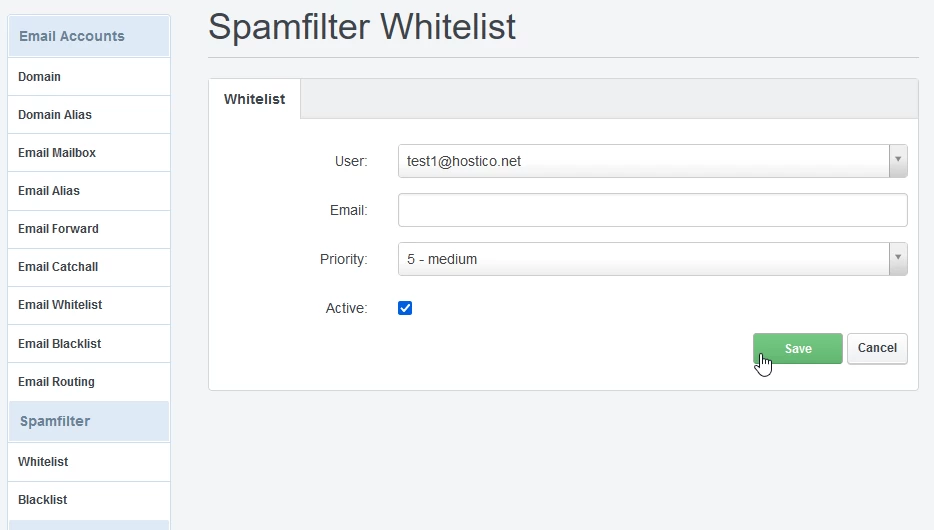
Avaa sivulla täytä kentät seuraavasti:
- Käyttäjä: Valitse sähköpostiosoite, johon haluat soveltaa roskapostisuodatinta.
- Sähköposti: Syötä sähköpostiosoite, jonka haluat lisätä valkoiseen listaan.
Jos haluat, että kaikki osoitteet tietystä verkkotunnuksesta jätetään suodattamisen ulkopuolelle, syötä muoto:@esimerkki.com. - Prioriteetti: Määritä säännön prioriteetti (10 = korkein prioriteetti, 1 = alhaisin prioriteetti).
Esimerkiksi: - Blacklist for
@example.comwith priority 5; - Valkoinen lista
user@example.cometusijalla 6; - Valitse "Aktiivinen" ruutu suodattimen aktivoimiseksi.
utilizator@exemplu.com ei suodateta, kun taas muut osoitteet verkkotunnuksesta exemplu.com suodatetaan.Paina Tallenna -painiketta tallentaaksesi muutokset.
Tallennuksen jälkeen valkoisen listan sääntö tulee voimaan, varmistaen, että viestejä määritetystä osoitteesta ei enää merkitä roskapostiksi.