Sähk Postalähetteen luominen ISPConfig-ohjauspaneelissa.
Luo ja konfiguroi sähköpostilaatikoita ISPConfigissa yksinkertaisilla vaiheilla. Opi, kuinka lisätä sähköpostilaatikoita, hallita vaihtoehtoja ja suodattimia sähköpostille.
Johdanto
- ISPConfig-ohjauspaneeli mahdollistaa rajattoman määrän sähköpostitilien luomisen ja konfiguroinnin isännöityjen verkkotunnusten kanssa.
Vaatimukset
- VPS:n aktivoinnin yhteydessä Hostico-tiliin liitettyyn sähköpostilaatikkoon lähetetyt ISPConfig-paneelin hallintatiedot.
Seuraavat vaiheet
- Ensiksi liitymme ISPConfig-ohjauspaneeliin jollakin pääsyosoitteista:
https://SERVERNAME:10200
tai
https://SERVER_IP:10200
tai
https://DOMAIN.XX:10200
- Kun olemme kirjautuneet paneeliin, napsautamme Sähköposti painiketta navigointipalkissa.
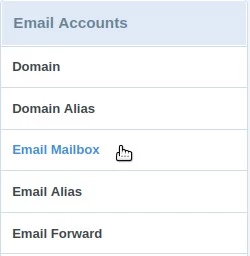
- Seuraavaksi napsautamme Sähköpostilaatikko Sähköpostitilit -kategoriasta.
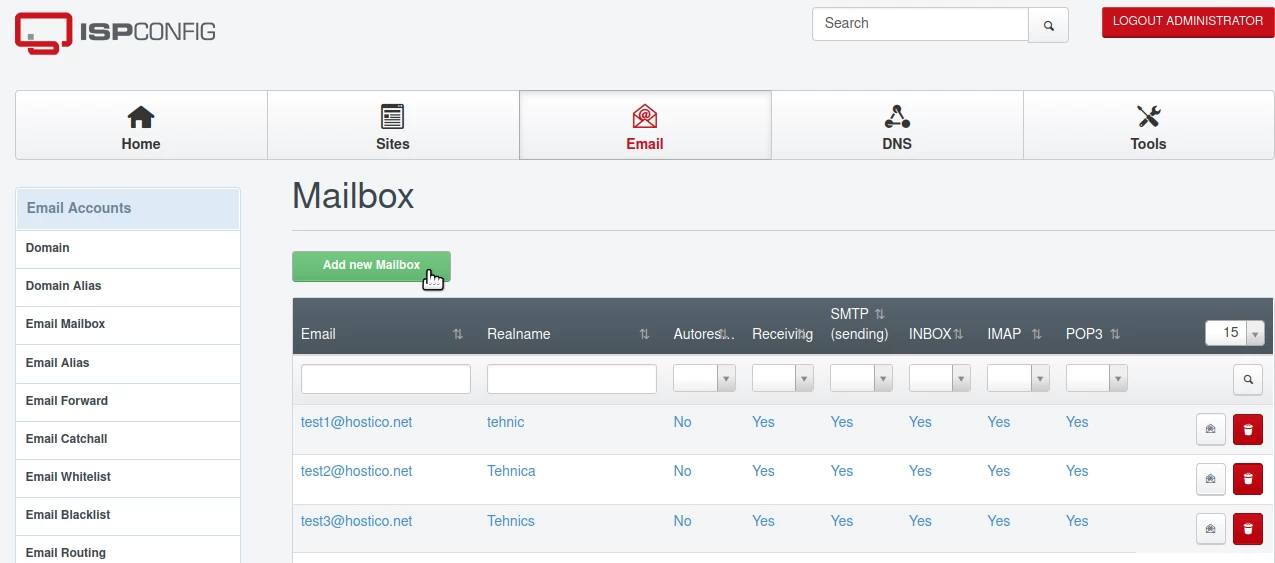
Postilaatikon lisäys tapahtuu käyttämällä painiketta Lisää uusi postilaatikko.
Seuraavassa ikkunassa täytämme kentät seuraavasti:
-Nimi: Postilaatikon nimi, valinnainen, näytettäväksi/suodattamista varten jo luetteloiduissa postilaatikoissa;
-Sähköposti: Sähköpostilaatikon nimi. Esimerkiksi kirjoitamme "office" täyttökenttään, ja oikealla alasvetokentässä valitsemme valtakunnan, jolle luomme postilaatikon. Tulos on - office@selecteddomain.xx;
-Salasana: Haluttu salasana kirjoitettuna manuaalisesti tai luotuna painikkeesta: Luo salasana;
-Toista salasana: Salasanan kirjoittaminen uudelleen tai automaattisesti luodun salasanan täyttäminen;
-Kiintiö (0 tarkoittaa rajatonta): Sähköpostilaatikolle varattu levytila. Suositellaan, että arvo asetetaan "0" rajattomalle tilalle;
-Lähetä kopio sähköpostiin: Käytetään automaattisesti lähettämään kopio kaikista tähän postilaatikkoon toimitetuista viesteistä toiseen eri sähköpostilaatikkoon. Useita postilaatikoita voidaan syöttää, erotettuna pilkuilla;
-Kopio toimituksen aikana: Tämä valintaruutu vaikuttaa yllä olevaan vaihtoehtoon Lähetä kopio sähköpostiin. Jos valittu, yllä oleville osoitteille lähetetyt kopiot eivät kulje minkään Suodatin-välilehdellä määritellyn suodattimen läpi, myös tällä sivulla;
-Lähetä ulospäin BCC: Käytetään automaattisesti lähettämään kopio kaikista tästä postilaatikosta (Lähetetty) lähetetyistä viesteistä toiseen eri sähköpostilaatikkoon. Vain yksi postilaatikko voidaan lisätä tähän kenttään;
-Roskapostisuodatin: roskapostin suodattimen aggressiivisuus. Arvo "Normaali" on suositeltavaa;
-Ota vastaanottaminen käyttöön: Viestien vastaanottamisen aktivointi/deaktivointi tässä postilaatikossa. Suositellaan, että tämä ruutu valitaan;
-Poista lähetys käytöstä: Viestien lähettämisen aktivointi/deaktivointi tästä postilaatikosta. Suositellaan, että tämä ruutu jätetään valitsematta;
-Poista (paikallinen) toimitus käytöstä: Viestien syöttämisen aktivointi/deaktivointi INBOX:iin (viestit lähetetään automaattisesti vain kentässä: Lähetä kopio sähköpostiin olevaan osoitteeseen). Suositellaan, että tämä ruutu jätetään valitsematta;
-Ota harmaasuodatus käyttöön: Lisäroskapostisuodattimen aktivointi/deaktivointi. Suositellaan, että tämä ruutu valitaan;
-Poista IMAP käytöstä: Postilaatikon käytön aktivointi/deaktivointi IMAP-protokollan kautta;
-Poista POP3 käytöstä: Postilaatikon käytön aktivointi/deaktivointi POP3-protokollan kautta;
Seuraavaksi, luodaksemme laatikon, napsautamme Tallenna painiketta oikeassa alakulmassa.
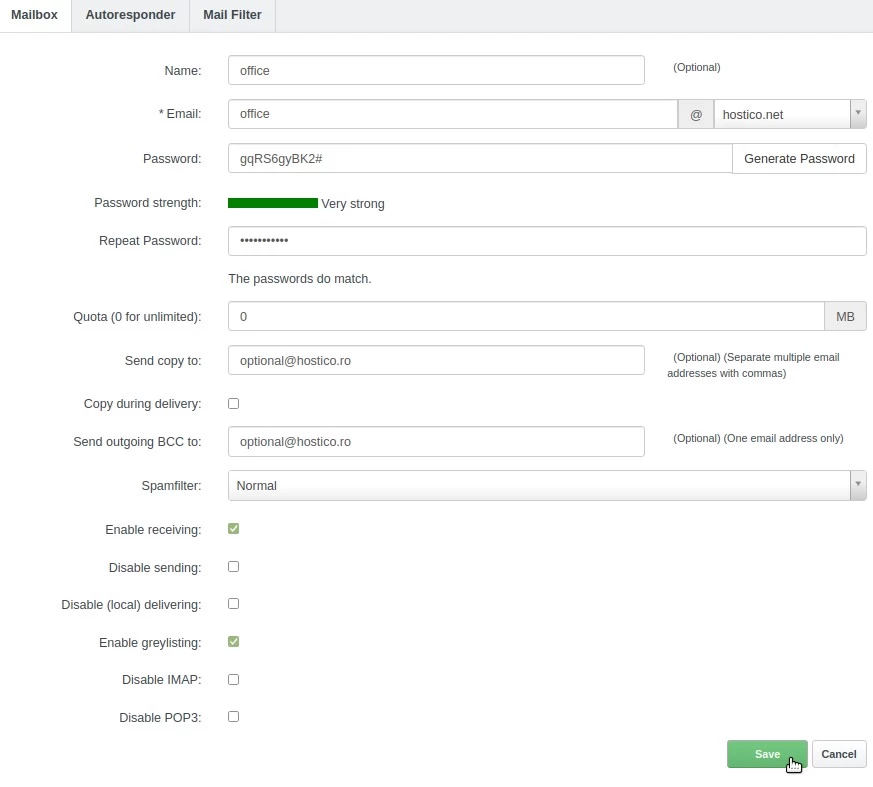
Tästä eteenpäin laatikko luodaan ja se on käyttökelpoinen. Ohjeen myöhemmissä osissa esiteltävät toiminnot ovat valinnaisia ja ne konfiguroidaan vain tarvittaessa.
- Postilaatikon luomisen jälkeen pääsemme siihen uudelleen klikkaamalla sen nimeä sähköpostilaatikkovaihtoehdoista, jotta voimme muokata tarvittaessa mitä tahansa asetuksia. Esimerkiksi muuttaaksemme postilaatikolle asetettua salasanaa.
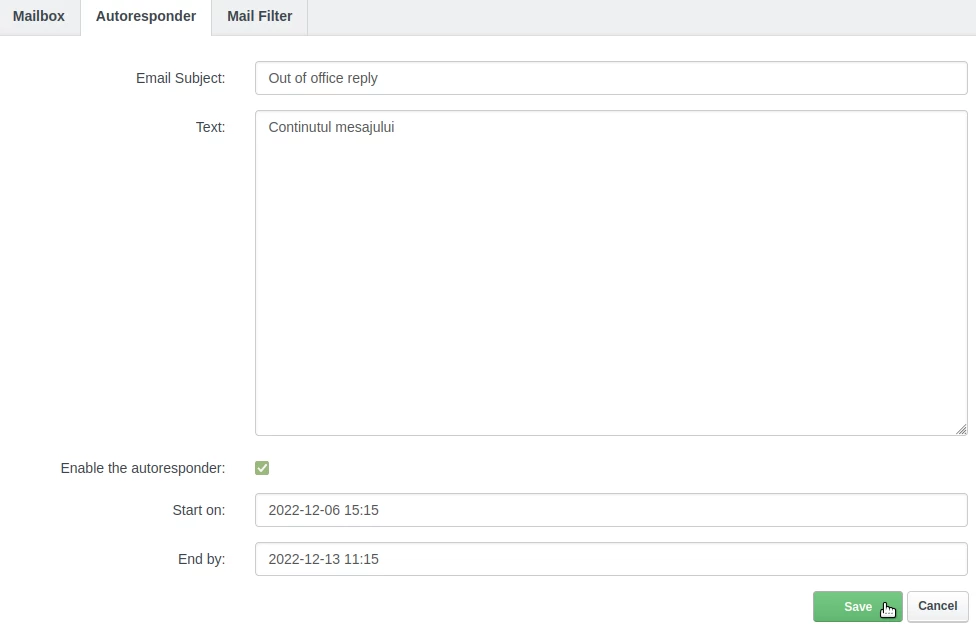
- Automaattivastaaja-välilehdellä voimme luoda automaattisia vastausviestejä, jotka lähetetään lähettäjälle takaisin (Esimerkiksi: Lomalla, palaan, jne).
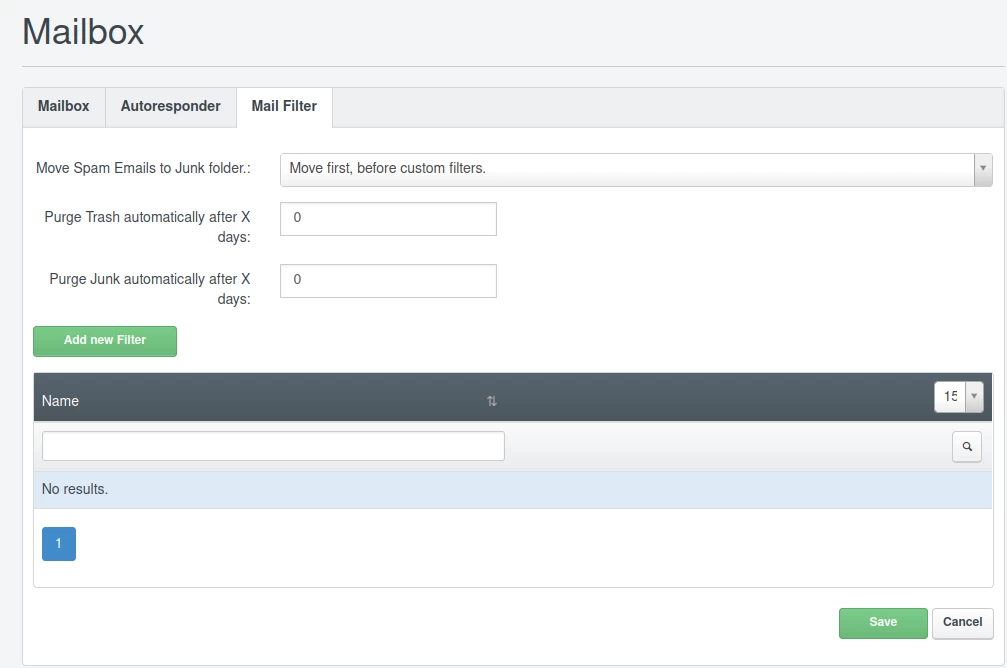
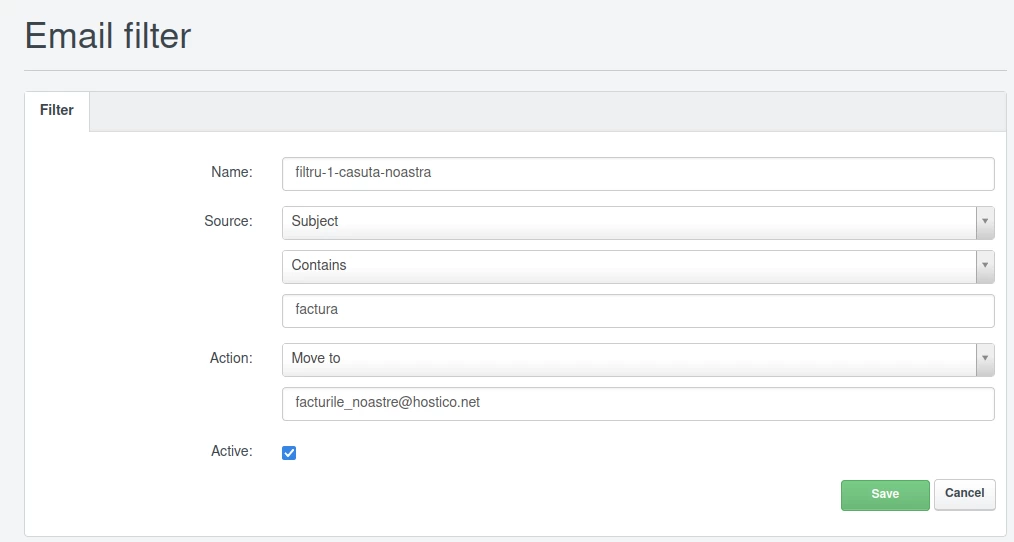
Viestisuodatin-välilehdessä voimme asettaa mukautettavia lisäsuodattimia sähköpostiviesteille, jotka lähetetään postilaatikkoon. Nämä suodattimet suoritetaan automaattisesti ennen kuin viestit saapuvat Saapuneisiin, ja niissä voidaan tehdä erilaisia konfiguroitavia toimintoja Lisää uusi suodatin -painikkeen avulla.