Oppaat • cPanel
cPanel-tilin salasanan muuttaminen
Opettele, kuinka muuttaa cPanel-tilisi salasana vaihe vaiheelta cPanel-käyttöliittymän ja salasanageneraattoreiden avulla parempaa turvallisuutta varten.
Näkymät 2240Päivitettu 2 aniJulkaistu 26/06/2017jolloin Florin P.
Johdanto
Tämä opas selittää vaiheet, jotka ovat tarpeen cPanel-tilin salasanan muuttamiseksi.
Vaatimukset
- cPanel-tilin nykyiset tunnistustiedot.
Vaiheet
- Voimme vaihtaa cPanel-tilin salasanan suoraan sen käyttöliittymästä. Kirjaudumme cPanel-tilille käyttäen meillä olevia kirjautumistietoja, ja sitten menemme "ASETUKSET"-osioon ja napsautamme "Salasana ja turvallisuus".

- Uusi sivu avautuu, sivu, jossa voimme vaihtaa nykyisen tilin salasanan. Tarvitsemme nykyisen salasanan heti seuraavassa kentässä, ja sitten uuden salasanan, joka on syötettävä kaksi kertaa kenttiin "Uusi salasana" ja "Uusi salasana (uudelleen)" turvallisuussyistä.
- Suosittelemme käyttämään salasanasynnyttäjää erittäin turvallisen salasanan luomiseksi.
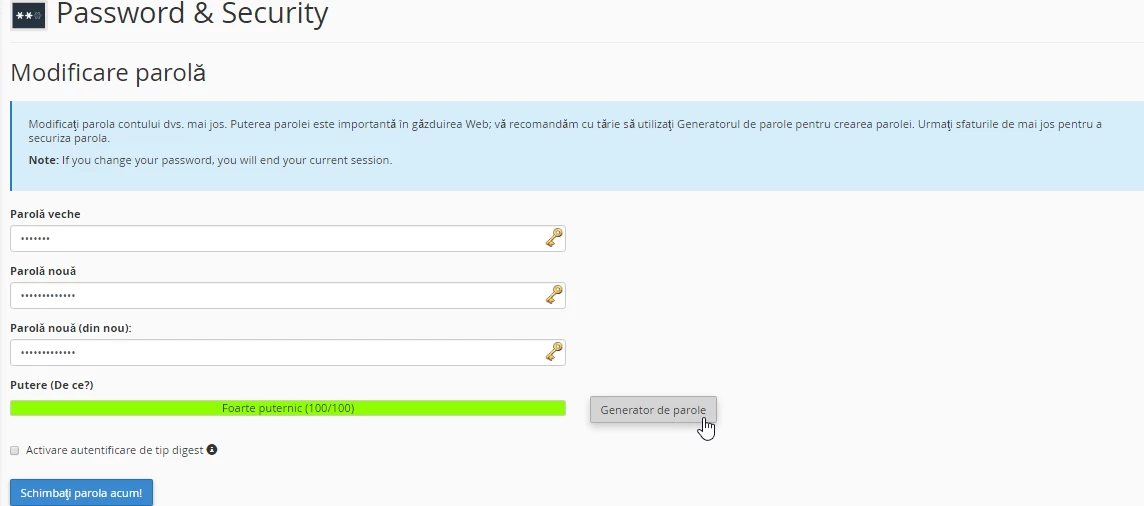
- Tämän toimenpiteen viimeistelee painamalla painiketta "Vaihda salasana nyt!