Oppaat • Plesk
Web-palomuurin asetukset Plesk-hallintapaneelissa
Plesk-paneeli antaa sinulle mahdollisuuden käynnistää, pysäyttää tai asettaa mukautettuja sääntöjä web-palomuuriin isännöintitilillä.
8
Näkymät 1584Päivitettu 1 anJulkaistu 19/12/2019jolloin Cătălin A.
Johdanto
Tämä artikkeli selittää vaiheet, jotka on seurattava aloittaakseen, pysäyttääkseen tai asettaakseen erityisiä verkkopuolustussääntöjä Plesk-hosting-tilillä.
Vaatimukset
- aktiivinen Plesk-hosting-tili
- kirjautumistiedot paneelissa
Seuraavat Vaiheet
- kirjautumisen jälkeen Plesk-hallintapaneeliin, valitse "Verkkosovellusten palomuuri" näytettävästä käyttöliittymästä
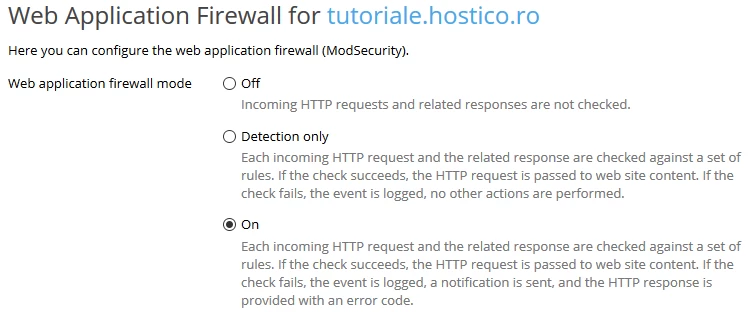
- sivulla, joka tulee näkyviin, palomuuri voidaan asettaa kolmeen tilaan:
- ON, ON (oletusasetukset). Tässä tilassa jokainen pyyntö palvelimelle tarkistetaan sääntöjoukkoa vastaan. Jos pyyntöä ei pidetä pahantahtoisena, se ohjataan sivustolle; kuitenkin, jos se arvioidaan pahantahtoiseksi asetettujen suodattimien toimesta, tapahtuma tallennetaan virhelokiin, ja pyyntö sivustolle keskeytetään virhekoodilla.
- POIS, pysäytetty. Sivustolle ei tarkisteta pyyntöjä.
- Vain havaitsemista, vain havaitsemistilassa. Tässä tilassa jokainen palvelimelle tuleva pyyntö tarkistetaan joukkoa sääntöjä vasten. Riippumatta siitä, onko pyyntö haitallinen vai ei, se pääsee sivustolle ja tallennetaan virhelokkiin vain, jos se katsotaan haitalliseksi.
- kun käytetään "Virhekirjailua", palomuurin lähettämät virhekirjaukset näkyvät

- Tällä sivulla voit katsella valittuja lokitietoja reaaliajassa aktivoimalla "Aloita reaaliaikaiset päivitykset" -vaihtoehdon ja valitsemalla palvelut, joille haluat aktivoida vaihtoehdon oikean yläkulman laatikosta.

- verkkopalomuuri sallii tiettyjen yksittäisten sääntöjen deaktivoinnin, jotka saattavat olla ristiriidassa sivuston asianmukaisen toiminnan kanssa. Yleensä nämä säännöt tulevat muotoon ID (tunnisteet), jotka esiintyvät virhelokissa muodossa [id "340003"]. Jotta sääntö voidaan ohittaa, syötät sen ID:n "Tietoturvasääntöjen ID:t" kenttään.

- kokoelmat sääntöjä, jotka liittyvät tiettyihin tilanteisiin, kuten Brute Force -hyökkäyksiin, takaportteihin tai sääntöihin, jotka liittyvät tunnettuihin sovelluksiin kuten WordPress, Drupal, Joomla jne., voidaan myös poistaa käytöstä valitsemalla ryhmä "Aktiivinen" -kentästä ja siirtämällä se "Poistettu käytöstä" -kenttään
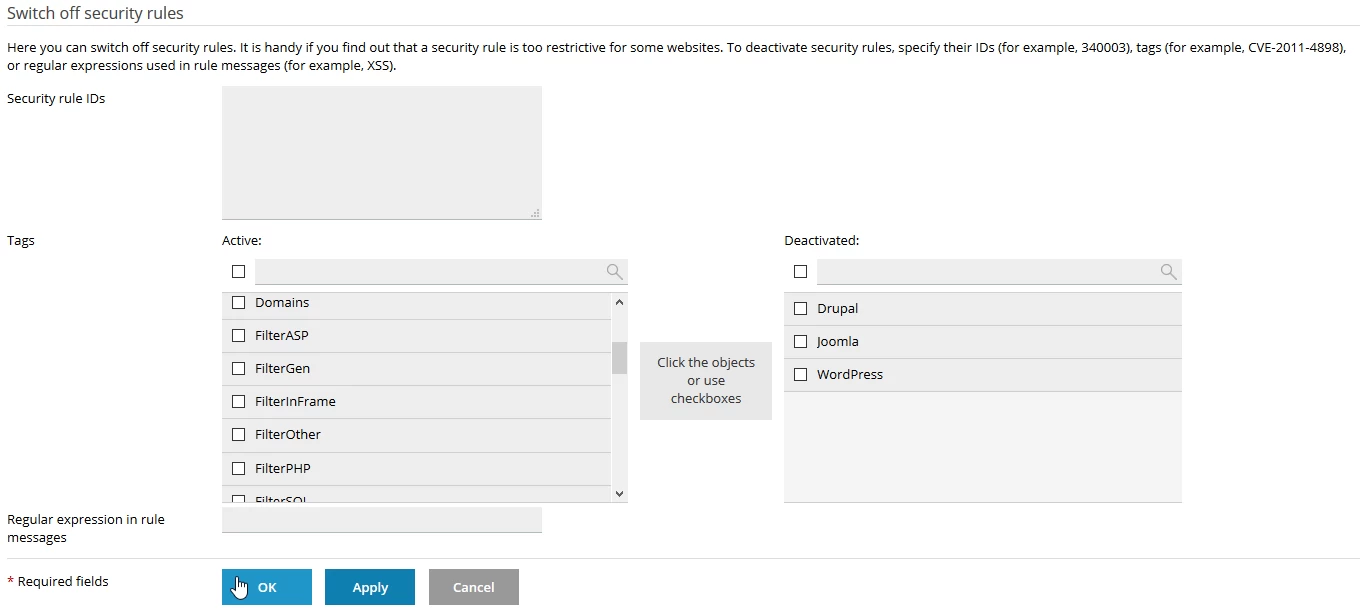
- Muuttujien toteuttamiseksi paina sivun alareunassa olevaa "OK" painiketta, jonka jälkeen vahvistusviesti näytetään.
