Oppaat • ISPConfig
Liittämään verkkotunnus Shopify-alustaan ISPConfig-ohjauspaneelissa.
Opettele, kuinka liität verkkotunnuksen Shopifyhin käyttämällä ISPConfigia. Noudata vaiheita DNS-tietueiden muuttamiseksi ja varmista, että uudelleenohjaus toimii oikein.
Näkymät 1545Päivitettu 3 aniJulkaistu 22/11/2022jolloin Florin P.
Johdanto
- Käyttämällä ISPConfig-paneelin DNS-ominaisuuksia voimme ohjata paneeliin lisätyn verkkotunnuksen Shopify-alustalle.
Vaatimukset
- ISPConfig-paneelin hallintotiedot, jotka saatiin Hostico-tiliin liitettyyn sähköpostilaatikkoon, kun VPS aktivoitiin.
- DNS-tiedostot, jotka ovat tarpeen Shopify-alustalle yhdistämiseen. Saat tämän tiedon Shopify-tililtäsi.
Vaiheet
- Ensinnäkin yhdistämme ISPConfig-ohjauspaneeliin käyttäen yhtä osoitteista: https://SERVERNAME:10200 tai https://SERVER_IP:10200 tai https://DOMAIN.XX:10200
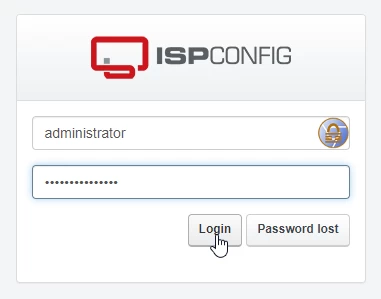
- Kirjauduttuasi sisään, seuraavalla sivulla napsautamme DNS painiketta;

- Jos haluat tarkastella DNS-aluetta, johon teemme muutoksia, napsauta siihen liittyvää verkkotunnusta. Verkkotunnus on se, jonka haluamme liittää Shopifyn;

- Seuraavalla sivulla teemme tarvittavat asetukset verkkotunnuksen uudelleenohjaukselle;
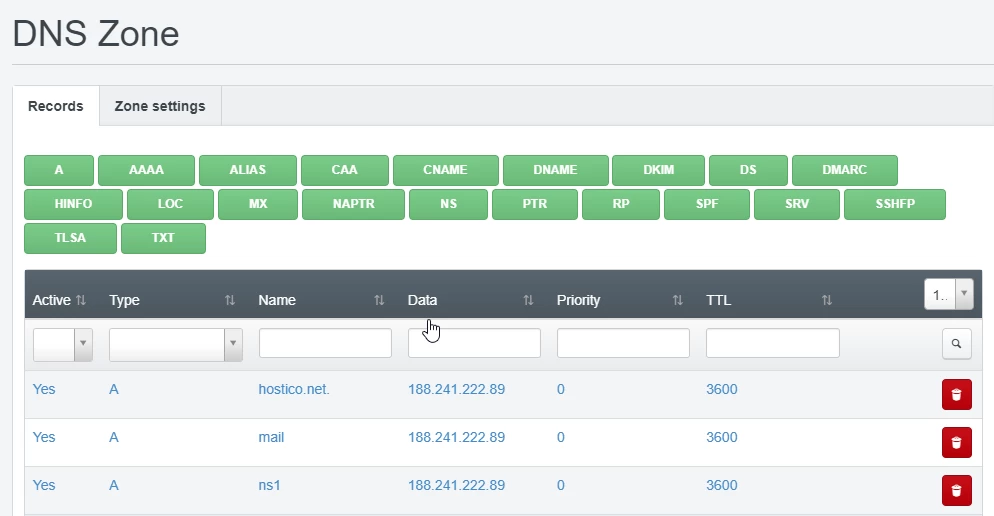
- Ensimmäistä kertaa vaihdamme verkkotunnuksen A-tietueen IP-osoitteen Shopify-alustalta saadulla IP-osoitteella;
- Tätä varten napsautamme DNS A -rekisterityyppiä tai verkkotunnusta korvataksemme sen.
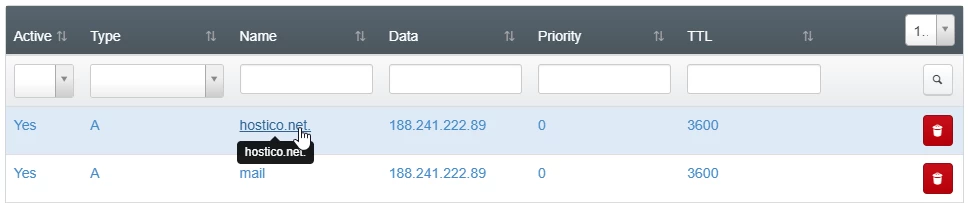
- Poistamme nykyisen IP-osoitteen IP-osoitekentästä ja lisäämme Shopify-osoitteen, sitten napsautamme sivun alaosassa olevaa Tallenna-painiketta.
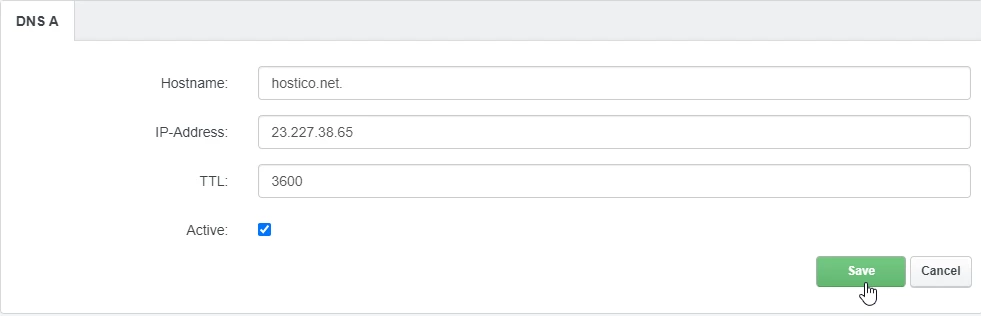
- Seuraava vaihe on poistaa A-tietue www:lle napsauttamalla roskakorin symbolia.
 Seuraavaksi lisäämme CNAME-tiedon www:lle, joka osoittaa osoitteeseen shops.myshopify.com. Napsautamme CNAME-painiketta DNS-alueella lisätäksemme sen.
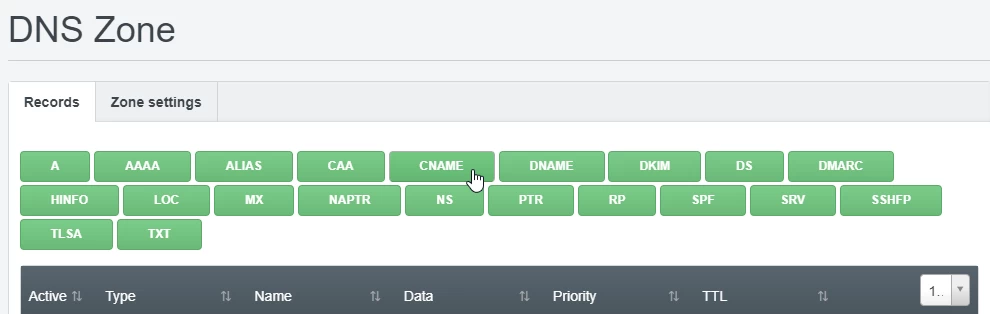
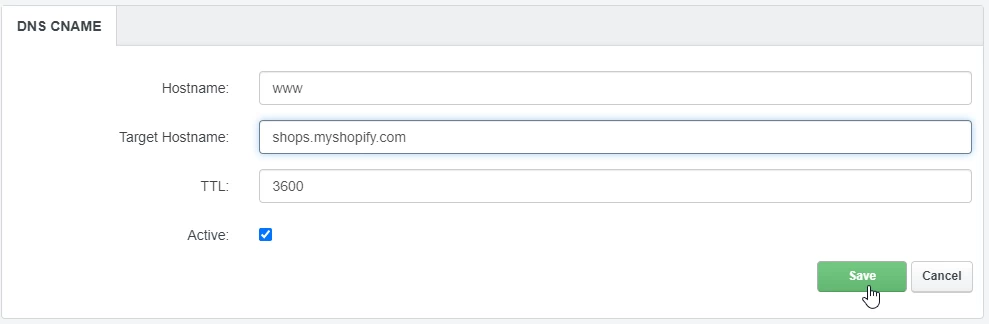
Seuraavalla sivulla kenttiä muokataan seuraavasti:
- Isäntänimi: Tähän kenttään kirjoitamme: www;
- Text: Tässä kentässä syötämme CNAME-rekisterin Shopify:stä: shops.myshopify.com;
- TTL: Jätetään 3600;
- Aktiivinen: Se pysyy valittuna, jotta rekisteröinti olisi aktiivinen;
tallennusta varten, napsautamme sivun alaosassa olevaa Tallenna-painiketta.
- Tästä eteenpäin uudelleenohjaus on tehty;
- Näiden tietueiden leviäminen voi kestää muutaman tunnin. Suosittelemme tyhjentämään selaimesi välimuistin ja/tai käyttöjärjestelmäsi DNS-välimuistin ennen tarkistamista;
- DNS-propagointi on aika, joka tarvitaan DNS-muutosten päivittämiseen internetissä.