Luomalla yksilöllisiä hallintapaneeleja Pleskin jälleenmyyntiin
Tämä artikkeli selittää, kuinka luodaan ja annetaan pääsy tiettyihin tilauksiin Plesk-hallintapaneelissa.
Johdanto
Tämä opas selittää menettelyn, jolla jälleenmyyjä tarjoaa käyttäjälle pääsyn vain tiettyyn domaineen/tilaukseen Plesk-hallintapaneelissa.
Vaatimukset:
- VPS Plesk-ohjauspaneelilla
- käyttää tietoja ADMIN-oikeuksilla
Seuraavat vaiheet:
- kun olet kirjautunut sisään ADMIN-käyttäjänä Plesk-paneeliin, päädomaasi, jolle haluat tarjota yksittäistä pääsyä, lisätään palvelimelle Lisädomainin lisääminen Plesk
- tämän jälkeen, uusi lisätty verkkotunnus löytyy Plesk-paneelin etusivulta.
- luodaksesi itsenäisen pääsyn vain uudelle alueelle, siirry
 pääsivun vasemmalla puolella olevasta valikosta Plesk.
 - sivulla, joka näytetään, valitaan

- Seuraavassa ikkunassa kentät täytetään seuraavasti:
"Contact name" -kentässä täytetään verkkotunnuksen omistajan nimi. 
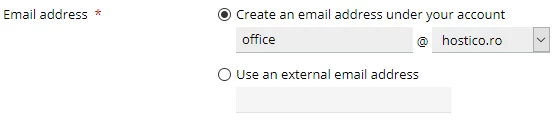
Kirjoita "Sähköpostiosoite" kenttään verkkotunnuksen omistajan sähköpostiosoite demo@hostico.com tai ulkoinen sähköpostiosoite valitsemalla "Käytä ulkoista sähköpostiosoitetta" -vaihtoehto.
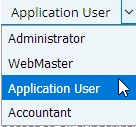
"Käyttäjärooli" kentässä valitaan "Sovelluskäyttäjä".
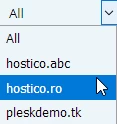
Kenttä "" määrittää tilin, johon uudella käyttäjällä on pääsy. !!!VAROITUS tässä, vain asiakkaan verkkotunnus, jolle pääsyä luodaan, tulisi valita.
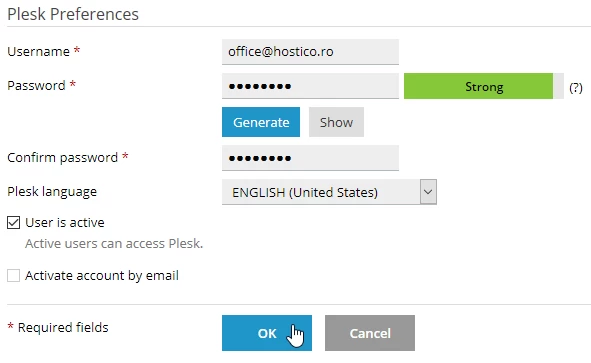
Yhteys uudessa tilissä tehdään käyttäjällä, joka on asetettu "Sähköpostiosoite", salasana tulee syöttää ja vahvistaa, minkä jälkeen painetaan "OK"
- näiden toimenpiteiden jälkeen vahvistusviesti näytetään.

- Page alareunassa ilmestyy taulukko kaikista palvelimen käyttäjistä, joista uuden luodun käyttäjän on valittava.

- Seuraavalla sivulla painikkeesta
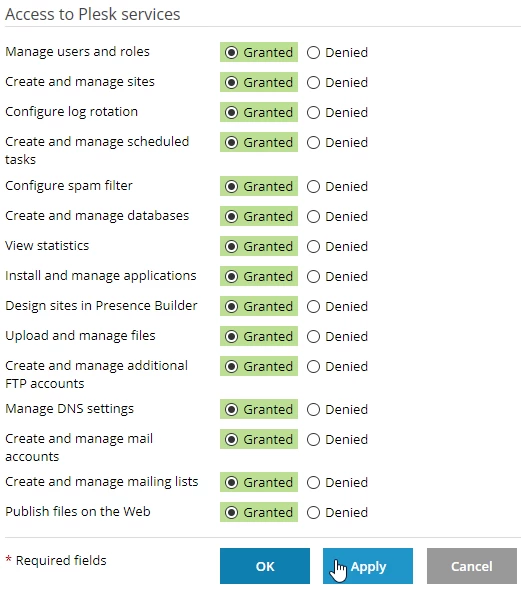
 voidaan muokata uusille käyttäjille annettuja oikeuksia.
 - haluttujen oikeuksien valitsemisen/poistamisen jälkeen painetaan "Käytä" -painiketta, sitten "OK"
Käyttäjälle lähetettävät kirjautumistiedot ovat:
- yhteyslinkki muodossa domain: port esimerkki demo.hostico.ro:8443
- kirjautuvan käyttäjän sähköpostiosoite, joka asetettiin tilin luomisen aikana
- salasana asetettu tilin luomisen yhteydessä