Usein kysytyt kysymykset • Sovellukset
Miten muokkaamme URL-osoitteita WordPress-asennuksen siirtämisen jälkeen uudelle verkkotunnukselle?
Seuraava osa kuvaa vaiheet URL-osoitteiden muuttamiseksi siirrettäessä WordPress-asennus uuteen verkkotunnukseen.
Näkymät 1223Päivitettu 1 anJulkaistu 24/09/2018jolloin Florin P.
Sisäisten linkkien päivittäminen siirrettäessä WordPress uuteen verkkotunnukseen
WordPress-asennuksen siirtäminen uuteen domainiin ei automaattisesti päivitä sivuston sisäisiä linkkejä (URL-osoitteet kuville, sivuille, tiedostoille jne.). Tämä voi aiheuttaa 404-virheitä ja näyttöongelmia. Tämän ongelman ratkaisuksi voidaan käyttää liitännäistä Velvet Blues Update URLs.
Vaiheet sisäisten linkkien päivittämiseksi
- Lisäosan asennus:
- Kirjaudu WordPressin hallintapaneeliin.
- Siirry kohtaan Laajennukset > Lisää uusi.
- Haku kenttään kirjoita Velvet Blues Update URLs.
- Napsauta Asenna nyt, ja aktivoi liitännäinen napsauttamalla Aktivoi.
- Lisäosan asetukset:
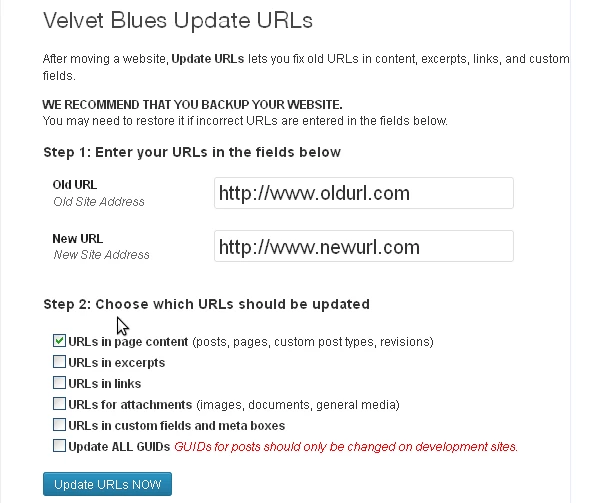
- Aktivoinnin jälkeen siirry kohtaan Työkalut > Päivitä URL-osoitteet.
- Täytä kentät:
- Vanha URL: Syötä vanha verkkosivuston osoite (esimerkiksi
https://vanhasivusto.com). - Uusi URL: Syötä uusi verkkosivuston osoite (esimerkiksi
https://new-domain.com).
- Valitse ne URL-tyypit, jotka on päivitettävä:
- URL-osoitteet sivun sisällössä
- Liitteiden URL-osoitteet
- URL-osoitteet otteissa
- URL-osoitteet mukautetuissa kentissä
- GUIDit (valinnainen; käytä varoen)
- Muutoshakeminen:
- Täytä kentät ja valitse URL-tyypit, ja napsauta Päivitä URL-osoitteet nyt -painiketta.
- Laajennus käsittelee ja päivittää automaattisesti kaikki sisäiset linkit vastaamaan uutta sivuston osoitetta.
- Verkkosivuston vahvistaminen:
- Siirry verkkosivustolle tarkistaaksesi, että kaikki linkit toimivat oikein.
- Varmista, että kuvat, sivut ja muut resurssit on ladattu oikein.
Huom:
Lisäosan käyttöä suositellaan WordPress-sivuston siirron jälkeen URL-osoitteiden nopeaan päivittämiseen. Monimutkaisille sivustoille tai jos tarvitset lisäohjausta, voit käyttää muita ratkaisuja, kuten mukautettuja skriptejä tai manuaalisia päivityksiä tietokannassa.