Oppaat • cPanel
DMARC Aktivointi cPanel
Tämä artikkeli selittää, kuinka DMARC-politiikka aktivoidaan ja asetetaan Hosticon tarjoamassa cPanel-hosting-tilissä.
3
Näkymät 1373Päivitettu 1 anJulkaistu 13/08/2019jolloin Cătălin A.
Johdanto
Tämä opas selittää DMARC:in aktivoinnin ja konfiguroinnin menettelyn käyttäen Hosticon tarjoamaa cPanel-laajennusta.
DMARC on sähköpostiviestin todennusprotokolla, joka yhdessä DKIM:n ja SPF:n kanssa tarjoaa lisäsuojaa sähköpostihuijauksilta, auttaen näin suojaamaan verkkotunnuksia.
Vaatimukset
- Voimassa oleva cPanel-tili
- SPF ja DKIM aktivointi
- Sähköpostiosoite postmaster@domain.com sähköpostitoimitusraporttien vastaanottamista varten.
Seurattavat vaiheet
- Kirjautumisen jälkeen cPanel-ohjauspaneeliin, näkyvässä käyttöliittymässä etsi "Hosting Tools" -osio ja valitse haluamasi vaihtoehto.

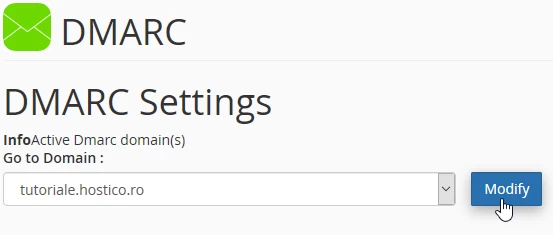
- Näyttöön tulevalla sivulla valitse se domaine, jolle haluat aktivoida DMARC:n, ja napsauta sitten "Muokkaa".
- Seuraavalla sivulla määritä DMARC-käytäntö. Suositellaan, että käytäntö asetetaan hylkäämään tiukkojen tarkastusten suorittamiseksi sähköpostiliikenteessä ja roskapostiviestien lähettämisen estämiseksi.
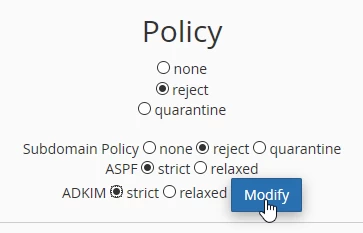
Saatavilla olevat vaihtoehdot ovat:
- Politiikka – Politiikka viestien käsittelemiseksi, joita lähetetään alueelta, joka ei täytä määritettyjä vaatimuksia.
- Alidomainipolitiikka – Politiikka alidomaineilta lähetetyille viesteille.
- ASPF – SPF-asetusten tarkistuspolitiikka.
- ADKIM – Aseta vahvistuskäytäntö