Oppaat • Email
BoxTrapperin aktivointi ja asettaminen
BoxTrapperin aktivointi ja asetusten määrittäminen cPanelissa auttaa estämään sähköposteja tuntemattomilta lähettäjiltä, luomalla tehokkaan suodattimen roskapostia vastaan.
Näkymät 1193Päivitettu 2 aniJulkaistu 02/02/2018jolloin Cătălin A.
Johdanto
Tämä opas selittää, kuinka BoxTrapper aktivoidaan ja asetetaan cPanelissa.
- BoxTrapper on työkalu, joka mahdollistaa minkä tahansa sähköpostin vastaanottamisen estämisen, jos lähettäjä ei ole aiemmin lisätty tilinhaltijan sallittujen osoitteiden luetteloon. Se toimii sähköpostisuodattimena, joka sallii viestien saapumisen vastaanottajan postilaatikkoon vain sen jälkeen, kun heidän sähköpostiosoitteensa on lisätty tunnetuksi osoitteeksi. Tällä tavoin voimme luoda suodattimen, joka sallii sähköpostien vastaanottamisen vain niiltä osoitteilta, joilta haluamme viestejä, näin vältämme kontaktit tuntemattomien lähettäjien tai roskapostiviestien kanssa.
Vaatimukset
- cPanel-tili
Seuraavat vaiheet
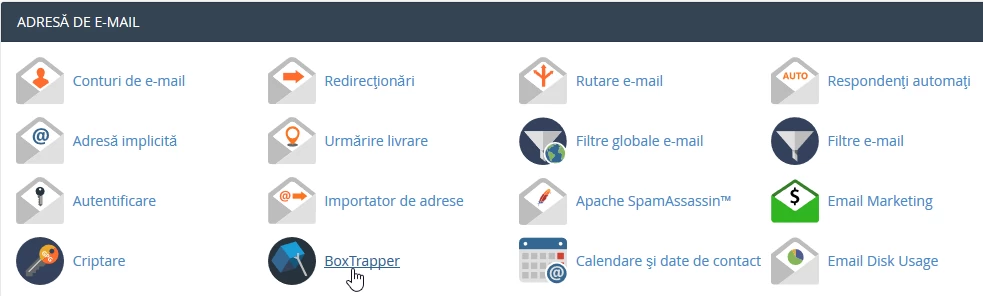
- kirjauduttuasi cPanel-ohjauspaneeliin, näytettävässä käyttöliittymässä etsimme osion "SÄHKÖPOSTIOSOITE", ja siellä napsautamme "BoxTrapper"
- Seuraavassa ikkunassa näkyy olemassa olevien sähköpostiosoitteiden lista. Aktivoidaksesi BoxTrapper-suodattimen tietyssä sähköpostilaatikossa, klikkaa sen vieressä olevaa "Hallitse" painiketta

- seuraavassa ikkunassa paina "aktivoida" -painiketta
- kaikki sähköpostiosoitteet, joihin lähetät sähköposteja, lisätään automaattisesti hyväksyttyjen luetteloon ilman, että sinun tarvitsee tehdä mitään. Koska olet käytännössä vuorovaikutuksessa sähköpostiosoitteen kanssa, BoxTrapper olettaa, että hyväksyt vuorovaikutuksen sen kanssa ja sähköpostien vastaanottamisen siitä, ja lisää automaattisesti kyseisen sähköpostiosoitteen hyväksyttyjen luetteloon.
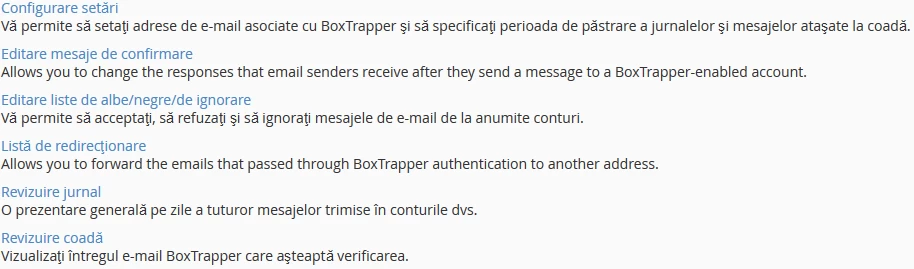
- "Konfigurointiasetukset"
mahdollistaa sinulle sähköpostiosoitteiden määrittämisen, jotka liittyvät BoxTrapperiin, ja määrittää lokien ja jonossa olevien viestien säilytysajan. - "Muokkausvahvistusviestit"
mahdollistaa sen, että voit muokata vastausta, jonka osoitteet saavat lähettäessään sähköpostia osoitteeseen, joka käyttää BoxTrapperia. - "Muokkaaminen valkoisesta/mustasta/ohitettujen luettelosta"
antaa sinulle mahdollisuuden hyväksyä, hylätä ja ohittaa sähköpostiviestejä tietyiltä tileiltä. - "Ohjauslista"
mahdollistaa sähköpostin, joka on hyväksytty BoxTrapperin kautta, välittämisen toiseen sähköpostilaatikkoon. - "Log Review"
on päivittäinen yhteenveto kaikista viesteistä, jotka on lähetetty tileillesi. - "Arvostelu jono"
näytä BoxTrapperissa kiinni olevat ja odottavat vahvistusta olevat sähköpostit.