Aliasdomain (Vhost) tyyppisen domainin lisääminen ISPConfig-ohjauspaneelissa.
Tässä artikkelissa esittelemme vaiheet, jotka ovat tarpeen Aliasdomain Vhost-tyyppisen verkkotunnuksen lisäämiseksi ISPConfig-ohjauspaneeliin, joka lataa verkkosivustoon (pääkohteeseen) liittyvästä hakemistosta.
Johdanto
- Tämä artikkeli näyttää, kuinka lisätä verkkotunnus, joka lataa verkkosivuston pääverkkotunnuksen juurihakemistosta.
- Esimerkiksi sitä voidaan käyttää domainille hostico.test, jotta voidaan ladata itsenäisen sivuston sisältö hakemistosta, joka sijaitsee päädomainin hostico.net juurihakemistossa.
Vaatimukset
- VPS:n aktivoinnin yhteydessä Hostico-tiliin liitettyyn sähköpostilaatikkoon lähetetyt ISPConfig-paneelin hallintatiedot.
Seuraavat vaiheet
- Ensiksi me yhdistämme ISPConfig ohjauspaneeliin käyttäen yhtä pääsyosoitteista: https://SERVERNAME:10200 tai https://IP_SERVER:10200 tai https://DOMAIN.XX:10200

Ilmassa, joka vaatii, valitsemme Verkkosivustot -osion

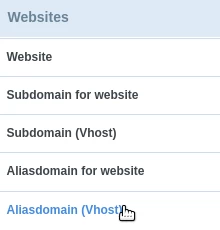
Vasemmalla puolella napsautamme Aliasdomain (VHost)
Klikkaamme Lisää uusi Aliasdomain painiketta

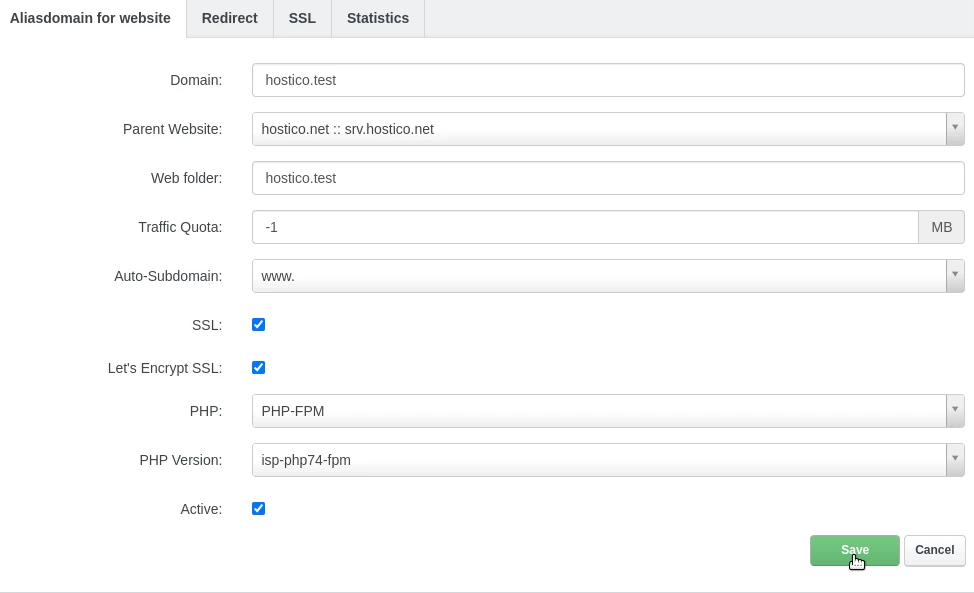
Seuraavassa ikkunassa täytämme kentät seuraavasti:
-Domain: verkkotunnuksen nimi, jonka haluamme isännöidä;
-Parent: tässä kentässä valitsemme pääverkkotunnuksen nimen, johon yllä oleva verkkotunnus liittyy;
-Webfolder: hakemiston nimi, josta verkkotunnus ladataan. Hakemisto luodaan automaattisesti verkkotunnuksen lisäämisen jälkeen;
-Traffic quota: tässä kentässä voimme määrittää verkkotunnukseen liittyvän liikennön rajan, jos haluamme. Rajattoman liikenteen osalta aseta arvoksi -1;
-Auto Subdomain: tässä kentässä määritämme, haluammeko automaattista konfigurointia www-aliverkkotunnukselle vai ei;
-SSL: jätä valittuna automaattista SSL-sertifikaatin generointia varten;
-Let's Encrypt SSL: jätä valittuna automaattista generointia SSL-sertifikaatin osalta;
-PHP: jätä valittuna php-fpm;
-PHP Version: valitse PHP-versio, jota verkkotunnus käyttää;
-Active: jätä valittuna, jos haluamme verkkotunnuksen olevan konfiguroitu ja aktiivinen/saavutettavissa;
Asennuksen viimeistelemiseksi napsautamme sivun alareunassa olevaa Tallenna painiketta.