Alidomainin (Vhost) lisääminen ISPConfig-ohjauspaneelissa.
Tässä artikkelissa esittelemme tarvittavat vaiheet lisäaliketjun lisäämiseksi ISPConfig-ohjauspaneeliin, joka ladataan verkkosivustoon (päädomain) liittyvästä hakemistosta.
Johdanto
- Tässä artikkelissa näytetään, kuinka voit lisätä alidomainin, joka lataa verkkosivuston päädomeenin juurihakemistosta.
- Esimerkiksi sitä voidaan käyttää domaineille development.hostico.test ladatakseen itsenäisen sivuston sisällön hakemistosta, joka sijaitsee päädomeenissa hostico.net juurihakemistossa.
Vaatimukset
- ISPConfig-paneelin hallintatiedot vastaanotettiin Hostico-tiliin liitettyyn sähköpostiin, kun VPS aktivoitiin.
Seuraavat vaiheet
- Ensiksi me yhdistämme ISPConfig ohjauspaneeliin käyttäen yhtä pääsyosoitteista: https://SERVERNAME:10200 tai https://IP_SERVER:10200 tai https://DOMAIN.XX:10200

Avautuvassa ikkunassa valitsemme sivustot-osion:

Vasemmalla puolella napsautamme Aliakset (Vhost)

Me painamme Lisää uusi aliverkkotunnus -painiketta
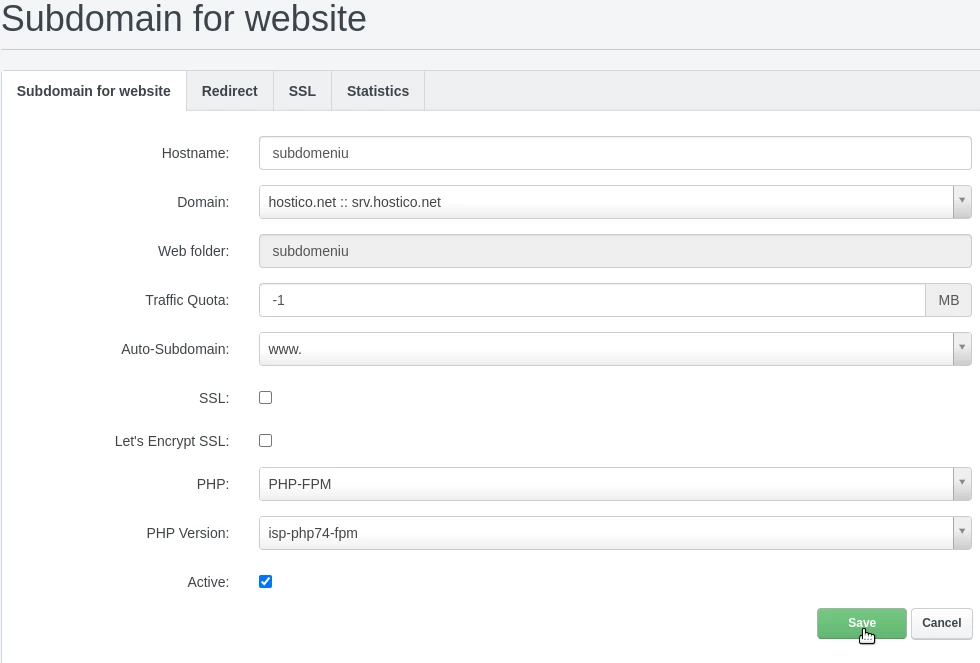
Oman osion kohdalla täytämme kentät:
-Isäntänimi: Alidomainin nimi, ilman päädomaindia;
-Domeeni: Domeenin nimi, mihin haluamme yhdistää alidomainin;
-Verkkokansio: Hakemiston nimi, joka on luotu palvelimelle, josta alidomain ladataan;
-Liikennetuki: Tässä kentässä voimme määrittää liikennettä rajoittavan arvon, jos haluamme. Rajoittamatonta liikennettä varten arvoksi asetetaan -1;
-Automaattinen alidomain: Tässä kentässä määritämme, haluammeko automaattisen www-alidomainin määrityksen vai emme;
-SSL: Tämä on merkitty automaattisen SSL-sertifikaatin generoinnin vuoksi;
-Let's Encrypt SSL: Tämä on merkitty automaattista generointia varten SSL-sertifikaatille;
-PHP: Tämä on jätetty valituksi php-fpm;
-PHP-versio: Valitaan käytettävä PHP-versio kentässä;
-Aktivoitu: Jätämme sen valituksi, jos haluamme, että domeeni on määritetty ja aktiivinen/saavutettavissa;
Asennuksen viimeistelemiseksi napsautamme sivun alareunassa olevaa Tallenna painiketta.