Oppaat • Dev
SSL-sertifikaatin asentaminen cPanel-käyttöliittymän kautta
Oppi, kuinka asentaa SSL-sertifikaatti cPanelin kautta. Askel askeleelta -opas todennukseen, verkkotunnuksen valintaan ja tarvittavien tiedostojen lisäämiseen.
Näkymät 1490Päivitettu 2 aniJulkaistu 16/07/2021jolloin Eduard K.
Johdanto
Tämä artikkeli näyttää, kuinka asennetaan SSL-sertifikaatti
Vaatimukset
- cPanel-tili
- Todistustiedostot, joissa on kolme tiettyä elementtiä:
- todist certificate, yksityinen avain, ca-bundle, joita löytyy yleensä kolmesta tiedostosta tiedostopäätteistä riippumatta, joilla on tietyt nimensä, joskus ne on pakattu yhteen arkistoon (.zip), joka on saatu verkosta myöntävältä laitokselta tai yhtiöltä, jolta ostit sen SSL: n.
- Yksinkertainen tekstieditori, kuten Notepad, avaamaan jokainen SSL:n kolme komponenttitiedostoa, joista kaikki teksti kopioidaan rivi riviltä (valitse kaikki + kopioi) -> myöhemmin liitettäväksi alla mainittuihin kenttiin.
- Valinnainen - purkamisohjelma (yleensä mukana käyttöjärjestelmässä) - tarpeellinen, jos tiedostot lähetetään sinulle arkistona.
Vaiheet
- Me todennamme hallintapaneelissa liittyvillä tilin käyttäjätiedoilla.

- Valitsemme SSL/TLS kohdasta SECURITY-valikkoa.

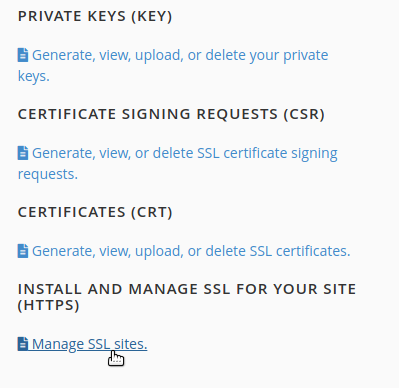
- Valitse Hallitse SSL-sivustoja VALIKOSTA: Asenna ja hallitse SSL:ää sivustollasi (HTTPS)
- Valitsemme verkkotunnuksen jonka haluamme asentaa SSL-sertifikaatin.

- Kopioimme sertifikaatin 3 osaa (sertifikaatti, yksityinen avain, ca-bundle) kutakin kenttää vastaavaan laatikkoon.
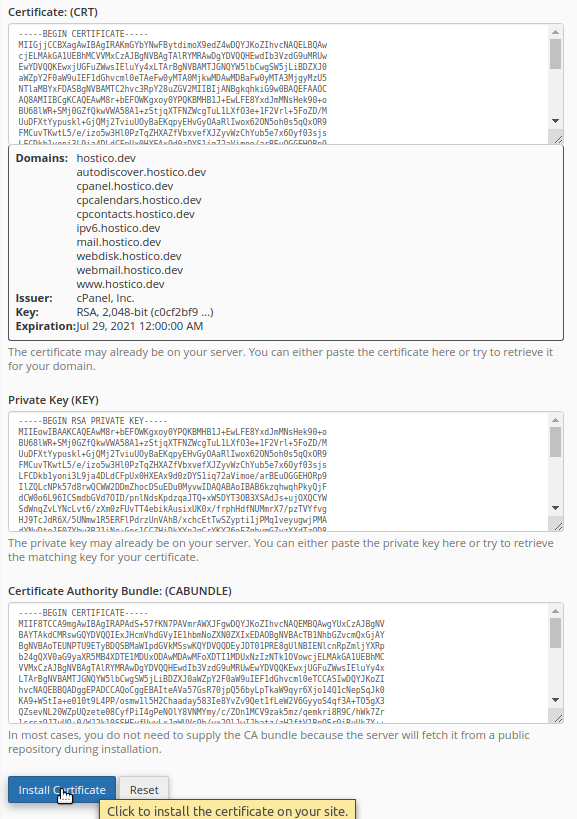
- Jälkeen lisäyksen 3:sta SSL-sertifikaatin erityisestä elementistä, me painamme "asennussertifikaatti" nappia
- Huomio !!! Kopioiminen tehdään jopa erikoismerkkien kanssa tekstin alussa ja lopussa:
-----BEGIN CERTIFICATE-----
-----END CERTIFICATE-----
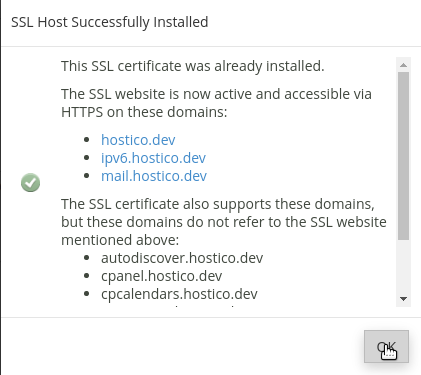
- Jos jos, sertifikaatti on asennettu onnistuneesti, vastaanotamme seuraavan vahvistusviestin: