SSL-varmenteen asentaminen Webuzo-paneelissa
Opi kuinka asennat SSL-sertifikaatin Webuzo-paneelissa askel askeleelta. Seuraa ohjeitamme nopeaa ja tehokasta asennusta varten.
Johdanto
Tässä opetusohjelmassa selitämme tarvittavat vaiheet SSL-sertifikaatin asentamiseksi Webuzo-paneeliin.
Vaatimukset
SSL-sertifikaatin asentamiseksi paneliin tarvitsemme:
- Sertifikaattitiedostot, joissa on kolme tiettyä elementtiä:
- todist certificate, yksityinen avain, ca-bundle, joita löytyy yleensä kolmesta tiedostosta tiedostopäätteistä riippumatta, joilla on tietyt nimensä, joskus ne on pakattu yhteen arkistoon (.zip), joka on saatu verkosta myöntävältä laitokselta tai yhtiöltä, jolta ostit sen SSL: n.
- Yksinkertainen tekstieditori (esim. Notepad), jolla avataan jokainen kolmesta SSL-komponenttitiedostosta, joista kaikki teksti kopioidaan rivi riviltä (valitse kaikki + kopioi) -> myöhemmin liitetään alla mainittuihin kenttiin.
- Valinnainen - purkuohjelma (yleensä mukana käyttöjärjestelmässä) - tarpeellinen, jos tiedostot lähetetään sinulle arkistona.
Vaiheet
- Kirjauduttuasi Webuzo-paneeliin, siirry SSL-osioon, jossa napsautamme Asenna sertifikaatti.

- Kun olemme siellä, täytämme kentät vaadituilla arvoilla:
Valitse verkkotunnus - Valitsemme listalta verkkotunnuksen, johon haluamme asentaa sertifikaatin.
Liitä avaimen tänne - Yksityinen avain sijoitetaan tänne.
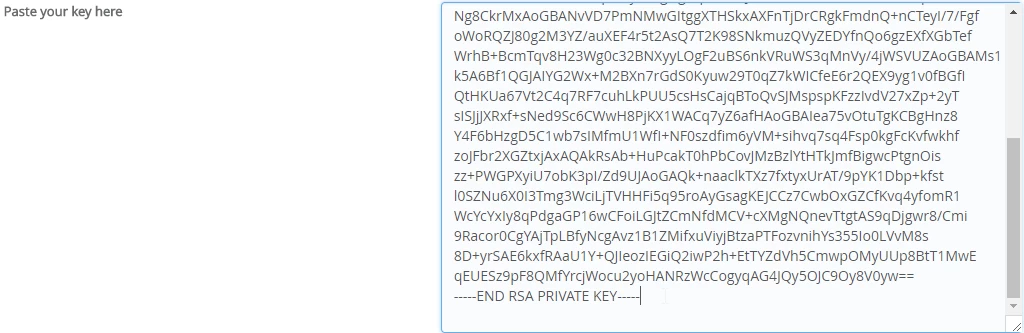
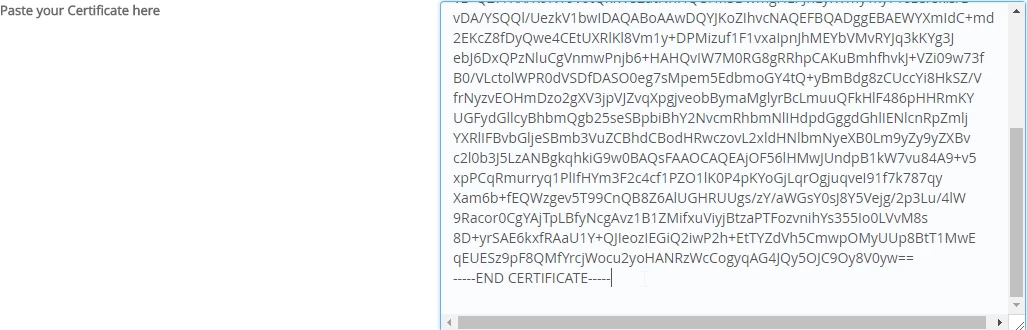
Liitä sertifikaattisi tähän - Sertifikaatti on sijoitettu tänne.
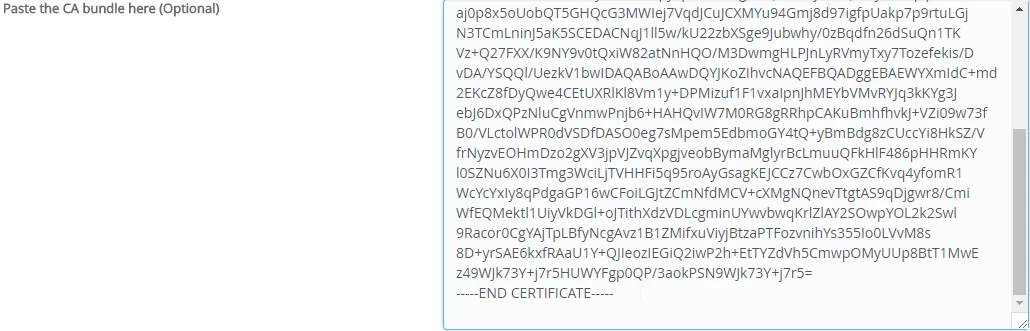
Liitä CA-pakettisi (Valinnainen) - Vaikka teksti sanoo, että se on valinnainen, lisäämme aina CA-paketin, koska se on tarpeen SSL:n asianmukaiselle toiminnalle, kun käytämme verkkosivustoa.
Käytä tätä varmennetta Webuzo-paneelille [ ] - Jos tämä vaihtoehto on käytössä, tätä varmennetta käytetään myös kirjautumissyötteen suojaamiseen Webuzo-paneeliin käyttämällä kirjautumislinkkejä https-porttien kanssa.
- Tarkistamme tämän vaihtoehdon vain, kun asennamme sertifikaatin VPS:n päädomainille. Muulloin, jos asennamme sertifikaatin eri domainille (VPS:n alidomaineille), emme tarkista tätä vaihtoehtoa.
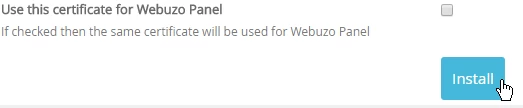
- Napsauta Asenna. Sertifikaatti on asennettu onnistuneesti.

- Tämän vaiheen jälkeen on mahdollista tarkistaa, toimiiko SSL-sertifikaatilla varustettu sivusto suoraan selaimessa linkin muodossa https://