Oppaat • WordPress
Manuaalinen WordPress-migraatio
Opi selvittää, kuinka siirtää WordPress-asennus manuaalisesti isännöintitilien välillä vaihe vaiheelta varmistaaksesi, että tietosi siirtyvät ongelmitta.
2
Näkymät 2015Päivitettu 1 anJulkaistu 22/10/2018jolloin Florin P.
Johdanto
- Tässä oppaassa näytämme, kuinka siirtää WordPress-asennus yhdeltä tililtä toiselle.
Vaatimukset
- Pääsy kahden hosting-tilin cPanel-tileille, lähdetilin ja kohdetilin.
Vaiheet
- Kirjaudumme sisään lähde cPanel-tilille, jolta siirrämme tiedot. Meidän tapauksessamme tili on hostico.ro ja siirrämme tiedot kohdetilille hostico.com.
- Kirjautumisen jälkeen siirrymme Tiedostot osioon ja napsautamme sitten Tiedostosihteeri.

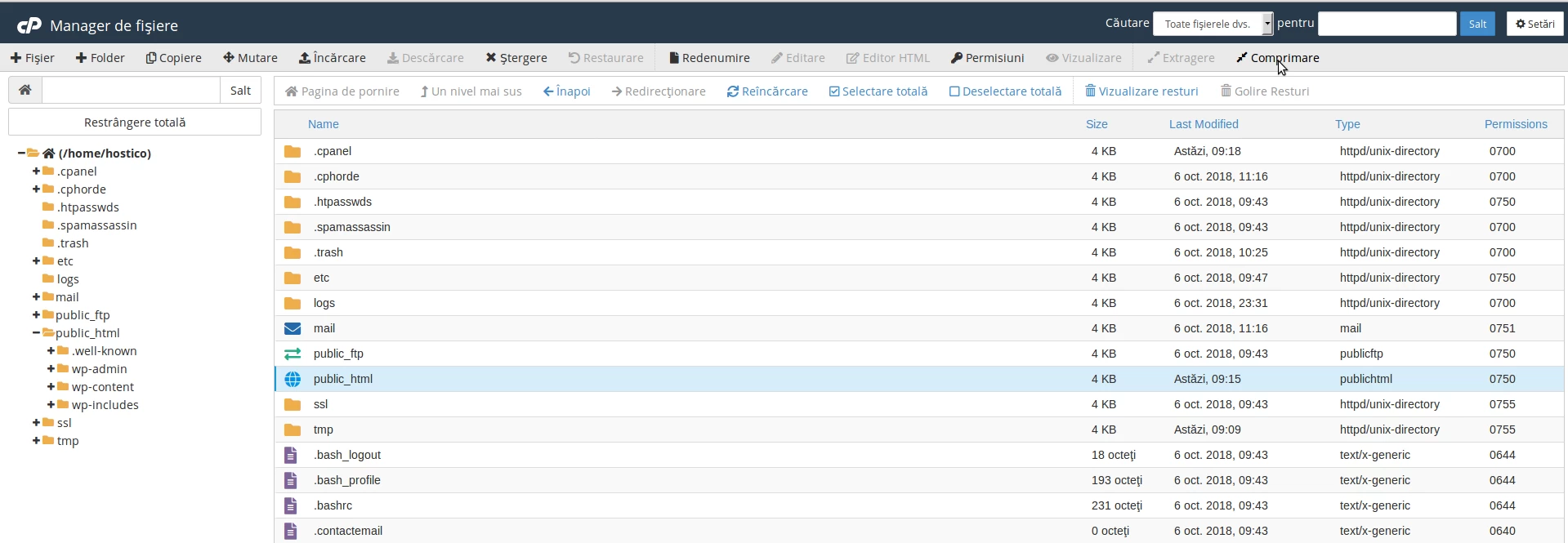
- Valitsemme verkkotunnuksen hostico.ro juurihakemiston, meidän tapauksessamme hakemisto on public_html, ja sitten napsautamme Purista luodaksemme tiedostojen arkiston.
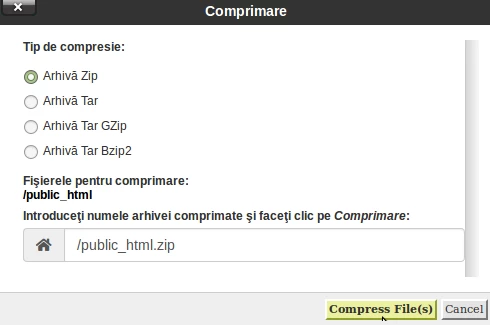
- Valitsemme arkistotyypin, zip, ja sitten napsautamme Pakkaa tiedosto(t).
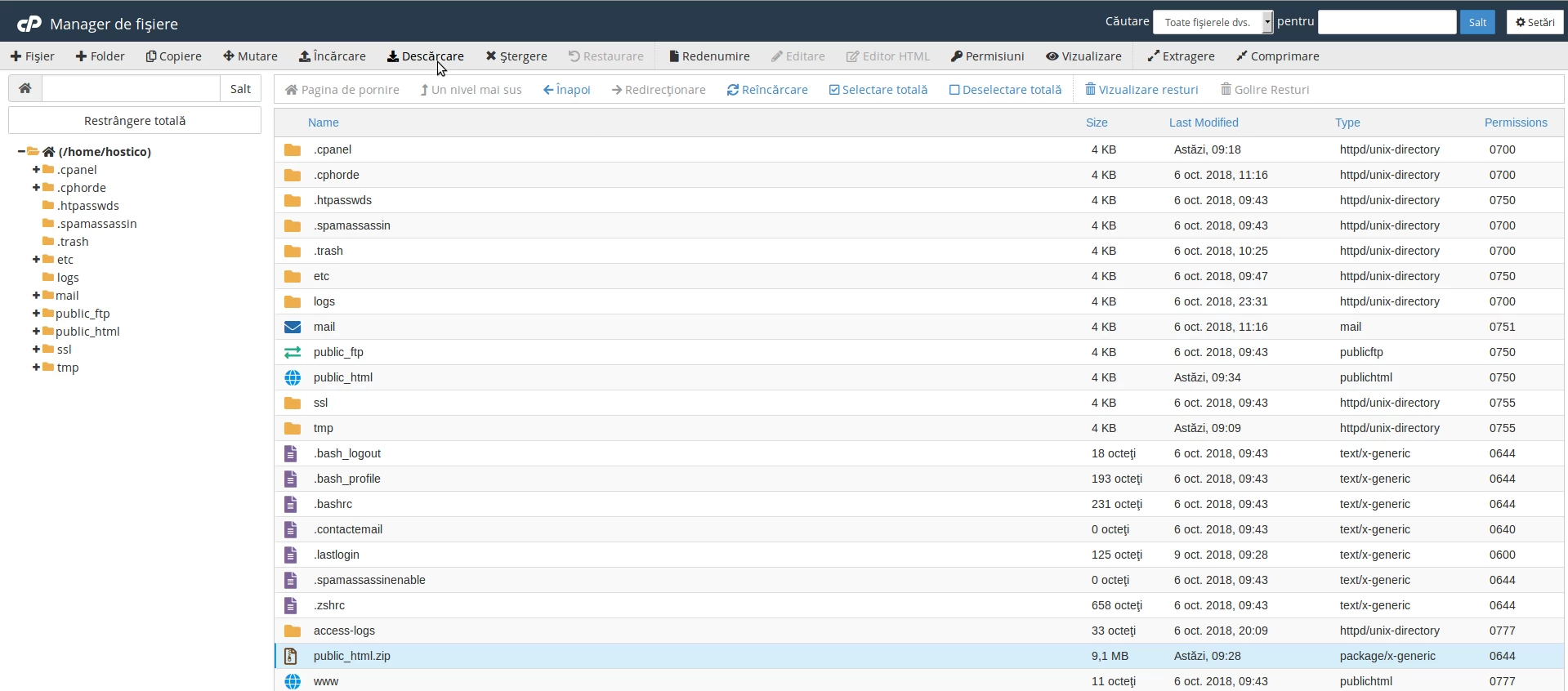
- Arkiston luomisen jälkeen lataamme sen paikallisesti joko tiedostonhallinnan tai FTP-asiakkaan kautta. Meidän tapauksessamme käytämme Tiedostonhallintaa. Valitsemme arkiston ja sitten napsautamme Lataa.
- Kun olemme ladanneet tiedostot, viennämme tietokannan phpMyAdminin avulla cPanel-tililtä.
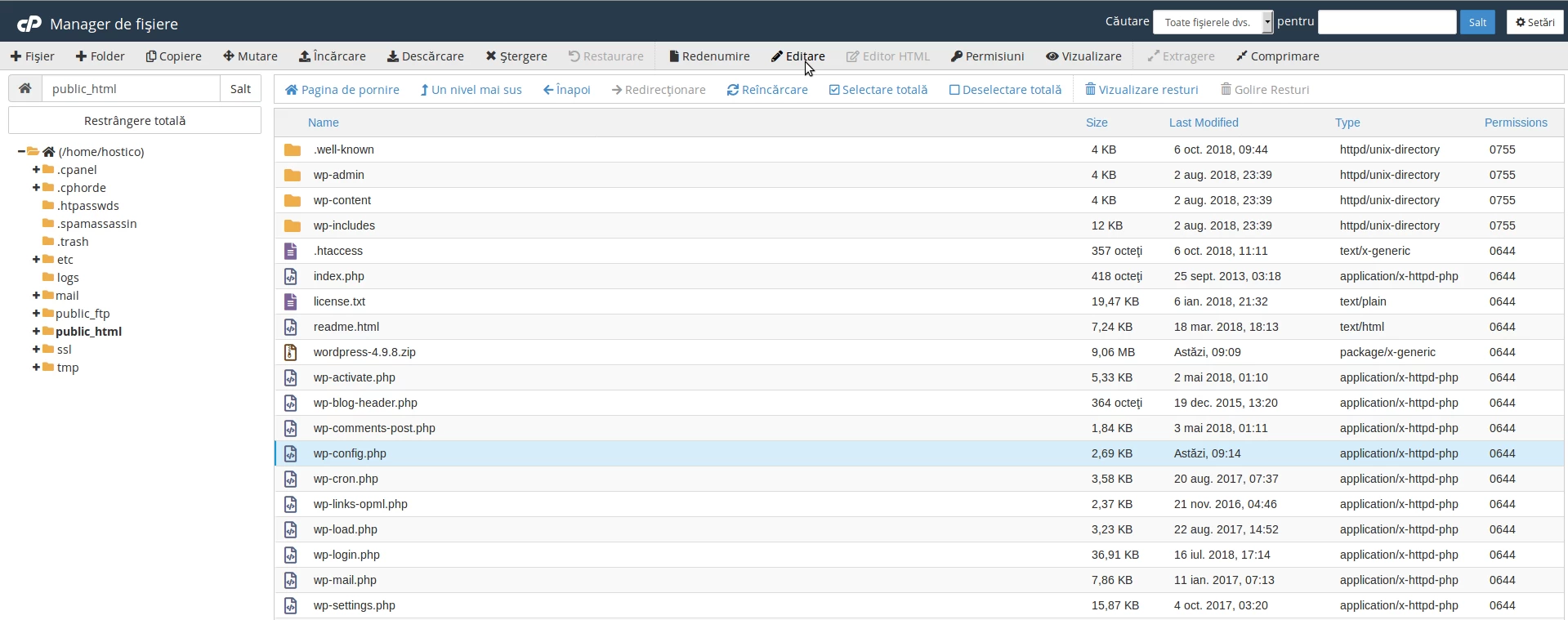
- Verkkosivustollamme käytettävä tietokanta näkyy WordPress-asennuksen määritystiedostossa. Muokkaamme wp-config.php-määritystiedostoa valitsemalla sen ja napsauttamalla sitten Muokkaa, Muokkaa seuraavassa ikkunassa.
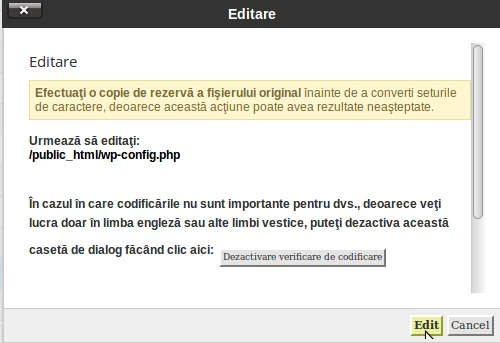
- Tietokannan nimi syötetään alla olevaan kenttään.

- Pääsemme phpMyAdminiin Tietokannat-osiossa, ja täällä valitsemme vasemmalta puolelta näytöltä hostico_wp-tietokannan.
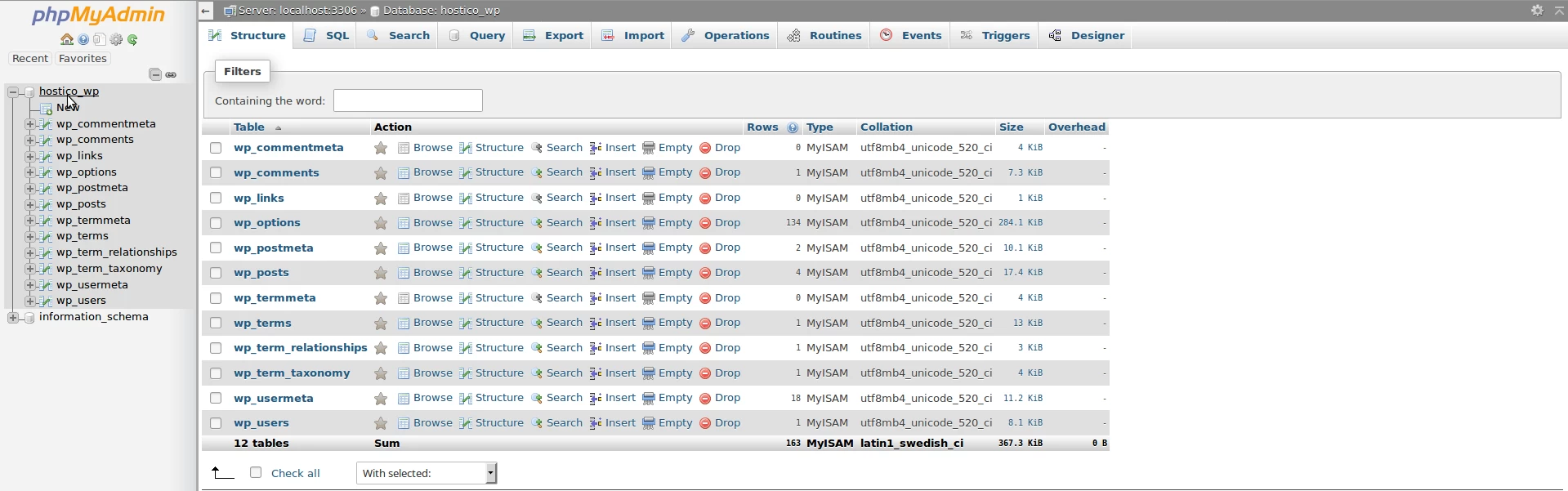
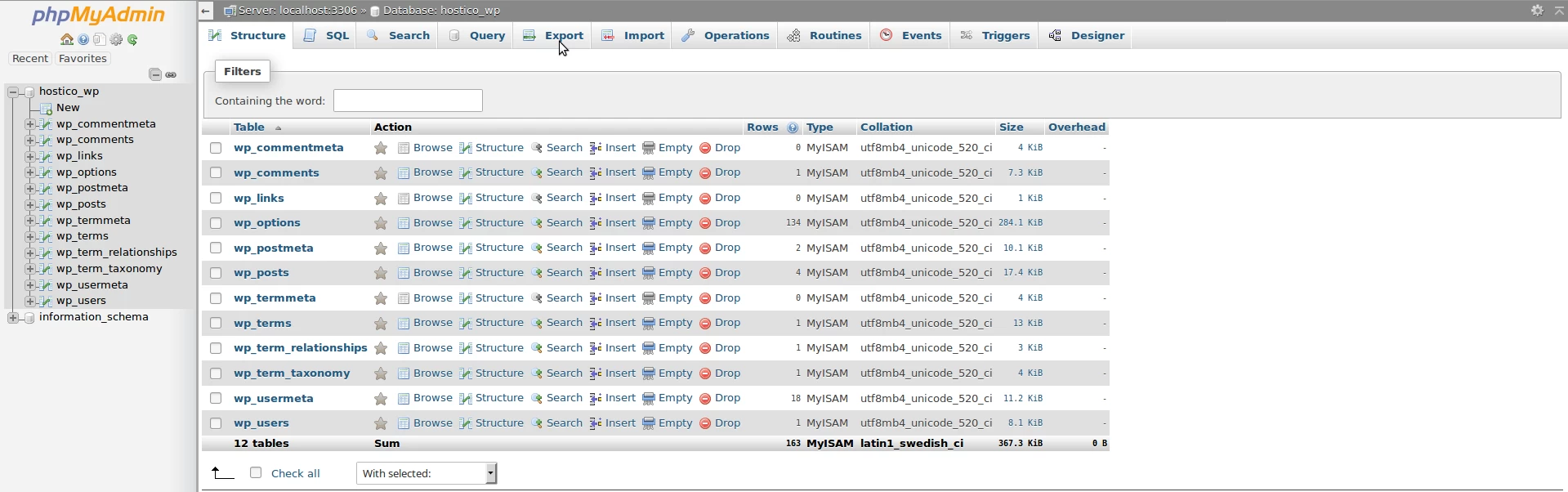
- Viemme tietokannan viemällä sen, napsauttamalla Vie, sitten napsautamme Siirry seuraavalla sivulla, ja tallennamme tietokannan paikallisesti tietokoneellemme.
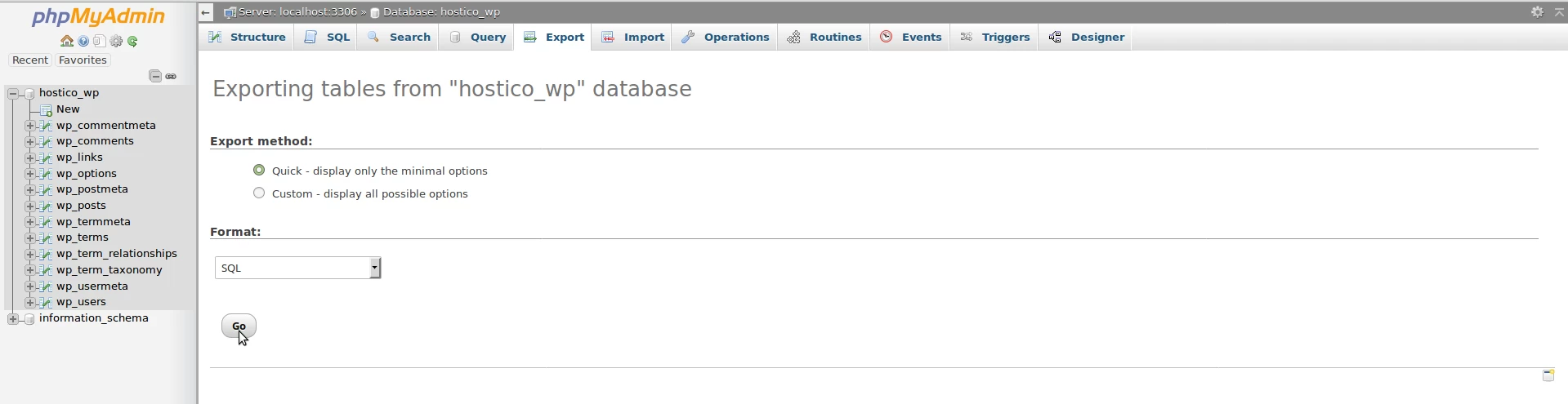
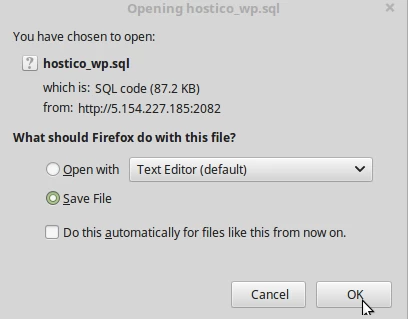
- Tällä hetkellä meillä on tiedostot ja tietokanta ladattuna paikallisesti tietokoneellemme. Nyt siirrymme lataamaan tiedot kohdetilille hostico.com.
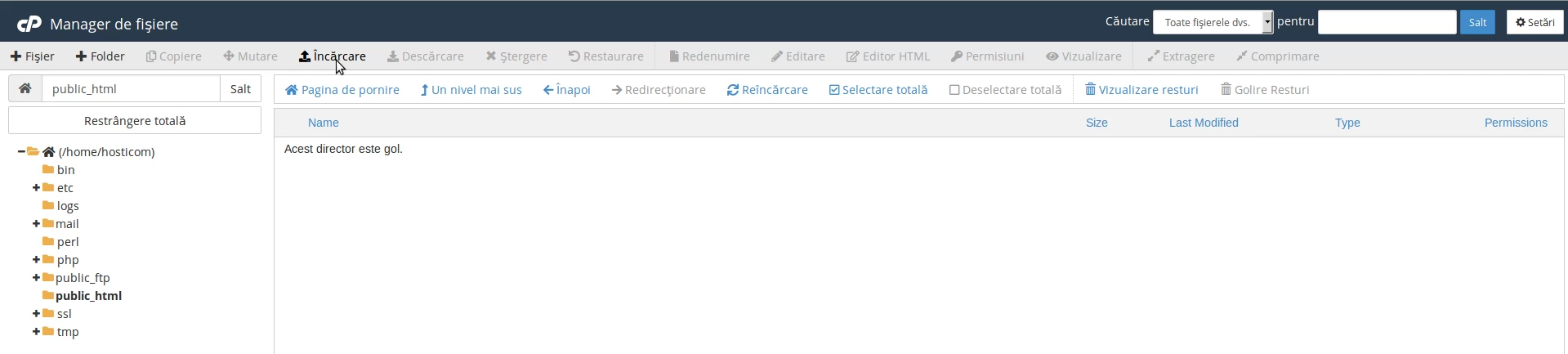
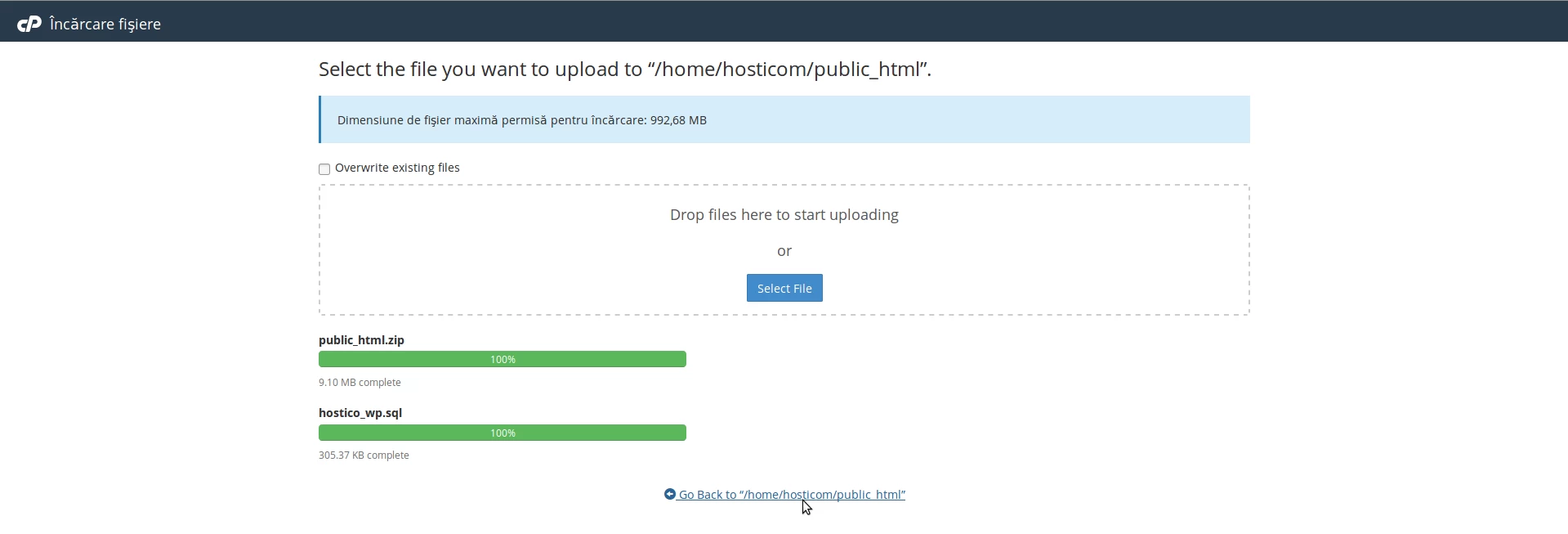
- Kirjaudumme cPanel-tilille hostico.com, siirrymme Tiedostot-osioon ja sitten napsautamme Tiedostohallintaa. Tässä valitsemme verkkotunnuksen hostico.com juurihakemiston, public_html, ja lataamme arkiston tiedostoista ja aiemmista vaiheista viedyn tietokannan.
- Kun olemme ladanneet tiedostot kohdetilille hostico.com, palaamme juurihakemistoon klikkaamalla Palaa takaisin “/home/hosticom/public_html” .
- Valitsemme arkiston public_html.zip ja sitten napsautamme Purkaa tiedostot purkaaksemme tiedostot.
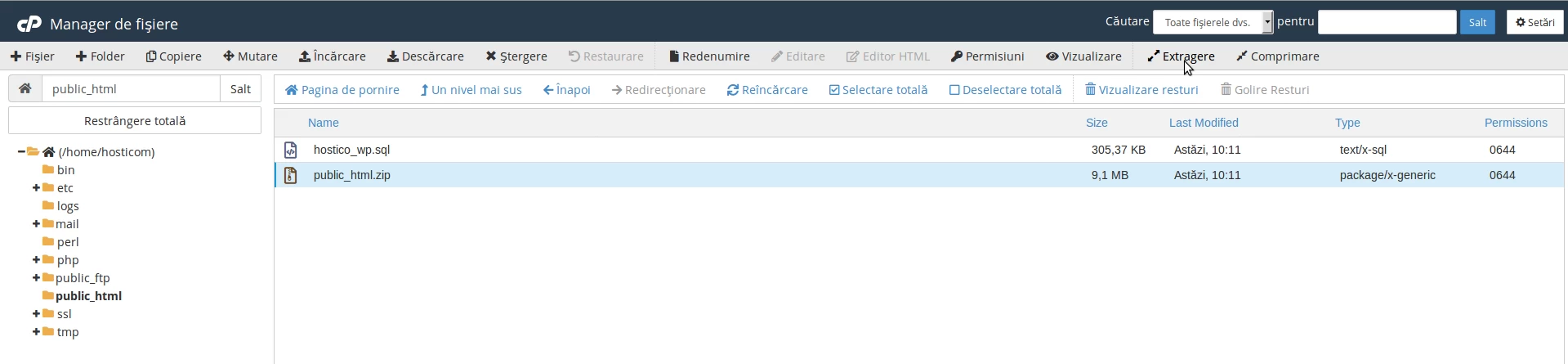
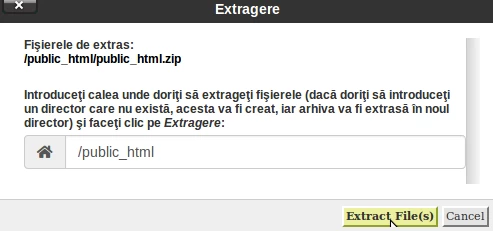
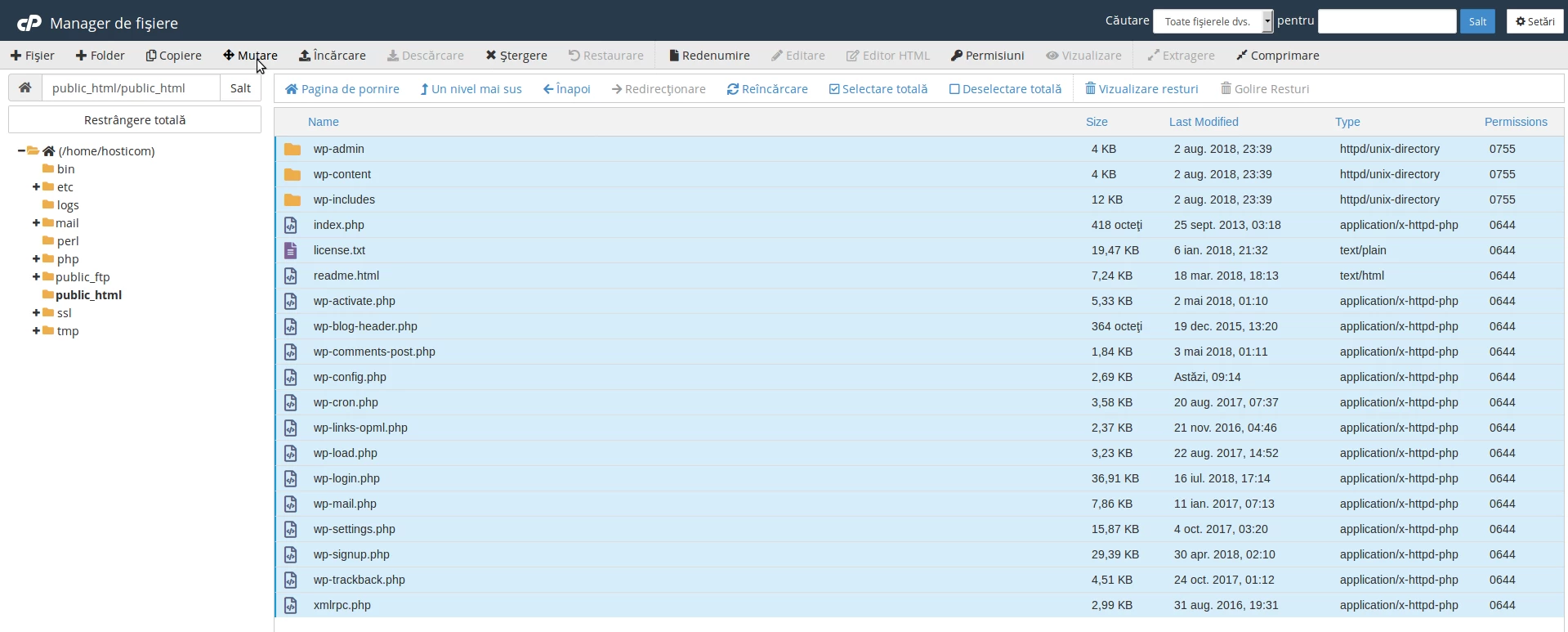
- Tiedostot purkamisen jälkeen siirrämme ne hostico.com-dom ainin juurihakemistoon, public_html.
- Valitsemme tiedostot ja sitten napsautamme Siirrä.
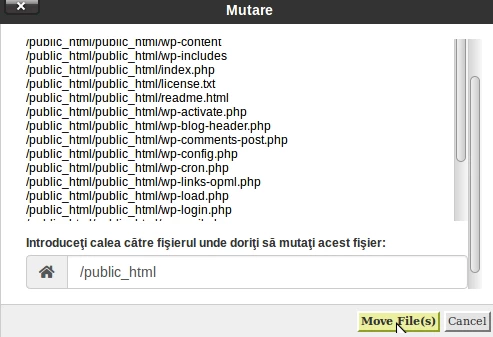
- Uudessa ikkunassa muokkaamme polkua, johon siirrämme tiedostot, domainin hostico.com juurikansioon, public_html.
- Seuraava vaihe on luoda tietokanta ja käyttäjä, tietokanta, johon tuomme lähdealueen hostico.ro:sta viedyn tietokannan.
- Tietokannan luomisen jälkeen tuomme lähdealueen tietokannan juuri luotuun tietokantaan.
- Siirry Tietokannat-osioon, napsauta sitten phpMyadminia ja valitse uusi luotu tietokanta (hosticom_com) napsauttamalla sitä näytön vasemmalla puolella.
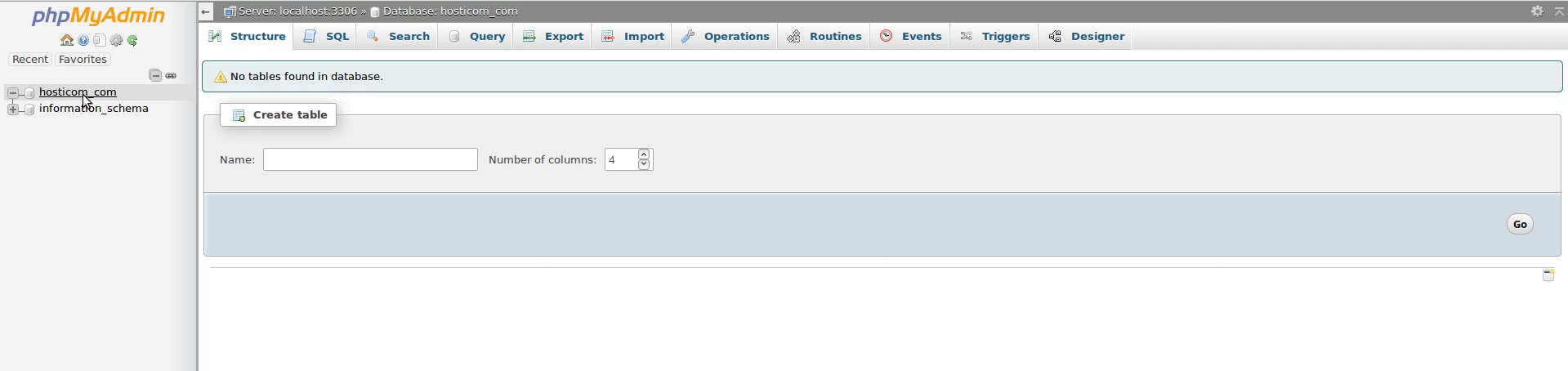
- Sitten napsautamme Tuo, napsautamme Selaa ja valitsemme paikallisesti tallennetun tietokannan tuodaksemme sen.
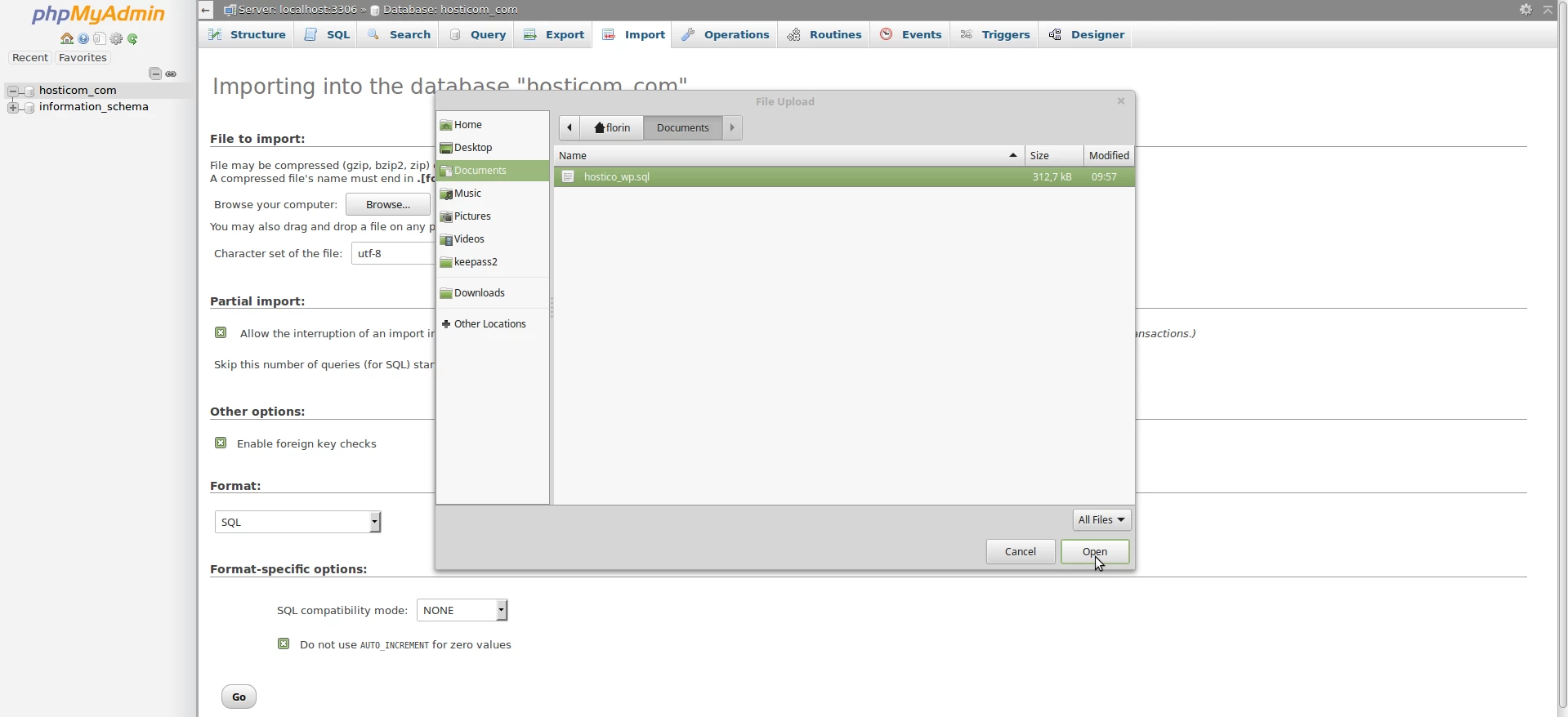
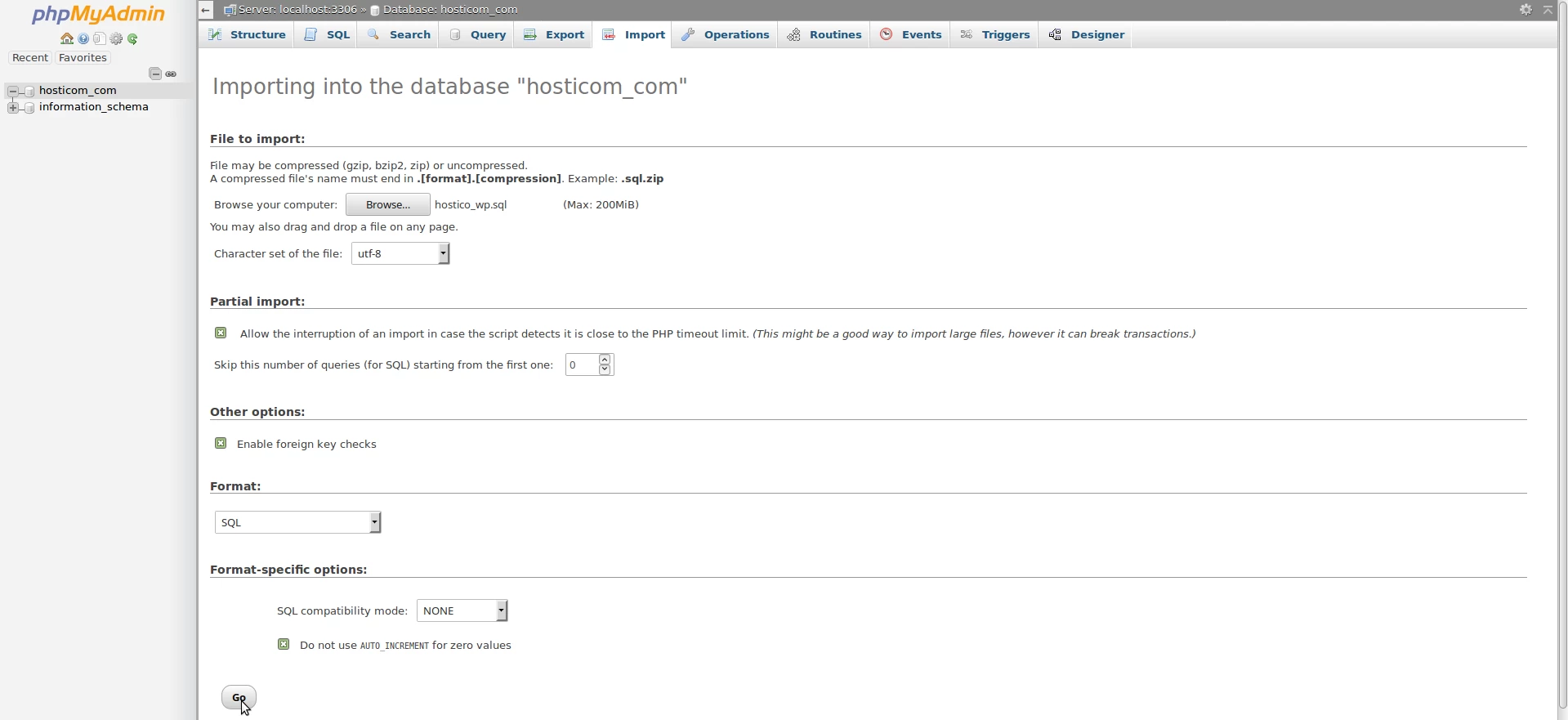
- Kun napsautamme sivun alareunassa olevaa Siirrä-painiketta tuodaksemme tietokannan.
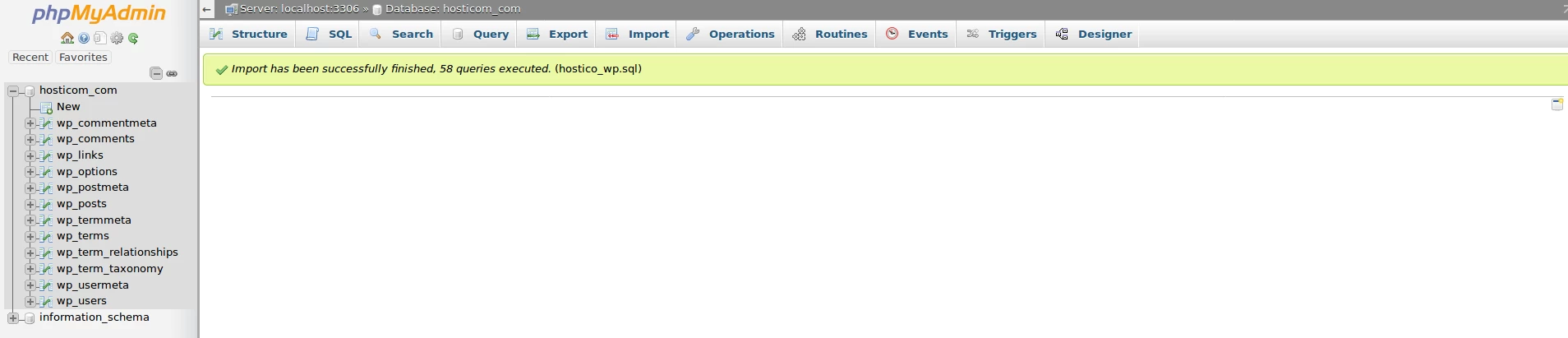
- Näytöllä on vahvistusviesti tietokannan tuonnista.
- Viimeinen vaihe tiedostojen kopioimisen jälkeen kohdedomainin juurihakemistoon, public_html hostico.com:ssa, ja tietokannan tuonnin jälkeen on muokata WordPressin konfiguraatiotiedostoa wp-config.php uusilla tiedoilla: tietokanta, käyttäjä ja salasana.
- Me pääsemme Tiedostot-osioon, Tiedostohallintaan, pääsemme public_html-hakemistoon ja muokkaamme WordPressin asetustiedostoa wp-config.php, jossa muutamme alla olevat kentät uusilla tiedoilla: tietokanta, käyttäjä ja salasana, jotka on luotu aiemmin, ja tallennamme tehdyt muutokset.

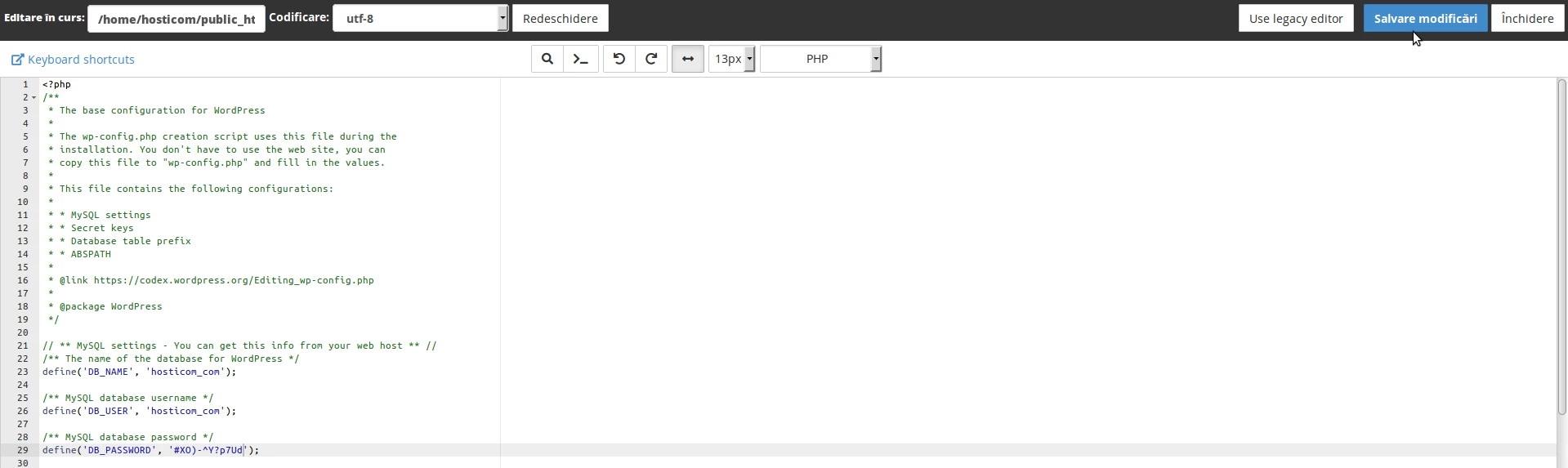
- Säilytämme tiedoston ja siirrymme hostico.com-sivustolle selaimessa.
Huom:
- Siirto voi vaatia lisäaskelia asennettujen laajennusten/teemojen mukaan - tämä opas esittelee vain perusasiat, jotka ovat tarpeen WordPress-sivuston siirtämiseksi.