Oppaat • WordPress
WordPressin asentaminen WordPress-työkalupakin avulla – Plesk
Löydä tarvittavat vaiheet asentaaksesi WordPressin verkkosivustollesi käyttäen WordPress-työkalua Plesk-ohjauspaneelista.
Näkymät 819Päivitettu 1 anJulkaistu 07/02/2020jolloin Alexandru J.
Johdanto
- Tässä oppaassa esittelemme vaiheet, jotka on suoritettava Wordpress-sovelluksen asentamiseksi Wordpress-työkalupakin kautta Plesk-paneelissa.
- Wordpress-työkalu helpottaa Wordpress-sovellusten asentamista ja hallintaa isännöintiympäristössäsi.
Vaatimukset
- Pääsy Plesk-hallintapaneeliin, käyttäjänimi ja salasana.
Vaiheet
- Me kirjaudumme Plesk-ohjauspaneeliin.
- Wordpress Työkalut ovat saatavilla Pleskin päävalikosta:
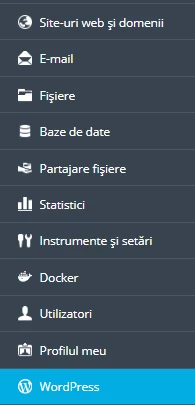
- Valitaan Asenna vaihtoehto näyttöön.

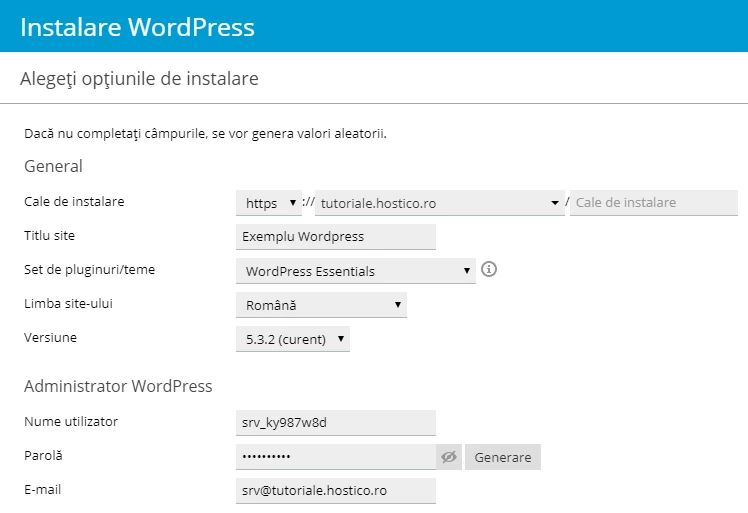
- Asennusvaihtoehdot:
Valittavasta valikosta määritellään haluttu asennus:
Asennuspolku määrittelee sekä käyttäjätilin, jolle WordPress asennetaan, että tapahtuko asennus aluksi https-tukemisella vai ei.
On mahdollista valita yksi valmiiksi määritellyistä liitännäisestä ja teemoista, jotta verkkosivuston kehitys helpottuu.
Suositellaan valitsemaan uusin versio, Nykyinen versio .
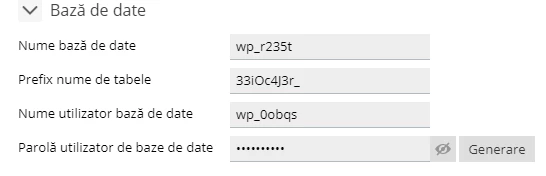
- Tietokanta vaihtoehdot:
Suosittelemme säilyttämään automaattisesti luodut arvot ja mukauttamaan niitä vain tarvittaessa.
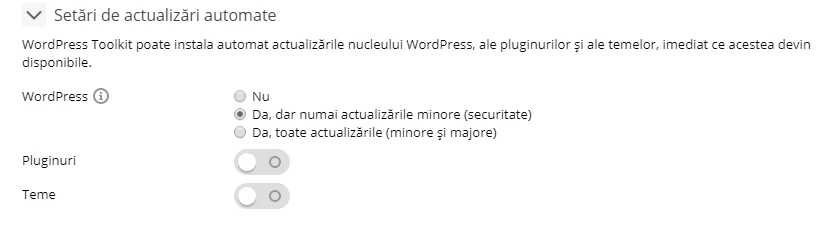
- Automaattiset päivitysvalinnat.
Sovellusten, teemojen ja käytettyjen lisäosien päivittäminen asennuksessa uusimpaan saatavilla olevaan versioon on välttämätöntä sekä verkkosivustosi ylläpidon että sen turvallisuuden kannalta.
Kuitenkin, jotta voit vähentää käytettyjen elementtien välisiä ristiriitoja, on myös mahdollisuus valita vain ne päivitykset, jotka vaikuttavat sovelluksen turvallisuuteen.
- Kun vaihtoehtojen asetukset on suorittanut, voidaan siirtyä varsinaiseen asennukseen painamalla Asenna -painiketta.
Asennuksen etenemistä voidaan seurata näytettävässä ikkunassa:
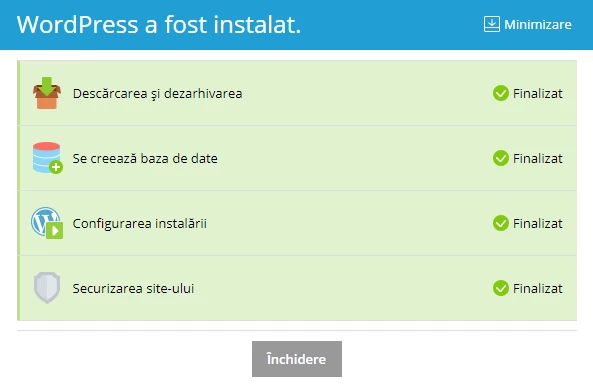
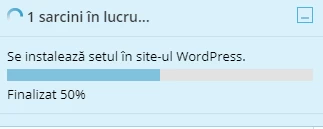
- Huom: Jos valitaan ennalta määritelty teema- ja lisäosakokonaisuus, sen asennus merkitään Plesk-ilmoituksessa:
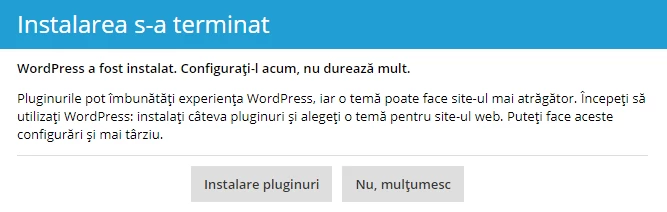
Asennuksen suorittamisen jälkeen sinulla on mahdollisuus mukauttaa WordPressia asentamalla laajennuksia ja teemoja; tämä vaihtoehto on myös saatavilla myöhemmin WordPress Toolkit -valikosta.
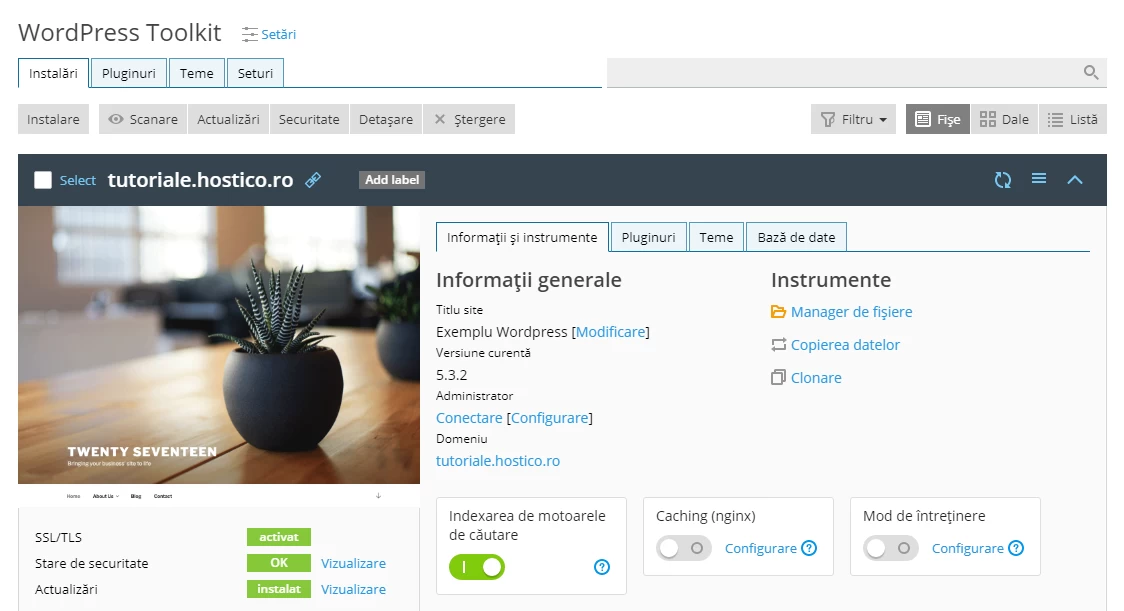
- Nyt päävalikko WordPress-asennuksesi huoltoa ja mukauttamista varten on saatavilla:
- Huomautus: Varmista, että sovelluksen asetukset http:lle tai https:lle ovat täydentäviä Plesk-paneelissa olevien asetusten kanssa, lisätietoja löytyy täältä {link,reidrect https}