Oppaat • Plesk
Web-sovelluksen asentaminen Plesk-hallintapaneeliin
Tässä artikkelissa esittelemme tarvittavat vaiheet verkkosovelluksen automaattiseen asentamiseen Plesk-paneelin Sovellukset-moduulin avulla.
Näkymät 1171Päivitettu 1 anJulkaistu 07/02/2020jolloin Alexandru J.
Johdanto
- Sovellukset on automaattiasennus jonka Plesk tarjoaa ja joka helpottaa verkkosovellusten asennusta. Se sisältää lukuisia CMS:iä (Sisällönhallintajärjestelmiä), kuten: Wordpress, Joomla, PrestaShop, Magento, WHMCS jne.
Vaatimukset
- Pääsy Plesk-hallintapaneeliin, käyttäjänimi ja salasana.
- Tietokanta ja siihen liittyvä käyttäjä, jos valitaan mukautettu asennus.
Vaiheet
- Ensinnäkin kirjaudumme sisään hallintapaneeliin
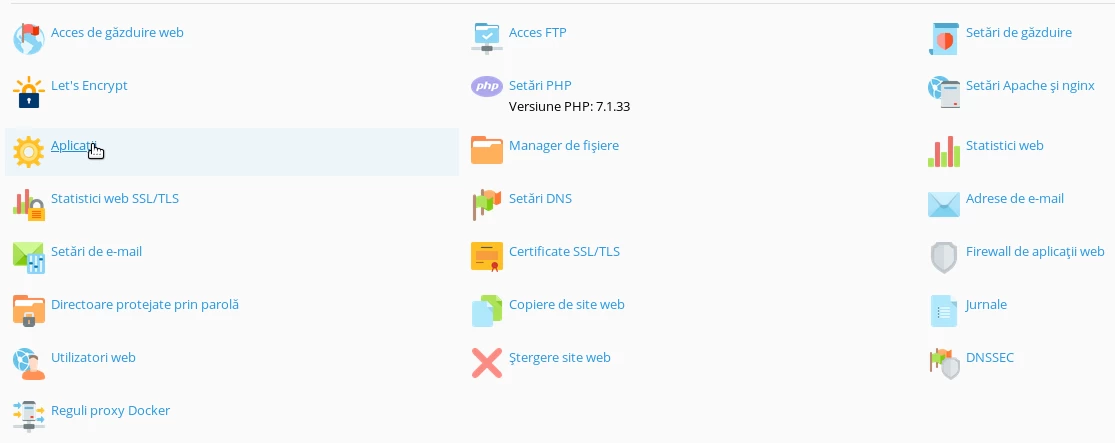
- Voit käyttää Sovellukset -kategoriaa verkkotunnuksen asetusten valikosta sovelluksen automaattiseen asennukseen Plesk-paneelissa.
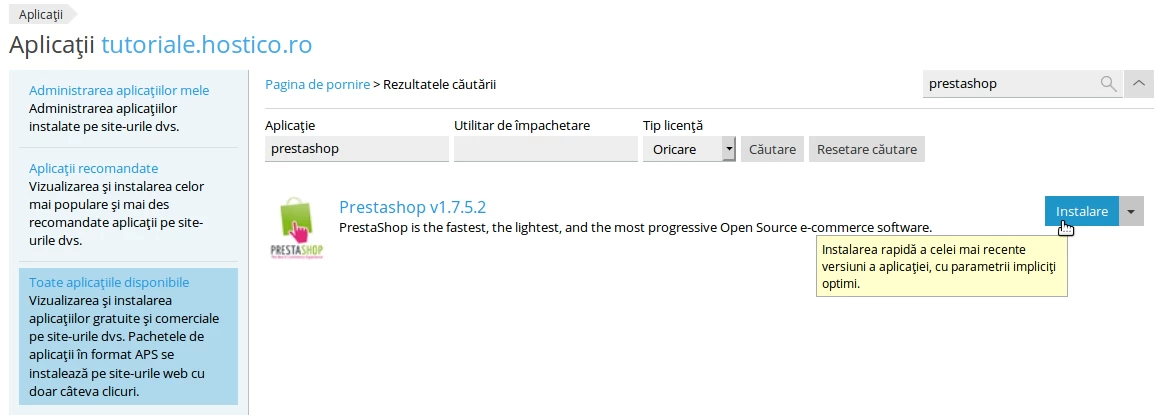
- Valitaksesi halutun sovelluksen, siirry kategoriaan Kaikki saatavilla olevat sovellukset, ja hakukenttään kirjoita halutun sovelluksen nimi, kuten Prestashop, Joomla, Drupal, Magento jne. Automaattista asennusta ennakkoon asetetuilla asetuksilla (hallintokäyttäjä, salasanat, sijainti, tietokannan nimi, tietokannan pääsy) varten, napsauta Yksinkertainen asennus -painiketta.
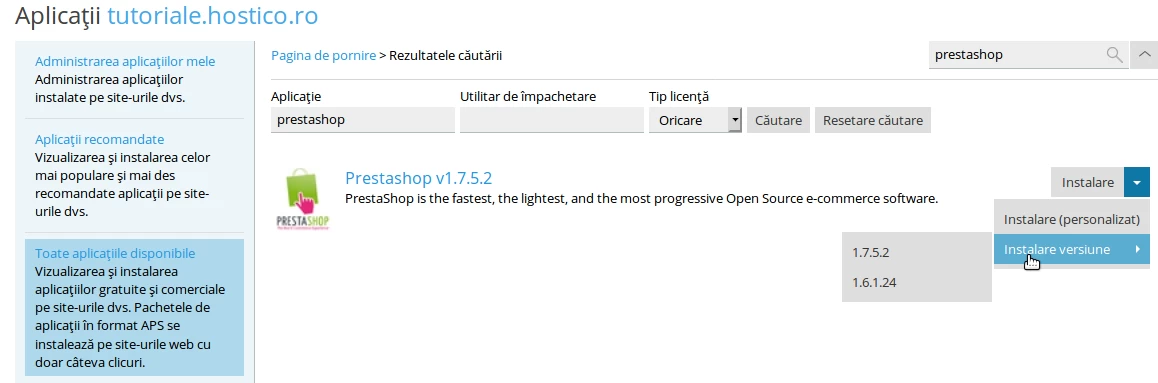
- Vaihtoehtoisesti haluttu versio voidaan valita seuraavasti:
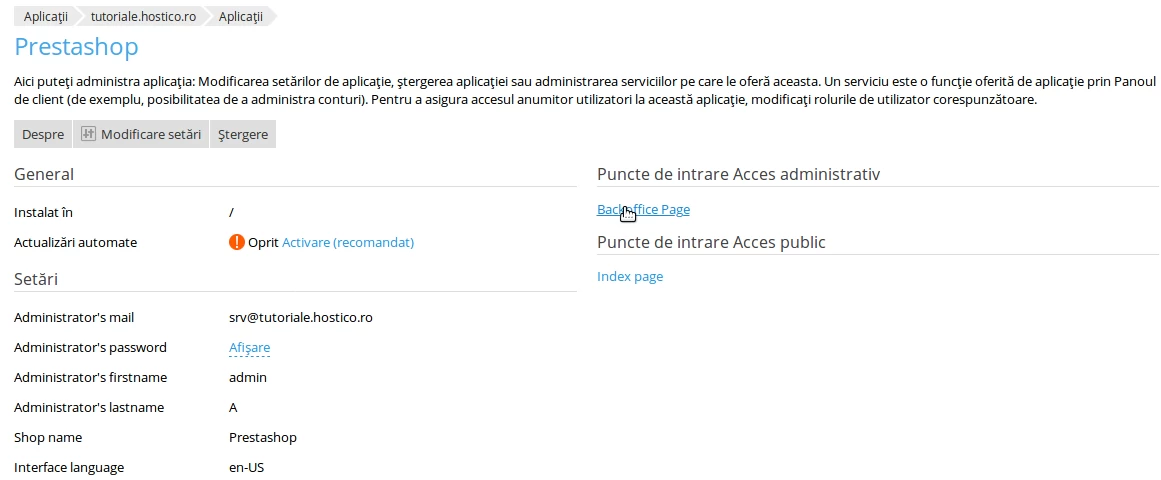
- Haluttu sovellus asennetaan automaattisesti.

- Asennuksen valmistuttua voit mukauttaa sovellusta ja käyttää sen hallintapaneelia:
Varmista, että https- tai http-pääsyasetukset täydentävät Plesk-paneelin asetuksia.
Lisätietoja löydät täältä. {link,https-plesk}
- Jos valitset mukautetun asennuksen, sinun on ensin luotava tietokanta ja sen käyttäjä.
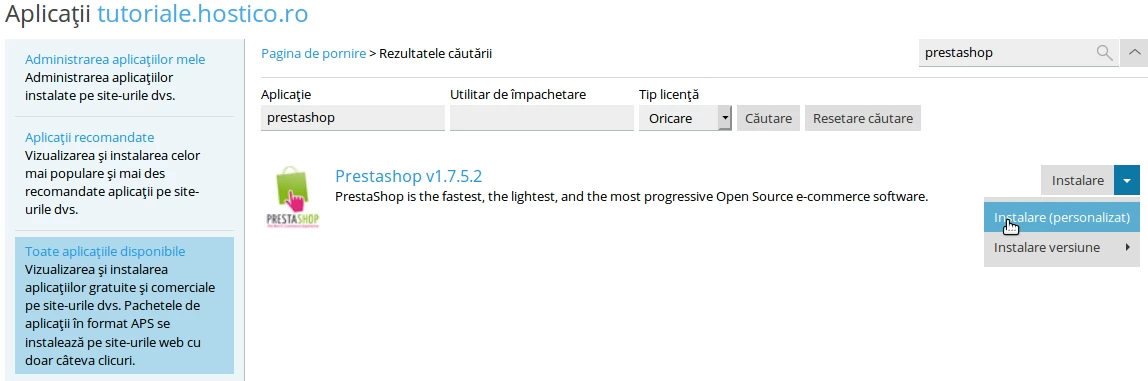
- Kun olet hyväksynyt lisenssisopimuksen ehdot, voit määrittää valitun sovelluksen asennuksen.
- Sijainti ja tuki https:
Valitaan https ja sovelluksen juurihakemisto.
Jos kenttä oman domainisi jälkeen on vapaa, sovellus asennetaan domainin juurihakemistoon, joka vastaa oletusarvon „httpdocs” arvoa, lisätietoja täällä. {link,juurihakemisto_plesk}

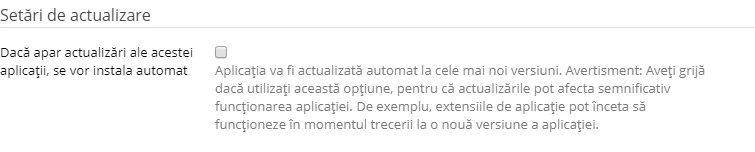
- Päivitysasetukset
Ruudun osoittaminen tarkoittaa, että sovelluksen automaattinen päivittäminen halutaan.
Huomioi esitetty varoitus.
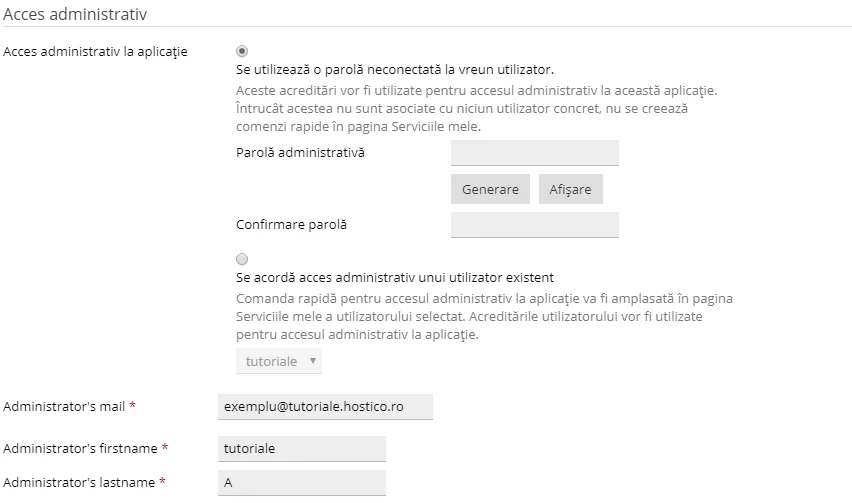
- Hallintapaneelin asetukset:
Päätetään, myönnetäänkö pääsy sovelluksen hallintapaneeliin jo olemassa olevalle käyttäjälle Plesk-paneelissa tai valitaanko ulkoisen tilin käyttö.
Jälkimmäinen vaihtoehto poistaa hallintapaneelin pikakuvakkeet Plesk-käyttöliittymästä.
- Preferenssiasetukset:
Tämän kategorian kautta sovelluksen asennusta voidaan räätälöidä.
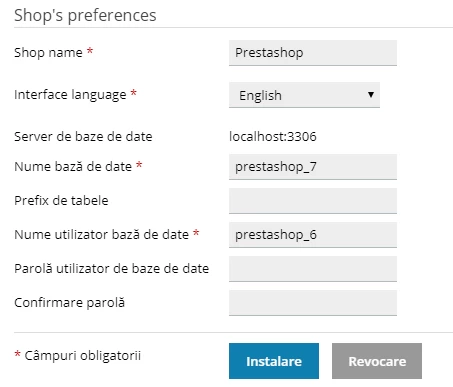
- Täytettyämme kaikki kentät, napsautamme Asenna painiketta.