Oppaat • WordPress
Manuaalinen WordPress-asennus
Opettele, kuinka asentaa WordPress manuaalisesti vaihe vaiheelta, tiedoston lataamisesta tietokannan määrittämiseen ja asennuksen viimeistelyyn.
7
Näkymät 5087Päivitettu 1 anJulkaistu 11/04/2018jolloin Florin P.
Johdanto
Tämä opas selittää tarvittavat vaiheet WordPress-alustan manuaaliseen asennukseen.
Vaatimukset
- Pääsy cPanel-tilille.
- WordPress-arkisto, joka voidaan ladata viralliselta sivulta: https://wordpress.org/download/ .
- MySQL-tietokanta, tietokannan käyttäjä ja siihen liittyvä salasana.
Vaiheet
1. WordPress-arkiston lataaminen
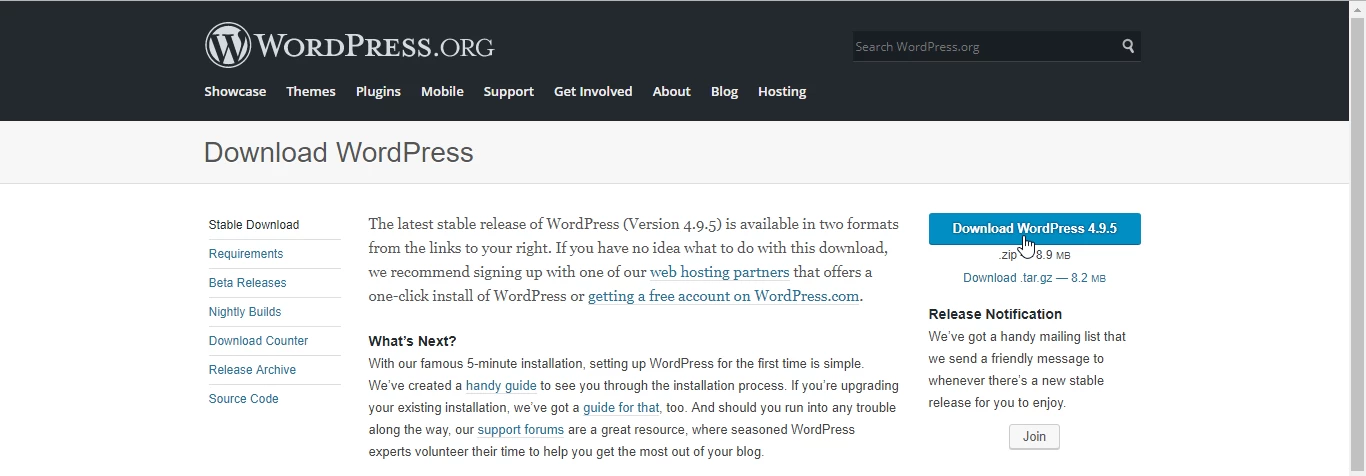
- Siirry viralliselle sivulle https://wordpress.org/download/ ja lataa arkisto napsauttamalla Lataa WordPress -painiketta.
2. Arkiston lataaminen cPaneliin
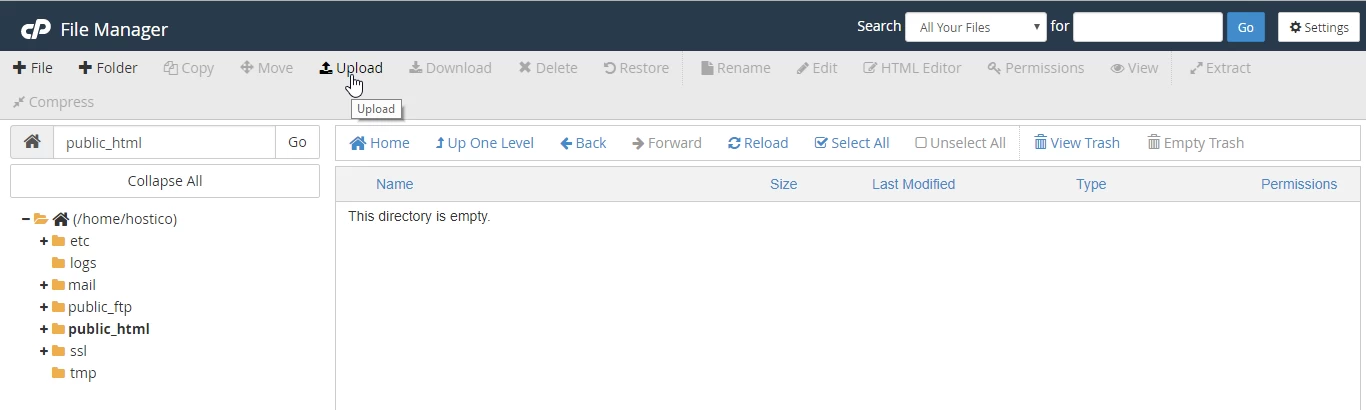
- Kirjaudu cPanel -tilillesi, siirry sitten Tiedostohallinta -osioon.
- Siirry Tiedostohallinta -osiossa
public_html-hakemistoon tai addon-domain/subdomain -hakemistoon, ja lataa sitten WordPress-arkisto. - Napsauta Upload ja valitse ladattu tiedosto paikallisesti.
3. Tiedostojen purkaminen
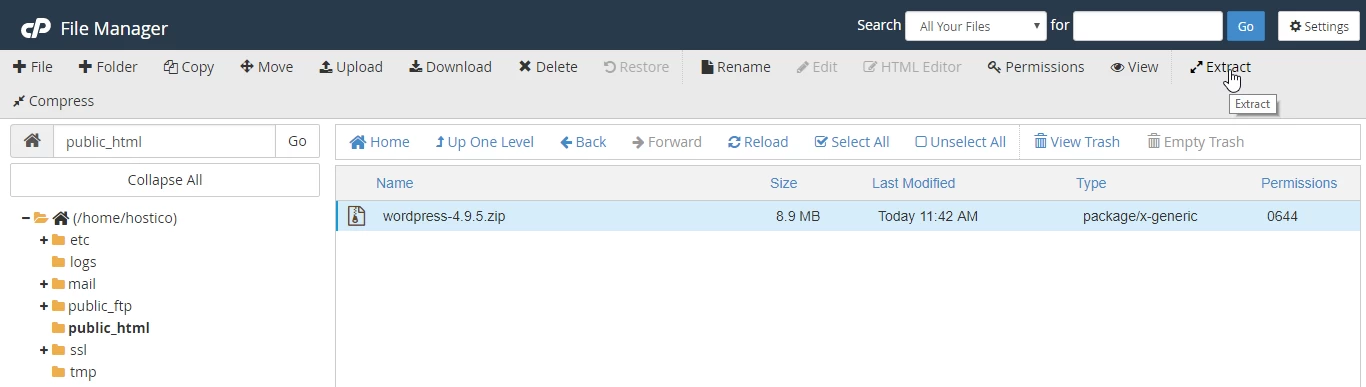
- Kun olet ladannut arkiston, palaa
public_html-hakemistoon, valitse arkisto ja napsauta Pura. - Valitse sijainti, johon haluat purkaa tiedostot, esimerkiksi
public_html.
4. Tiedostojen siirtäminen oikeaan hakemistoon
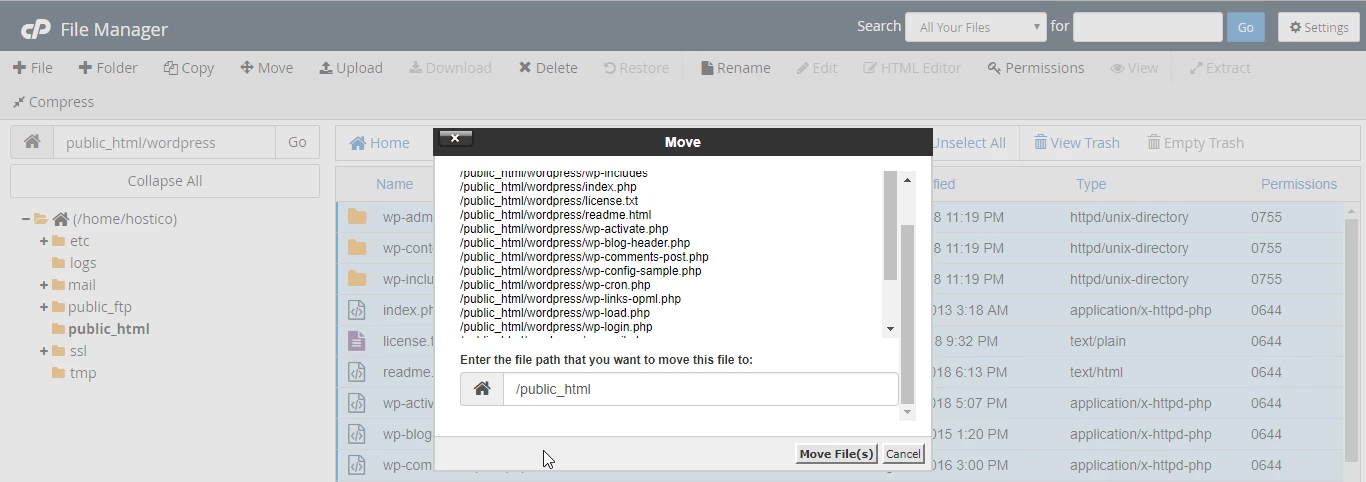
- Purkamasi tiedostot sijoitetaan alihakemistoon nimeltä
wordpress. Valitse kaikki tiedostot tässä hakemistossa ja siirrä nepublic_html:iin. - Utiliza Siirrä -painiketta ja muuta polku
/public_html/wordpress-kohdasta/public_html-kohdaksi.
5. wp-config.php tiedoston konfigurointi
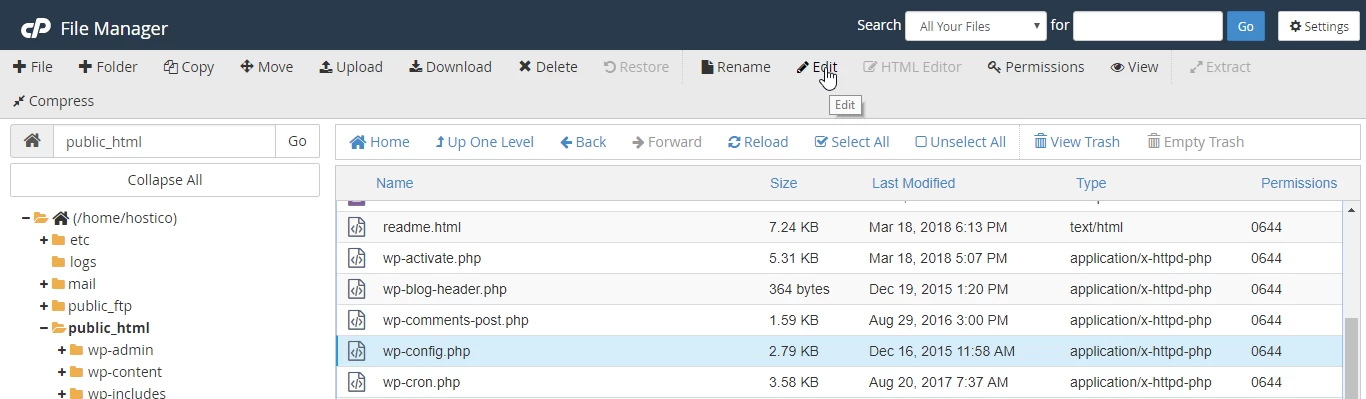
- Rename the file
wp-config-sample.phptowp-config.php. Valitse tiedosto, napsauta Nimeä uudelleen, syötä uusi nimi ja vahvista. - Muokkaa
wp-config.php-tiedostoa syöttääksesi tietokannan tiedot: define('DB_NAME', 'tietokannan_nimi');define('DB_USER', 'tietokannan_käyttäjä');define('DB_PASSWORD', 'tietokannan_salasana');
6. Asennuksen viimeistely
- Kirjaudu verkkosivustollesi selainohjelmassa (esim.
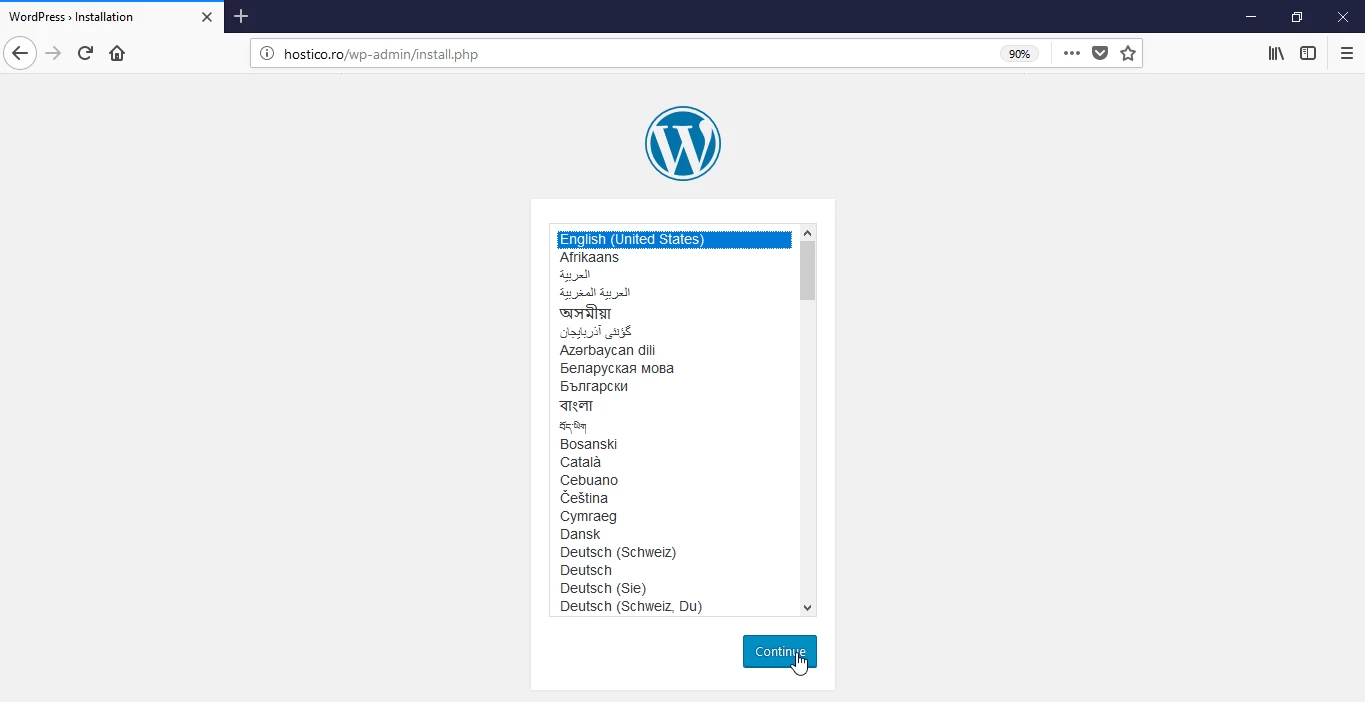
https://hostico.ro) aloittaaksesi WordPress-asennuksen. - Valitse haluamasi kieli ja seuraa asennusliittymän ohjeita käyttäjän, salasanan ja sähköpostiosoitteen määrittämiseksi.
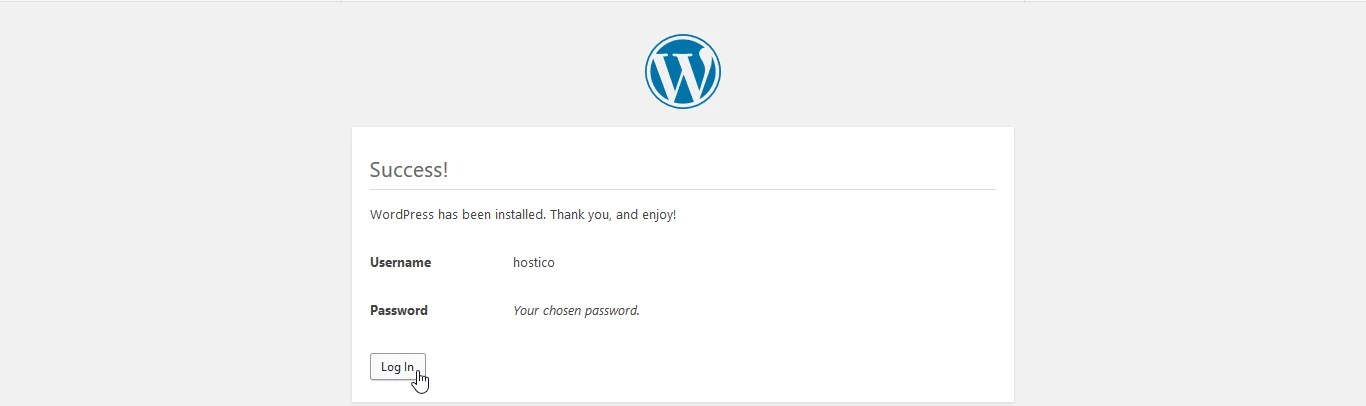
- Asennuksen jälkeen saat vahvistuksen ja pääset WordPressin hallintapaneeliin klikkaamalla Kirjaudu sisään.