Oppaat • WordPress
WordPressin ylläpitosalasanojen manuaalinen nollaus (wp-admin)
Tässä artikkelissa esittelemme tarvittavat vaiheet WordPressin ylläpitoalueen salasanan palauttamiseksi suoraan tietokannasta.
2
Näkymät 2379Päivitettu 2 aniJulkaistu 05/10/2018jolloin Sebastian S.
Johdanto
- WordPress tarjoaa mahdollisuuden nollata salasanan ylläpitoalueelle käyttämällä Unohdin salasanani -painiketta WP Admin -kirjautumisliittymässä.
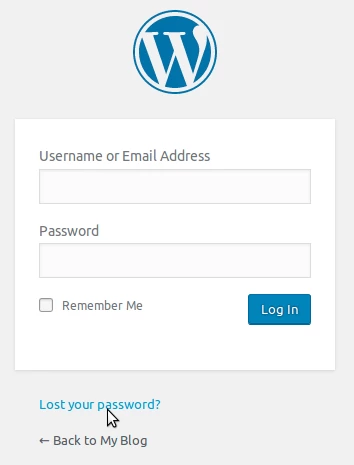
- Kuitenkin on mahdollista, että tämä vaihtoehto ei toimi eri syistä, kuten:
- meillä ei enää ole pääsyä ja/tai emme muista sähköpostiosoitetta, joka asetettiin WordPressin asennuksen aikana.
- emme saa nollausohjeita sähköpostitse.
- "Unohditko salasanasi" -linkki ei toimi. - Näissä tilanteissa salasana voidaan palauttaa suoraan WordPress-tietokannasta.
- tässä oppaassa esittelemme menettelyn käyttäen cPanel ohjauspaneelia.
Vaatimukset
- Kirjautumistiedot cPanel varten löytyvät hallintotietoja sisältävästä sähköpostista.
Vaiheet
- Ensimmäiseksi meidän on tunnistettava tietokanta, joka on liitetty WordPress-sivustoon. Voimme tehdä tämän käyttämällä Tiedostohallintoa.
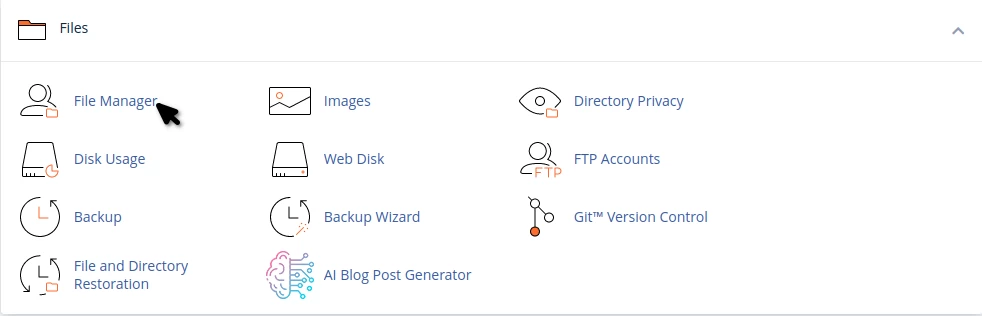
- Pääsemme cPanel-paneeliin, ja Tiedostot-osiossa napsautamme Tiedostonhallinta.
- Napsautamme WordPressin juurikansioon. Jos se on isännöinnin päädomain, tämä kansio on yleensä public_html. Jos se on lisädomain, kansion voi tunnistaa siirtymällä cPaneliin -> Lisädomainit.
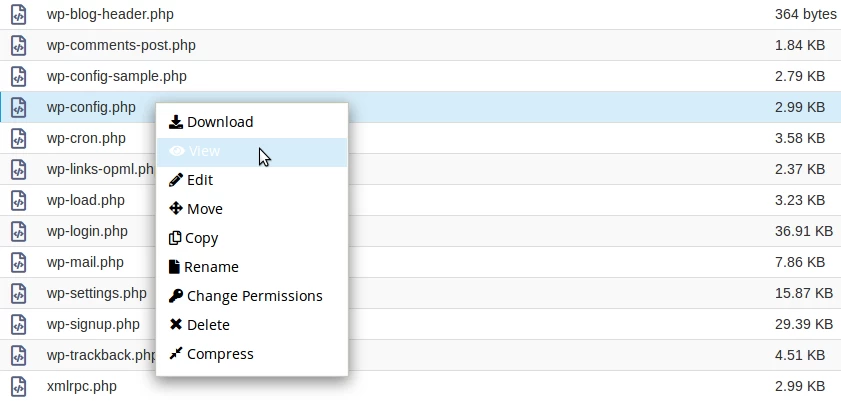
- Tässä kansiossa napsautamme hiiren oikealla wp-config.php-tiedostoa ja valitsemme sitten Näytä.
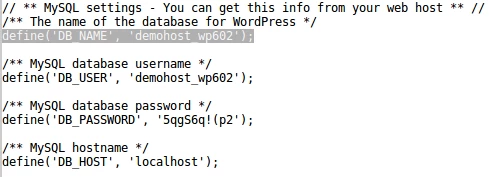
- Avaimessa juuri avatussa tiedostossa etsimme koodiriviä muodossa define('DB_NAME', . Tällä rivillä voimme tunnistaa tietokannan nimen. Esimerkissämme se on define('DB_NAME', 'demohost_wp602');. Kuitenkin jokaisella sovelluksella on oma tietokannan nimensä.
- Kun olemme tunnistaneet tietokannan nimen, voimme sulkea Tiedostonhallinnan ja palata cPanelin pääpaneeliin.
- Siirrymme Tietokannat-osioon ja napsautamme sitten phpMyAdmin.
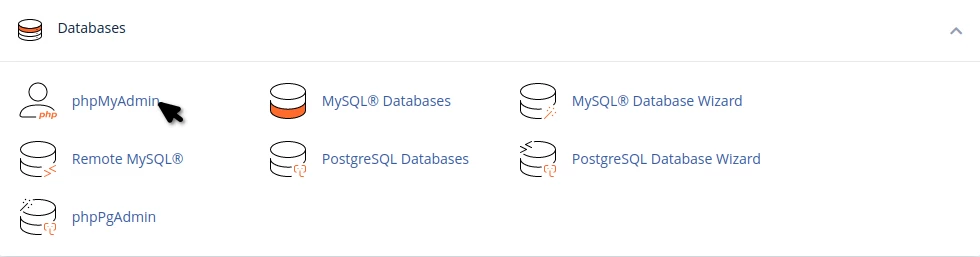
- Kun phpMyAdmin-käyttöliittymä on ladattu, napsautamme tietokantaa, jonka nimi saatiin edellisessä vaiheessa. Esimerkissämme demohost_wp602.
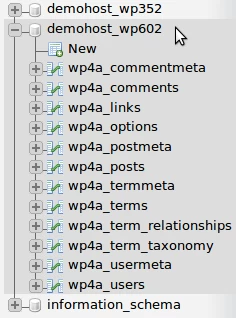
- Seuraavaksi napsautamme taulukkoa nimeltä users. Esimerkissämme taulukon koko nimi on wp4a_users. Taulukolla saattaa olla erilainen etuliite, mutta se sisältää "users".
- Käyttäjätiedot ladataan WordPress-sovellukseen. Täällä voi olla useita rivejä, joilla on useita käyttäjiä, joilla on erilaiset käyttöoikeudet. Yleensä vanhin lisätty käyttäjä on myös se, jolla on täydet hallintaoikeudet. Tämä voidaan päätellä käyttämällä user_registered-saraketta.
- Napsautamme muokkauspainiketta admin-käyttäjän tai sen käyttäjän vasemmalla puolella, jonka salasanaa haluamme nollata.

- Seuraavalla sivulla voimme jatkaa salasanan vaihtamista. Meitä kiinnostaa user_pass kenttä. Tässä kentässä korvaamme olemassa olevan merkkijonon uudella salasanalla, sitten sen vasemmalla puolella olevasta avattavasta valikosta valitsemme MD5:n.

- Muokataksemme muutokset tietokannassa, napsautamme sivun alaosassa olevaa Siirry-painiketta.
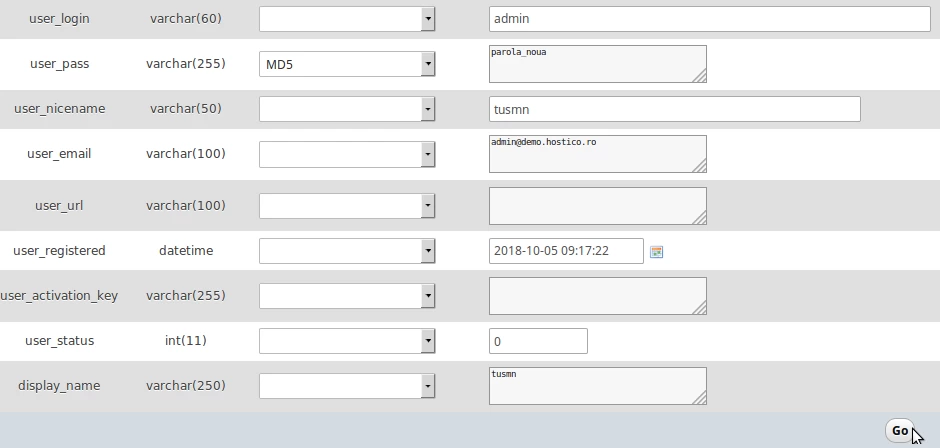
- Jos kaikki sujui hyvin, salasana on nollattu ja voimme yrittää kirjautua WordPressin hallintaan.