Oppaat • Softaculous
Sovelluksen kloonaaminen, joka on asennettu Softaculousin kautta
Tämä artikkeli kuvaa vaiheet, jotka ovat tarpeen Softaculous:in avulla asennetun sovelluksen kloonaamiseksi toiseen verkkotunnukseen.
Näkymät 1690Päivitettu 2 aniJulkaistu 08/12/2017jolloin Sebastian S.
Johdanto
- Tässä oppaassa esitellään tarvittavat vaiheet sovelluksen kloonaamiseen, joka on asennettu käyttämällä Softaculous, toiselle verkkotunnukselle
- Softaculous on automaattiasennus, joka yksinkertaistaa verkkosovellusten asennusta. Se sisältää lukuisia CMS: ää (Sisällönhallintajärjestelmiä), kuten: Wordpress, Joomla, PrestaShop, phpBB, Magento, WHMCS jne.
Vaatimukset
Seuraavissa vaiheissa tarvitsemme seuraavat asiat:
- Kirjautumistiedot cPanel-tilille, jotka löytyvät hallintotietojen sähköpostista.
Vaiheet
- Ensimmäiseksi kirjaudumme cPanel-ohjauspaneeliin.
- Kun olemme todenneet käyttäjätietomme, siirrymme Ohjelmisto-osioon ja napsautamme Softaculous Apps Installer -painiketta.
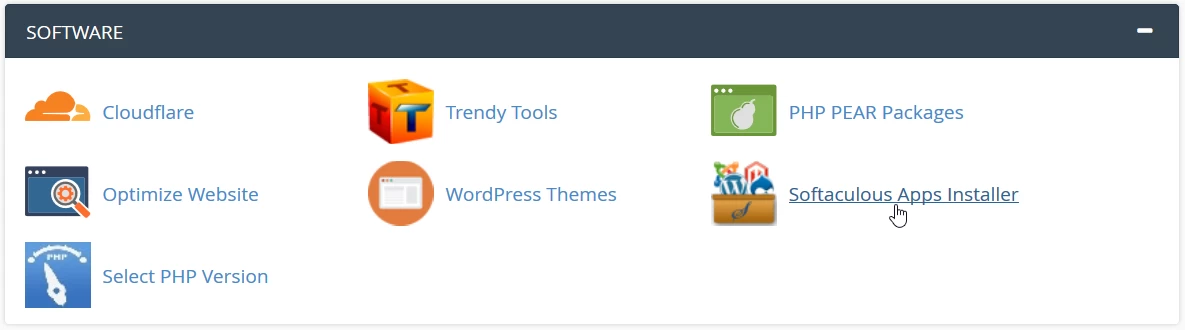
- Seuraavalla sivulla ladataan Softaculous -autoinstalointityökalun pääkäyttöliittymä.
- Clonatoimimme sovelluksen, napsautamme Asennukset.

- Seuraavassa ikkunassa ladattavaksi tulee luettelo kaikista sovelluksista, jotka on asennettu Softaculousin avulla.
- Me napsautamme symbolia
 sovelluksen oikealla puolella, jonka haluamme kloonata. Tässä tapauksessa se onWordpress-asennus.

- Seuraava ikkuna sisältää kentät:
-Valitse protokolla - valitsemme protokollan, jolla haluamme kloonatun sovelluksen toimivan: HTTP tai HTTPS
-Valitse verkkotunnus - valitsemme verkkotunnuksen, jolle haluamme kloonata sovelluksen. Kuten alla olevasta kuvasta näkyy, tässä tapauksessa demo.hostico.ro:n Wordpress kloonataan verkkotunnukseen example.com.
-Hakemistoon - jos haluamme kloonatun sovelluksen latautuvan alihakemistosta, meidän on ilmoitettava sen nimi tässä kentässä. Muutoin jätämme tämän kentän tyhjäksi (sovellus ladataan verkkotunnuksen hakemistosta, ei sen alihakemistosta).
-
-Tieto-osiossa voimme löytää tietoa kloonattavasta sovelluksesta.
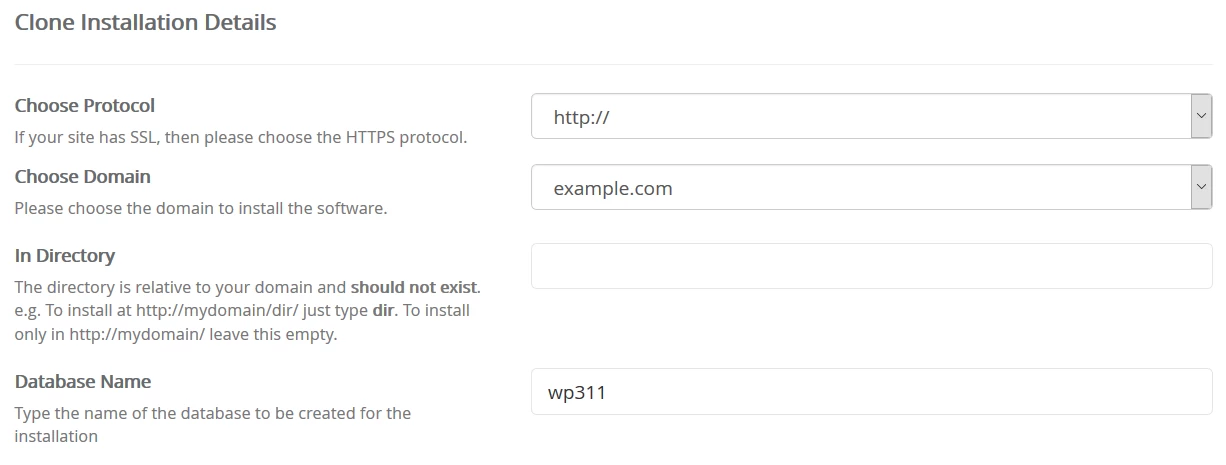
- Klonauksen aloittamiseksi napsautamme sivun alaosassa olevaa Klonausasennus-painiketta.
- Jos prosessi on sujunut ongelmitta, meidät tervehtii onnistumisviesti.
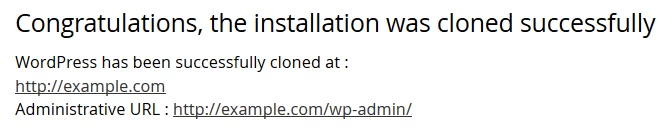
- Tästä hetkestä alkaen kloonattu WordPressin tulisi toimia sekä vanhalla että uudella verkkotunnuksella.