Oppaat • Sovellukset
Tiedostojen pääsy FTP-asiakkaan FileZillan avulla
Oppi, miten päästä FTP-tiedostoihin käyttämällä FileZilla-asiakasta. Seuraa yksinkertaisia vaiheita yhdistämiseen ja tehokkaaseen asetukseen.
6
Näkymät 5104Päivitettu 2 aniJulkaistu 23/05/2018jolloin Cătălin A.
Johdanto
- Kaikki hosting-paketit, olipa kyseessä VPS tai jaettu (Hosticon hallinnoima), tarjoavat mahdollisuuden yhdistää FTP palvelimeen käyttämällä sovellusta kuten: FileZilla, TotalCommander, WinSCP, jne.
- Tämä opas esittelee vaiheet, jotka ovat tarpeen yhdistämiseen FileZilla FTP-asiakkaaseen.
Vaatimukset
- Tarvitsemme FTP kirjautumistiedot:
- Voit käyttää cPanelin tai Webuzon tunnistetietoja päästäksesi kaikkiin tiedostoihin isännöinnissä. Vaihtoehtoisesti voit käyttää käyttäjiä, jotka luot manuaalisesti (kokonaisella tai rajoitetulla pääsyllä) hallintapaneelissa. - FTP-palvelimen osoite, joka voi olla: verkkotunnus, ftp.domain.tld, palvelimen isäntänimi tai hosting-tilin IP-osoite.
Vaiheet
- Yksinkertaisin tapa yhdistää FileZillalla on käyttää sovelluksen yläosassa olevaa QuickConnect-toimintoa. Kenttiin syötämme:
-Isäntä: verkkotunnus, ftp.domain.tld, palvelimen isäntänimi tai hosting-tilin IP-osoite.
-Käyttäjänimi: FTP-käyttäjä.
-Salasana: FTP-käyttäjän salasana. - Kun olemme syöttäneet nämä tiedot, napsautamme QuickConnect-painiketta. Vaihtoehtoisesti, jotta vältämme tiettyjä ongelmia, voimme myös määrittää portin: 21.

- Joissakin tapauksissa saatamme vastaanottaa varoituksen, joka liittyy turvallisuustodistukseen. Hyväksymme todistuksen valitsemalla vaihtoehdon "Luota todistukseen aina tulevissa istunnoissa" ja napsautamme sitten OK-painiketta.
- Jos kaikki sujui ilman virheitä, meidät toivotetaan tervetulleiksi viestillä: "Hakemiston listaaminen '/' onnistui", ja isännöinnin kansiot ja tiedostot latautuvat sovellukseen.
- Jos kohtaamme erilaisia virheitä, edetään manuaaliseen yhteyden määrittämiseen. Oikeassa yläkulmassa napsautamme Avaa sivun hallinta -painiketta.

- Me napsautamme Uusi Sivusto -painiketta ja annamme istunnolle nimen.
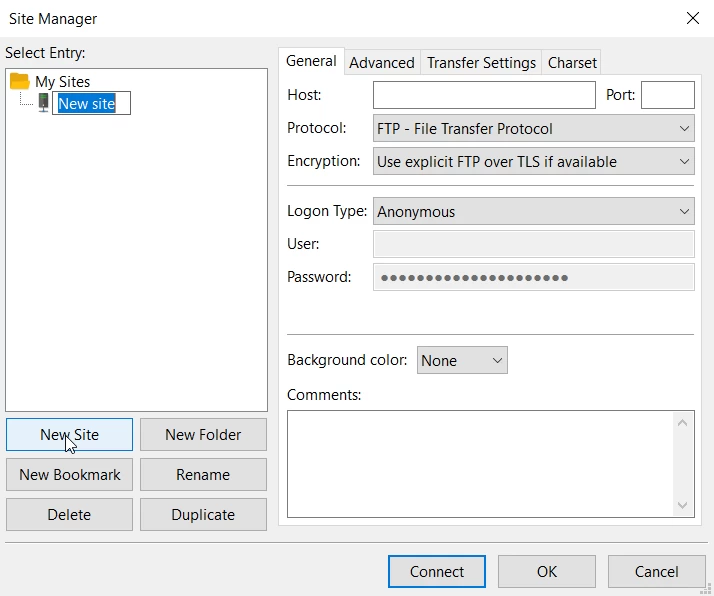
- Tässä ikkunassa täytämme kentät seuraavasti:
-Isäntä: domain, ftp.domain.tld, palvelimen isäntänimi tai hosting-tilin IP.
-Portti: 21
-Protokolla: FTP - Tiedostonsiirtoprotokolla.
-Salaus: Käytä eksplisiittistä FTP: tä TLS: n yli, jos saatavilla.
-Kirjautumistyyppi: Normaali.
-Käyttäjä: FTP-käyttäjä.
-Salasana: FTP-käyttäjän salasana.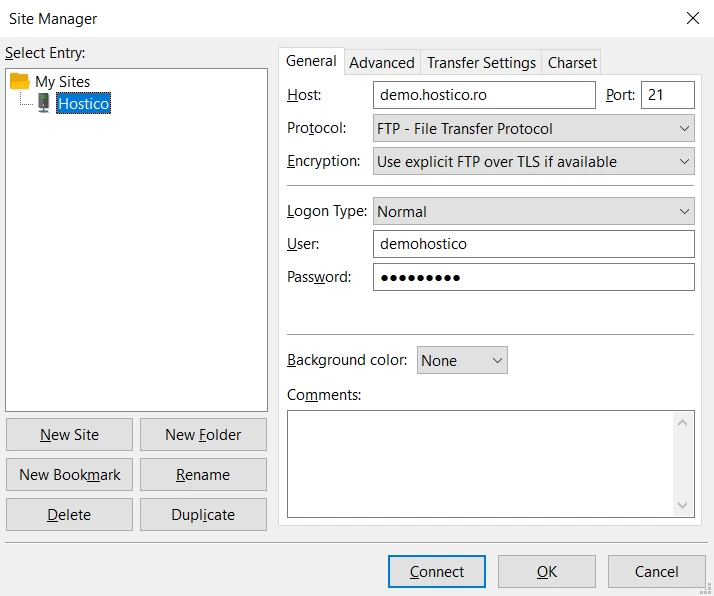
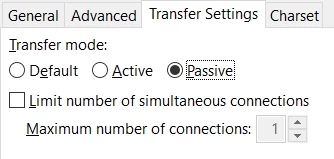
- Seuraavaksi napsautamme Siirtoasetukset -välilehteä. Tiettyjen virheiden välttämiseksi on suositeltavaa valita Passiivinen vaihtoehto Siirtotila -kentässä.
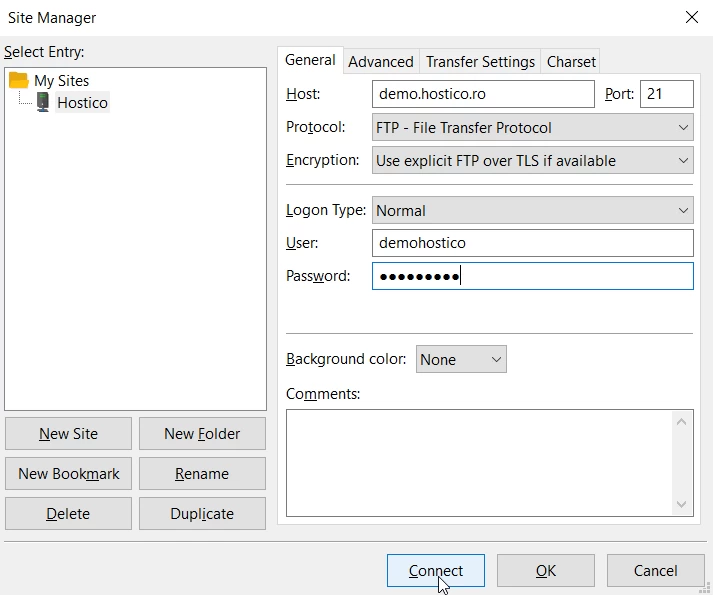
- Lopuksi napsautamme Yhdistä painiketta.
- Joissakin tapauksissa saatamme vastaanottaa varoituksen turvallisuustodistuksesta. Hyväksymme todistuksen valitsemalla "Luota aina todistukseen tulevissa istunnoissa" -vaihtoehdon ja napsautamme sitten OK-painiketta.
- Jos kaikki sujui ilman virheitä, näemme viestin: "Hakemiston listaaminen '/' onnistui", ja sovelluksessa latautuvat isännöinnin kansiot ja tiedostot.
- Tämä istunto tallennetaan käytettäväksi tulevaisuudessa. Voimme käyttää sitä painamalla nuolta Avaa sivuston hallinta oikealla puolella.
Huom: Jos yhteys ei toimi Passiivisessa tilassa - voimme muuttaa asetuksen milloin tahansa ja asettaa Aktiivisen tilan.