Oppaat • Sovellukset
Tiedostojen ja kansioiden oikeuksien asettaminen FileZillalla
Tässä artikkelissa esittelemme vaiheet, jotka vaaditaan tiedostojen ja kansioiden käyttöoikeuksien muuttamiseen hostingissa.
Näkymät 1744Päivitettu 2 aniJulkaistu 12/09/2018jolloin Sebastian S.
Johdanto
- Voi olla tilanteita, joissa meidän on muutettava tiedostojen tai kansioiden käyttöoikeuksia isännöinnissä. Tämä voi olla tarpeen, jos sovellus tai verkkosivusto sitä pyytää, jos haluamme estää tai rajoittaa pääsyä tiedostoon tai kansioon, ja niin edelleen. Käyttöoikeuksia voidaan muuttaa kahdella tavalla: joko käyttämällä FTP-asiakasta tai käyttämällä ohjauspaneelin tarjoamaa tiedostonhallintaa. Tässä oppaassa esittelemme FTP-menetelmän käyttäen FileZillaa.
Vaatimukset
- Asennettu FTP-asiakasohjelma FileZilla.
- FTP-kirjautumistiedot, saatavilla sähköpostissa, jossa on hallintotiedot.
Vaiheet
- Meidän on yhdistettävä isännöintiin käyttäen FileZillaa. Yksityiskohtaiset ohjeet löytyvät seuraavasta linkistä Yhteyden muodostaminen tiedostoihin FTP-asiakasohjelman FileZillan avulla
- Kun olet yhdistetty isännöintiin, tiedostot listataan oikeassa alakulmassa olevassa laatikossa. Muuttaaksemme käyttöoikeuksia, navigoimme haluttuun kansioon tai tiedostoon, napsautamme hiiren oikealla ja valitsemme sitten Tiedoston käyttöoikeudet...
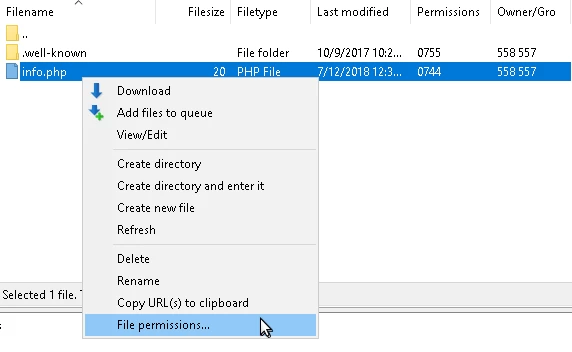
- Otsikolla Oikeudet varustetussa sarakkeessa voimme nähdä valitun tiedoston tai kansion nykyiset oikeudet oktaalimuodossa.
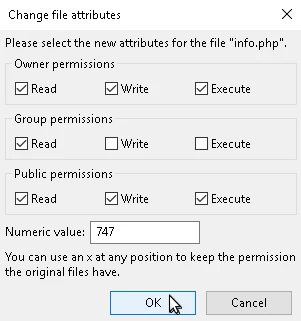
- Avautuvassa ikkunassa meillä on mahdollisuus tehdä halutut asetukset. Voimme valita ruudut Luku-, Kirjoitus- tai Suorituslupia varten jokaiselle käyttäjätyypille: Käyttäjä, Ryhmä tai Muut. Vaihtoehtoisesti voimme asettaa oikeudet raakana käyttämällä Numeraalinen arvo -kenttää (yleensä sovellukset, jotka vaativat erityisoikeuksia, antavat meille asetettavan numeron).
- Asetusten tekemisen jälkeen napsautamme Ok-painiketta.
- Jos kaikki sujui hyvin, saamme ilmoituksen FileZillan raportointiruudussa sovelluksen yläosassa.
