Oppaat • Softaculous
Softaculousin lähettämien ilmoitusten asetukset
Personalisoi Softaculous-ilmoitukset cPanelissa: valitse, mitä tietoja haluat saada sähköpostitse asennuksista, varmuuskopioista ja muutoksista.
Näkymät 1202Päivitettu 2 aniJulkaistu 23/08/2018jolloin Sebastian S.
Johdanto
Jos olet asentanut skriptin/sovelluksen isännöintiisi Softaculousin avulla, saat sähköposteja, jotka liittyvät saatavilla oleviin päivityksiin, tehtyihin muutoksiin, varmuuskopioihin jne.
Softaculous tarjoaa mahdollisuuden mukauttaa näitä ilmoituksia. Voimme valita, että saamme vain osan niistä tai sammuttaa ne täysin.
Vaatimukset
- Tarvitsemme cPanel-kirjautumistiedot, jotka saatiin sähköpostitse hallintotietojen mukana.
Vaiheet
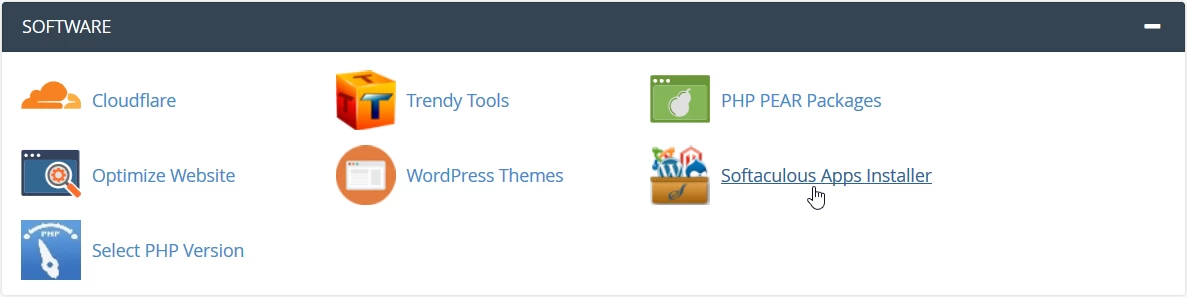
- Kirjauduttuasi cPaneliin siirrymme Ohjelmisto -osioon ja napsautamme Softaculous Apps Installer.
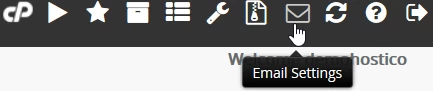
- Kun Softaculous-käyttöliittymä on latautunut, napsautamme Sähköpostin asetukset oikeassa yläkulmassa olevassa valikkopalkissa.
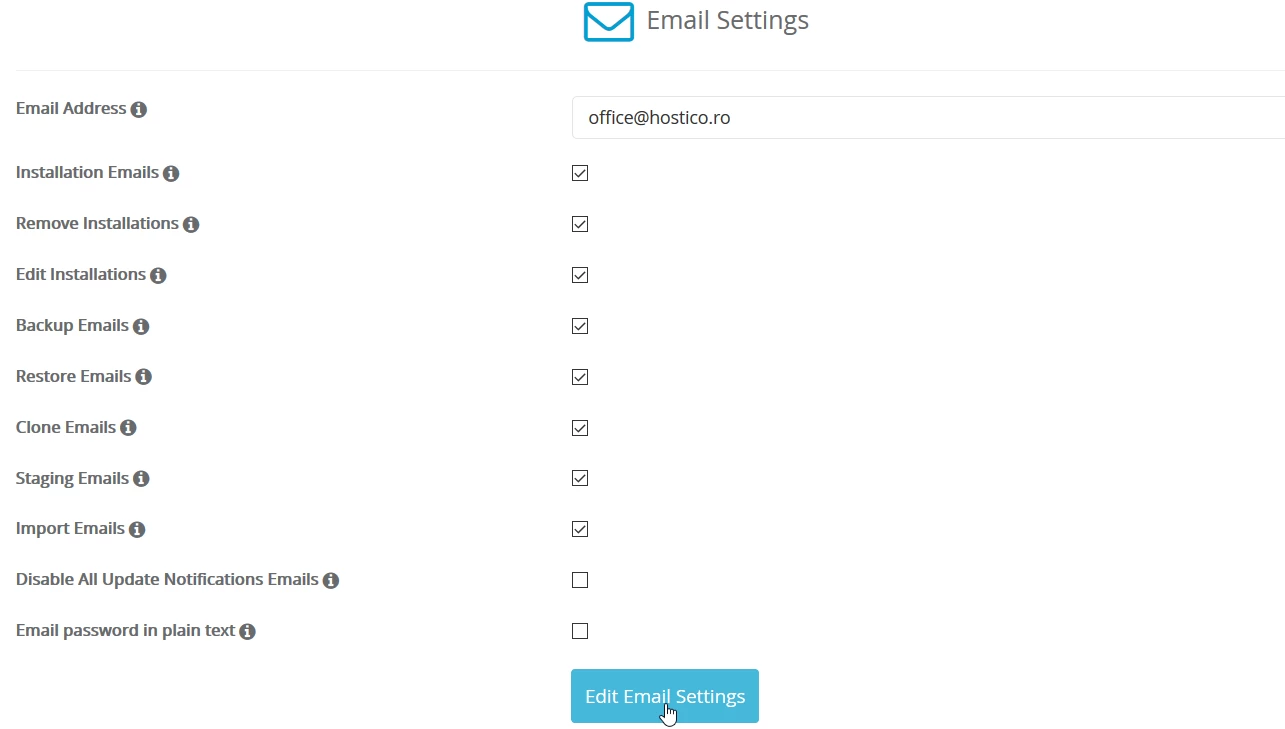
- Seuraavalla sivulla voimme tehdä haluamamme mukautukset.
Ensimmäisessä kentässä Sähköpostiosoite voimme muokata sähköpostilaatikkoa, johon saamme ilmoituksia. Alempana tarkistamme tiedot, jotka haluamme saada sähköpostilaatikkoon:
Asennussähköpostit - tiedot asennukseen liittyen.
Poista asennukset - tiedot sovelluksen poistamisesta.
Muokkaa asennuksia - tiedot sovelluksen muokkaamisesta.
Varmuuskopiosähköpostit - tiedot Softaculousin tekemistä varmuuskopioista.
Palautussähköpostit - tiedot Softaculousin suorittamista palautuksista.
Kloonisähköpostit - tiedot olemassa olevan sovelluksen kloonaamisesta.
Testisähköpostit - tiedot sovelluksista, joita käytetään testausmielessä.
Tuontisähköpostit - tiedot sovelluksesta, joka on tuotu ulkoisesta lähteestä.
Poista kaikki päivitysilmoitussähköpostit - jos valitaan, et enää saa sähköposteja asennettuihin sovelluksiin liittyvistä saatavilla olevista päivityksistä.
Sähköpostin salasana selkokielellä - jos valitaan, se sallii salasanojen lähettämisen sähköpostilaatikkoon.
**Jos emme toivo saavamme sähköposteja, poistamme valinnat kaikista ruuduista.
Kun mukautukset on tehty, napsautamme sivun alareunassa olevaa Muokkaa sähköpostiasetuksia -painiketta.
- Jos kaikki sujui hyvin, meidät toivotetaan tervetulleiksi viestillä Tehty Sähköpostiasetuksesi tallennettiin onnistuneesti.