Oppaat • Sovellukset
Sähköpostilaatikon asettaminen Gmail-käyttöliittymässä
Tässä oppaassa käymme läpi tarvittavat vaiheet oman sähköpostilaatikon asettamiseksi Gmail-käyttöliittymässä.
Näkymät 3203Päivitettu 2 aniJulkaistu 18/12/2018jolloin Sebastian S.
Johdanto
- Gmailin tarjoamaa verkkoliittymää sähköpostilaatikoiden tarkistamiseen voidaan myös käyttää sähköpostiohjelmana ulkoisille Gmail-laatikoille.
Vaaditut
- Gmail-tilin kirjautumistiedot, johon haluat lisätä ulkoisen postilaatikon.
Vaiheet
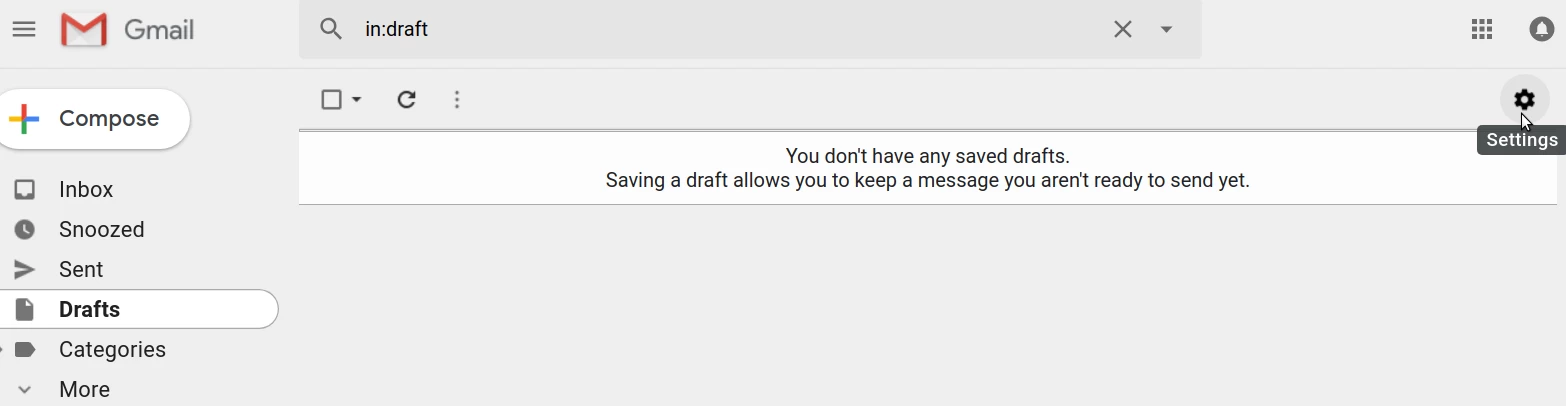
- Kirjaudumme Gmail-tilille ja napsautamme sitten Asetukset painiketta.
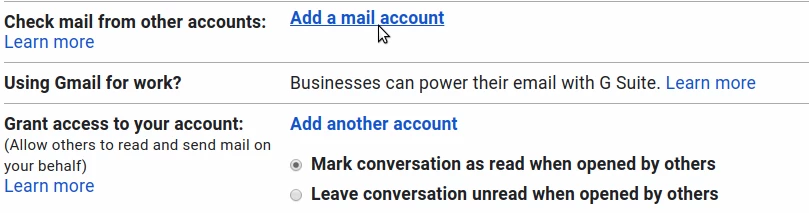
- Seuraavaksi napsautamme Tilin ja tuonnin kohdalla.

- Erilaiset Gmail-tiliasetukset ladataan. Napsautamme Lisää sähköpostitili Tarkista sähköpostia muista tileistä -kentästä.
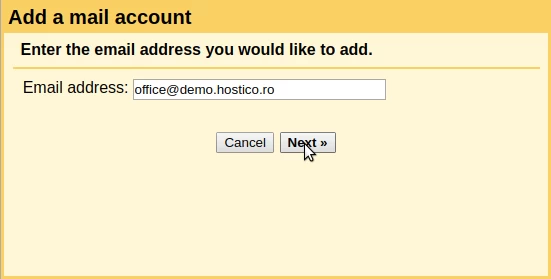
- Ulkoisen postilaatikon lisäämisen käyttöliittymä näkyy. Sähköpostiosoite kenttään täytämme ulkoisen sähköpostiosoitteen ja napsautamme Seuraava. Esimerkkinä käytämme osoitetta office@demo.hostico.ro.
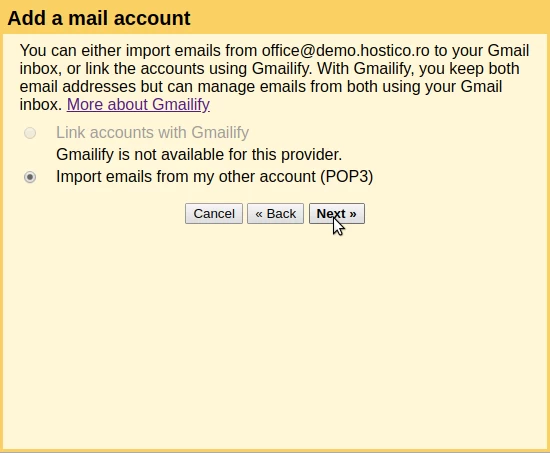
- Seuraavaksi valitsemme vaihtoehdon Tuoda sähköpostit muusta tilistäni (POP3) ja klikataan Seuraava.
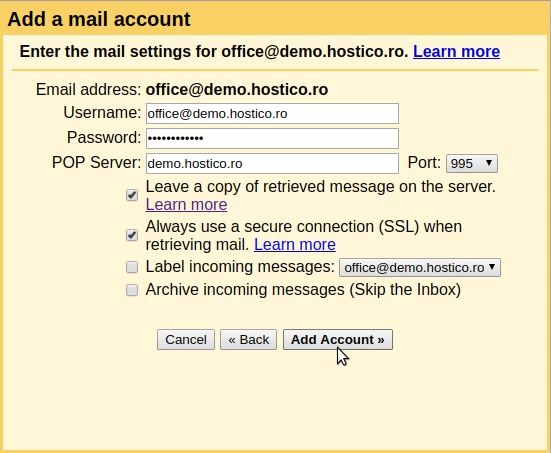
- Seuraavassa ikkunassa voimme määrittää ulkoisen postilaatikon autentikointitiedot ja muut asetukset. Kentät täytetään seuraavasti:
- Käyttäjänimi: Ulkoinen sähköpostilaatikko.
- Salasana: Salasana ulkoiselle sähköpostilaatikolle.
- POP-palvelin: Sen postipalvelimen osoite, johon ulkoinen laatikko on liitetty. Tämä voi olla verkkotunnuksen nimi, IP, mail.domain.tld jne.
- Portti: Ulkoisen palvelimen portti, johon Gmail liittyy: 995 turvallista yhteyttä varten tai 110 ei-turvallista yhteyttä varten.
- Jätä kopio vastaanotetusta viestistä palvelimelle: Valitse tämä, jos haluamme, että Gmail säilyttää kopion sähköposteista ulkoisella palvelimella. Jos tätä vaihtoehtoa ei valita, Gmail poistaa sähköpostit ulkoiselta palvelimelta.
- Käytä aina turvallista yhteyttä (SSL) sähköpostin noutamisessa: Yhteydet tehdään tiukasti turvallisten porttien kautta.
- Merkitse saapuvat viestit: Valitse tämä, jos haluamme asettaa etiketin ulkoisesta postilaatikosta ladatuiksi sähköposteiksi.
- Arkistoi saapuvat viestit (ohita Saapuneet): Valitse tämä, jos haluamme, että ulkoisen postilaatikon sähköpostit arkistoidaan vastaanoton yhteydessä (niitä ei näy Saapuneet-kansiossa, ne tallennetaan arkistoon).
*Sähköpostilaatikon yhteystiedot löytyvät, kun siirrymme cPaneliin -> Sähköpostitilit -> Sähköpostitilit-välilehti -> oikealla puolella sähköpostilaatikkoa on Liitä laitteet -> napsauta Aseta sähköpostiohjelma -> ladatulta sivulta löydämme laatikon yhteystiedot. - Lisätäksesi postilaatikon, napsautamme Lisää tili.
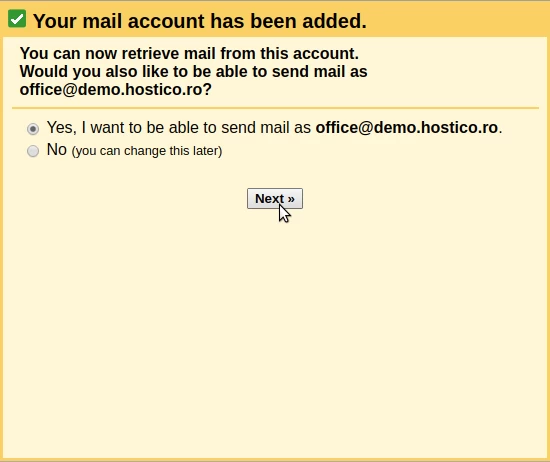
- Seuraavassa ikkunassa voimme valita, haluammeko lähettää sähköposteja tästä postilaatikosta Gmailin käyttöliittymää käyttäen. Jos haluamme tämän, valitsemme Kyllä ja napsautamme Seuraava.
- Seuraavaksi voimme mukauttaa joitakin asetuksia sähköpostien lähettämiseksi määritetystä postilaatikosta. Kentät täytetään seuraavasti:
- Nimi: Nimi, jonka haluamme näkyvän lähettäjänä.
- Käsittele aliasina: Jos postilaatikko on henkilökohtainen, on suositeltavaa valita tämä vaihtoehto.
- Määritä eri "vastaa" osoite: Täällä voimme määrittää vaihtoehtoisia osoitteita, joihin sähköpostin vastaanottajat voivat vastata.
Jatkaaksemme napsautamme Seuraava vaihe.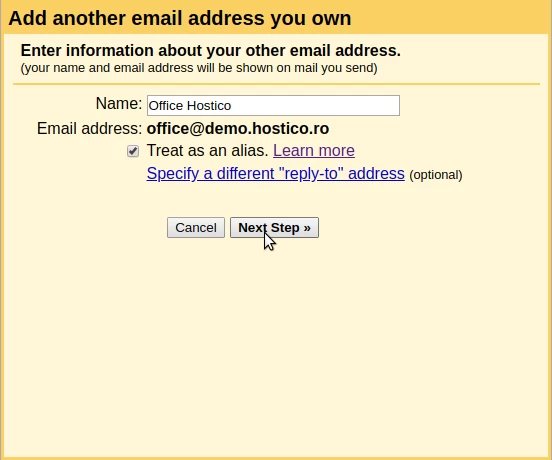
- Me asetamme yhteyden tiedot ulkoiselle sähköpostipalvelimelle. Kentät täytetään seuraavasti:
- SMTP-palvelin: Sähköpostipalvelimen osoite, jossa ulkoinen postilaatikko sijaitsee. Tämä voi olla verkkotunnus, IP-osoite, mail.domain.tld, jne.
- Portti: Ulkoisen palvelimen portti Gmailia varten: 465 turvallista yhteyttä varten tai 26 turvattomalle yhteydelle.
- Käyttäjänimi: Ulkoinen sähköpostilaatikko.
- Salasana: Ulkoisen sähköpostilaatikon salasana
- Valitse turvallisuustyyppi: Suojattu yhteys käyttäen TLS:ää (suositeltavaa).
Tietojen täyttämisen jälkeen napsautamme Lisää tili -painiketta.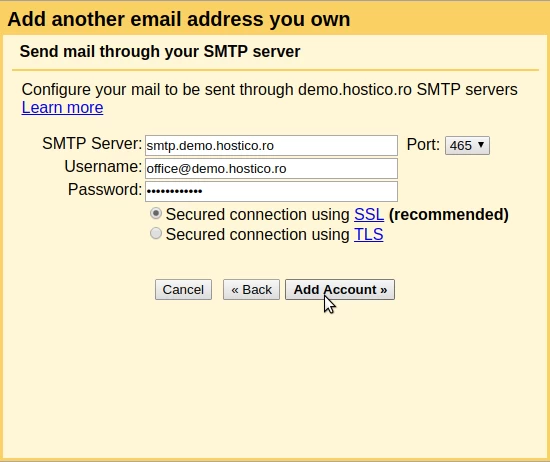
- Kun olet lisännyt postilaatikon, Gmail lähettää siihen vahvistussähköpostin. Meidän täytyy joko avata sähköpostissa oleva linkki tai syöttää vahvistuskoodi sähköpostista kenttään Syötä ja vahvista vahvistuskoodi, ja sitten napsauttaa Vahvista painiketta.
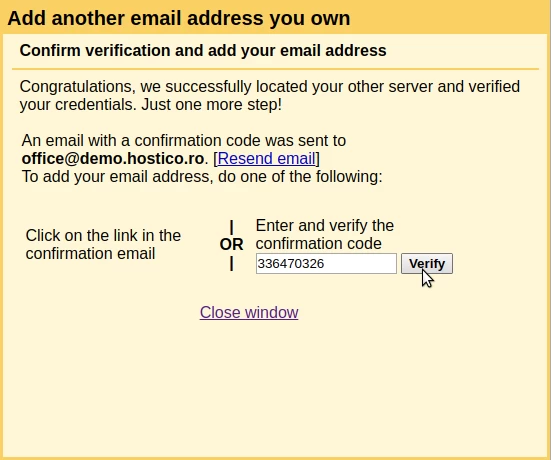
- Jos kaikki sujui hyvin, konfiguroituun postilaatikkoon lähetetyt sähköpostit näkyvät myös Gmailin käyttöliittymän Saapuneet-kansiossa. Vastaavasti, jos olemme seuranneet SMTP-vaiheita, pystymme myös lähettämään sähköposteja konfiguroidusta osoitteesta.