Oppaat • ISPConfig
CNAME-tietueen muokkaaminen tai lisääminen ISPConfig-hallintapaneelissa.
Tässä oppaassa esittelemme vaiheet, jotka ovat tarpeen CNAME-tietueen muokkaamiseksi tai lisäämiseksi.
Näkymät 1212Päivitettu 3 aniJulkaistu 22/11/2022jolloin Florin P.
Johdanto
- CNAME-tietueita käytetään yleisesti liittämään DNS-tietue, kuten www, sen sisällön isännöivään verkkotunnukseen. Tällainen tietue on myös hyödyllinen, kun on tarpeen ohjata tietueita ulkoisiin palveluihin, kuten Shopify;
- Esimerkkinä, CNAME-tietueen muokkaamiseen käytämme tietuetta shops.shopify.com, jonka liitämme verkkotunnuksen shops.myshopify.com www-tietueeseen;
- Artikkelin ensimmäisessä osassa esittelemme, kuinka olemassa olevaa CNAME-tietuetta muutetaan, ja toisessa osassa näytämme, kuinka uusi tietue lisätään.
Vaatimukset
- ISPConfig-paneelin hallintatiedot vastaanotettiin sähköpostilaatikossa, joka liittyy Hostico-tiliin, kun VPS aktivoitiin.
Vaiheet
1. CNAME-tietueen muokkaaminen
- Ensinnäkin yhdistämme ISPConfig-ohjauspaneeliin käyttäen yhtä osoitteista: https://SERVERNAME:10200 tai https://SERVER_IP:10200 tai https://DOMAIN.XX:10200
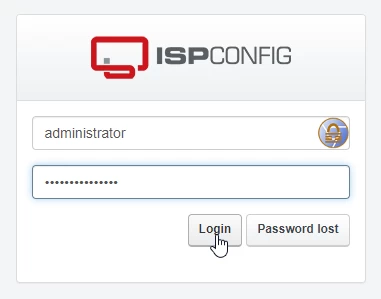
Seuraavalla sivulla kirjautumisen jälkeen napsauta sivun ylävalikossa DNS -painiketta;

- Me etsimme luettelosta sen verkkotunnuksen, jota haluamme muokata. Jatkaaksemme tietueiden muokkaamista, klikkaamme verkkotunnuksen nimeä;

- Muokataksesi, napsauta riviä, joka sisältää CNAME-tietueen;

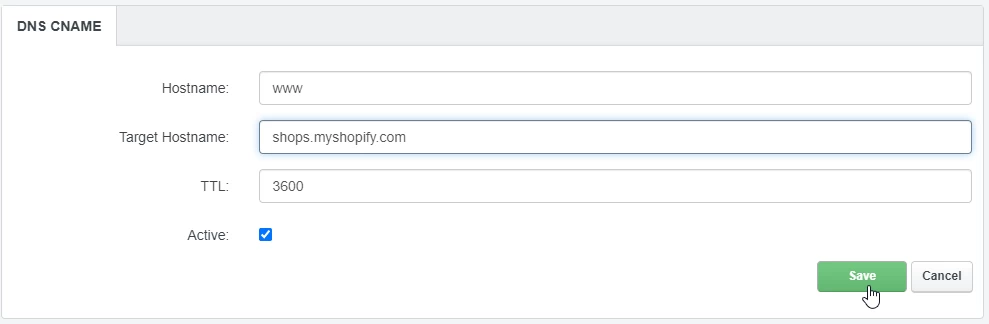
- Tällä sivulla muokkaamme Target Hostname -kenttää nykyisessä hostico.net-tietueessa arvoon shops.myshopify.com ja napsautamme alareunassa olevaa Tallenna-painiketta;

- Tästä eteenpäin www-rekisteröinti ohjataan shops.myshopify.com-sivustolle
2.CNAME-tietueen lisääminen.
- Lisätäksesi CNAME-tietueen, palaamme DNS-alueelle, noudattaen yllä olevia ohjeita, napsauta DNS-painiketta navigointipalkissa, sitten napsauta domainia, jonka aluetta haluamme muokata;
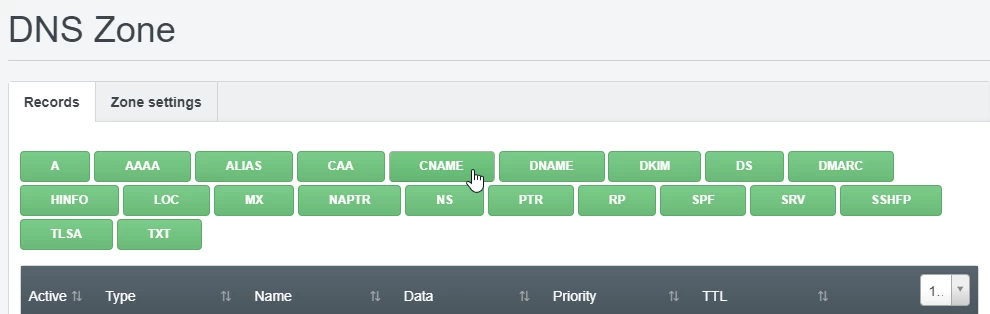
- Seuraavaksi napsautamme ylhäällä olevaa painiketta nimeltä "CNAME";
Lisäämme Hostname kenttään viittaamamme CNAME-tietueen ja Target Hostname kenttään tietueen määränpään (mistä haluamme, että tämä CNAME ladattaisiin). Seuraavaksi napsautamme lomakkeen alareunassa olevaa Save painiketta;
- Näiden tietueiden leviäminen voi kestää muutaman tunnin. Suosittelemme tyhjentämään selaimesi välimuistin ja/tai käyttöjärjestelmäsi DNS-välimuistin ennen tarkistamista;
- DNS-propagointi on aika, joka tarvitaan DNS-muutosten päivittämiseen internetissä.