Oppaat • Sovellukset
Sähköpostimuotojen asettaminen SMTP:n kautta Joomla'ssa
Tämä opas esittelee, kuinka voit asentaa sähköpostilomakkeen SMTP-todentamisella Joomla-sovelluksessa.
Näkymät 1316Päivitettu 4 aniJulkaistu 08/06/2022jolloin Cătălin A.
Johdanto
Tämä opas selittää, kuinka asettaa postilomakkeet SMTP-protokollan kautta Joomalassa.
Vaatimukset:
- Voimassa oleva hosting-tili ja verkkotunnus
- Joomla-sovellus asennettuna isännöintiin ja pääsy sen hallintapaneeliin
- Verkkopalvelimen hallintapaneelissa luotu sähköpostilaatikko, jota käytetään sähköpostien lähettämiseen
Seuraavat vaiheet:
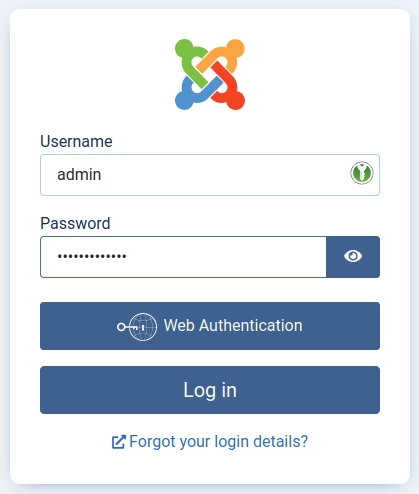
- Joomla-sovelluksen hallintasivulle pääsy, jossa käytämme sen alustan kirjautumistietoja
- Pääasiallisella hallintosivulla siirry Globaali kokoonpano -valikkoon oikeassa yläkulmassa

- Valitsemalla näytetyltä sivulta Palvelin -välilehden

- Rulla sivua alaspäin Posti osioon, johon täytät:
- Sähköpostin lähetys on asetettu Kyllä , jotta sivustolta voidaan lähettää sähköposteja

- Massapostien estäminen on asetettu Ei sallimaan massakirjeiden lähettämistä uutiskirjeen yhteydessä

- Lähettäjän sähköposti - kirjoita sähköpostiosoite, josta sähköpostit lähetetään

- Lähettäjän nimi - täytä nimi, jonka haluat näkyvän viestin lähettäjänä

- Vastaa sähköpostiin - täytä sähköpostiosoite, johon haluat vastaanottaa vastauksia lähetettyihin sähköposteihin. Tämä voi olla eri.

- Vastaus Nimi - täytä haluamasi nimi, joka näkyy lähetettyyn sähköpostiin vastattaessa

- Postittaja - valitse SMTP vaihtoehto saatavilla olevasta luettelosta

- SMTP-hosti - käytettävän postipalvelimen nimi on täytetty

- SMTP-portti - täytä sähköpostipalvelun viestintäportti

- SMTP-turvallisuus - valitse vaihtoehto STARTTLS

- SMTP-todennus - on aina asetettu Kyllä

- SMTP Käyttäjänimi - täytä laatikkoon käyttäjänimi, jota käytetään

- SMTP salasana - syötä kyseisen sähköpostilaatikon salasana

- Konfiguraation lopussa paina Tallenna painiketta, joka sijaitsee vasemmassa yläkulmassa