SMTP:n kautta sähköpostilomakkeiden asettaminen phpBB:ssä
Tämä opas esittää, kuinka luoda sähköpostilomake SMTP-todennusta käyttäen phpBB-sovelluksessa.
Johdanto
Tämä opas selittää, kuinka luoda sähköpostilomakkeita käyttämällä SMTP-protokollaa phpBB:ssä.
Vaatimukset:
- Voimassa oleva hosting- ja verkkotunnustili.
- phpBB-sovellus asennettuna hostingiin ja pääsy sen hallintapaneeliin.
- Sähköpostitili, joka on luotu hosting-paneelissa ja jota käytetään sähköpostien lähettämiseen.
Seuraavat vaiheet:
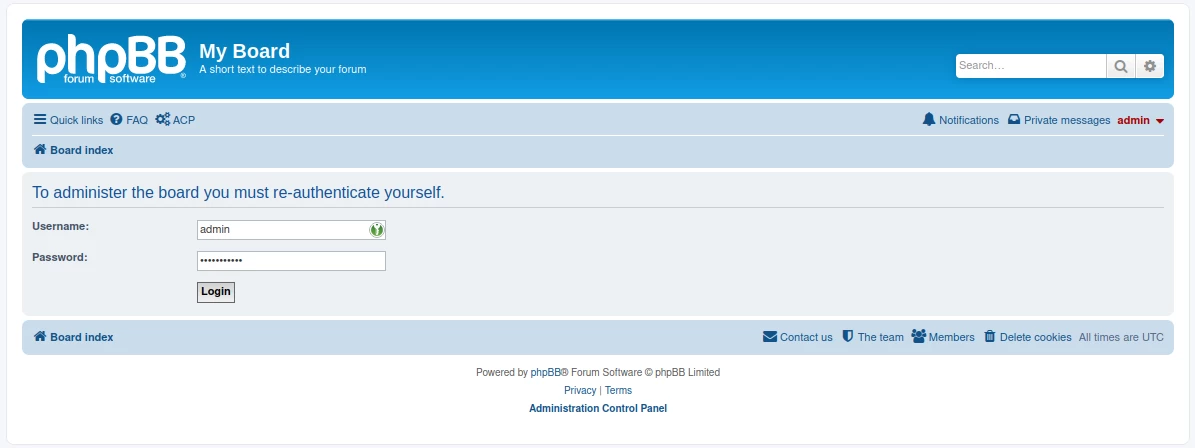
- PhpBB-sovelluksen hallintasivulle päästään, jossa käytämme sen alustan kirjautumistietoja.
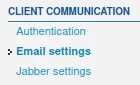
- Pääasiallisella hallintossivulla, Yleiset-välilehdellä, siirry Sähköpostiasetukset-valikkoon ASIAKASVIESTINTÄ-osiossa, joka sijaitsee sivun vasemmalla puolella.
- Sivulla näytetään jotain, asetamme lomakkeet seuraavasti:
- Yleiset asetukset -osio
1. Ota käyttöön koko hallituksen sähköpostit valitse Ota käyttöön -vaihtoehto sähköpostien lähettämisen sallimiseksi

2. Käyttäjät lähettävät sähköpostia foorumin kautta Poista käytöstä -vaihtoehto on valittu, jotta foorumin jäsenet eivät voi lähettää sähköposteja sivuston osoitteen allekirjoituksessa.

3. Sähköpostipaketin koko on suositeltavaa pitää mahdollisimman pienenä, jotta sähköpostipalvelinta ei ylikuormitettaisi.

4. Salli maksimi sähköpostin vastaanottajat on suositeltavaa pitää mahdollisimman alhaisena välttääkseen yksittäisen sähköpostin lähettämisen suurelle määrälle vastaanottajia, mikä voisi johtaa postipalvelimen ylikuormittumiseen, jos jokin valituista osoitteista ei voi vastaanottaa viestiä eri syistä.

5. Yhteyssähköpostiosoite täytetään sähköpostiosoitteella, josta viestit lähetetään.

6. Yhteyshenkilön nimi täytetään nimellä, jonka haluat näkyvän vastaanottaessasi sähköpostia lähettäjältä.

7. Lähettäjän sähköpostiosoite sähköpostiosoite, josta viestit lähetetään, täytetään.

8. Sähköpostiosoitteen voimakkuus on asetettu Ei.

9. Sähköpostin allekirjoitus allekirjoituksen tiedot, jotka haluat näkyvän lähetetyssä sähköpostissa, täytetään.

10. Sähkönsäilöjen piilottaminen asetetaan mieltymyksen mukaan, piilotetaanko sähköpostiosoitteet vai ei.

11. Lähetä testisähköposti tätä toimintoa voidaan käyttää asetusten toiminnallisuuden testaamiseen prosessin valmistumisen jälkeen.

SMTP-asetukset-osio
1. Käytä SMTP-palvelinta sähköpostille on asetettu Kyllä-vaihtoehtoon, jotta SMTP-lähetysprotokollaa voidaan käyttää.

2. SMTP-palvelimen osoite täytetään sähköpostipalvelimen nimellä muodossa mail.domain.ro.

3. SMTP-palvelimen portti täytetään vastaavalla portilla turvallista SMTP-yhteyttä varten, portti 587.

4. SMTP-todennusmenetelmä LOGIN-menetelmä valitaan.

5. SMTP käyttäjänimi täytetään sen sähköpostilaatikon käyttäjällä, josta viestit lähetetään.

6. SMTP salasana täytetään sähköpostilaatikon salasanalla, josta viestit lähetetään.

7. Varmista SSL-sertifikaatti kyllä-vaihtoehto asetetaan niin, että sähköpostiliikenne tapahtuu turvallisen SSL-menetelmän kautta.

8. Vahvista SMTP-kumppanin nimi asettaa vaihtoehdoksi Kyllä varmistaaksesi yhteyden sähköpostipalvelimeen turvallisen SSL-protokollan kautta.

9. Salli itsensä allekirjoitetut SSL-sertifikaatit asetuksella No sallitaan toiminta vain pätevän viranomaisen myöntämän SSL-sertifikaatin kautta.

- Asetusten valmistuttua painetaan sivun alareunassa olevaa Lähetä-painiketta.