Tiedostojen tai sivuston asetusten tallentaminen ja palauttaminen Varmuuskopio-sovelluksen kautta
Varmista sivustosi Backup-sovelluksella! Opi, kuinka tallentaa ja palauttaa tiedostoja ja asetuksia estääksesi tietojen menetyksen.
Johdanto
• Varmuuskopiointikäyttöliittymä mahdollistaa tilin tai vaihtoehtoisesti osan sivustosta arkistoinnin, joka tallennetaan palvelimelle ja myöhemmin ladattavaksi henkilökohtaiselle tietokoneelle, jolloin ne voidaan palauttaa, jos jotakin poistetaan tai ei-toivottuja muutoksia on tehty.
• On suositeltavaa käyttää Varmuuskopiointi ja Varmuuskopiointiväline -liittymää ennen mitään merkittäviä muutoksia sivuston tiedostoihin tai kun asennetaan testaamattomia liitännäisiä tai sovelluksia, jotka saattavat vaikuttaa kielteisesti sivuston optimaaliseen toimintaan.
Vaadot
• Tunnistetiedot cPanelissa
Seuraavat vaiheet
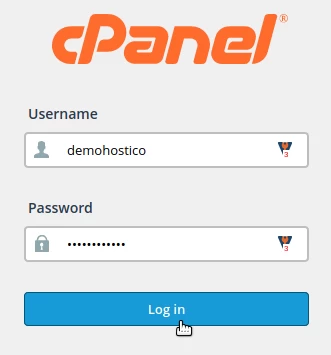
• Kirjaudumme sisään cPaneliin
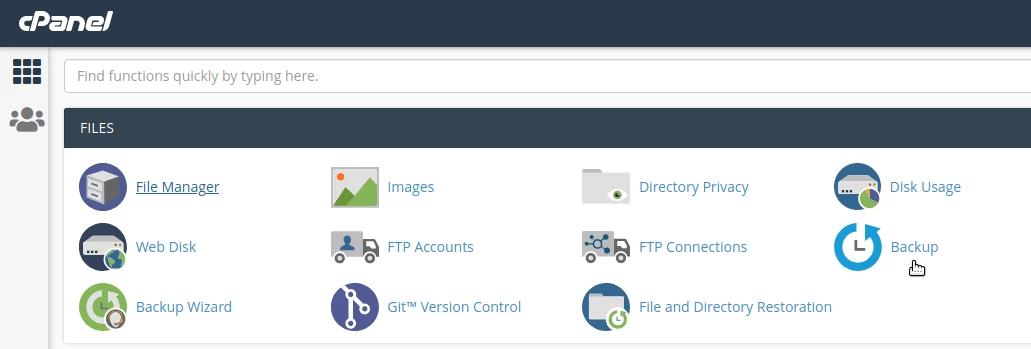
• Kun olet kirjautunut cPanel-hallintapaneeliin, etsitään näytettävässä käyttöliittymässä "Tiedostot"-osio ja sieltä valitaan "Varaus"
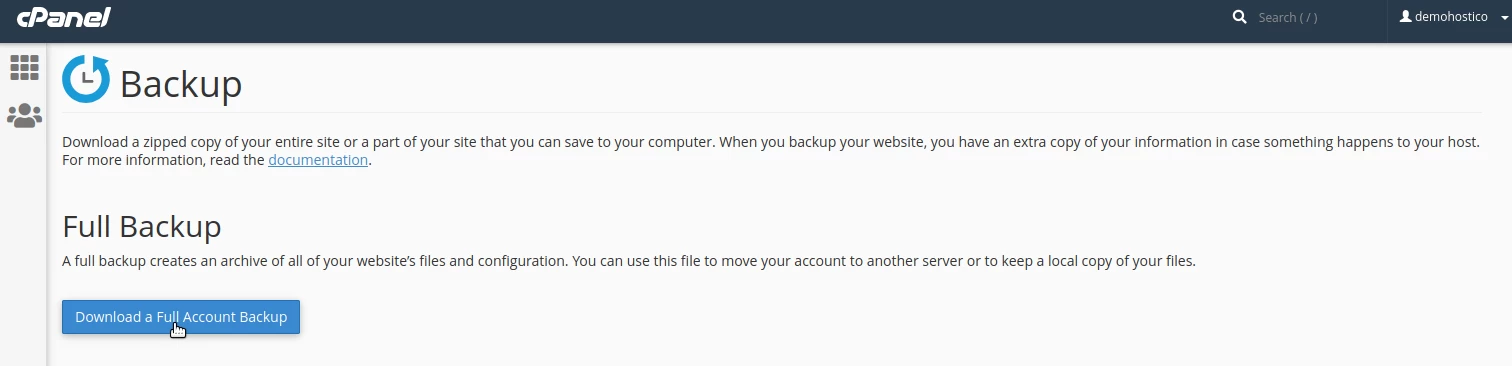
• Varmuuskopiointiliittymä tarjoaa vaihtoehdon luoda täydellinen tilin arkisto, joka sisältää kaikki nykyiset asetukset, tai luoda erillisiä arkistoja sivustolle, sähköpostiasetuksille tai käytetyille tietokannoille.
Full Backup
• Tämä vaihtoehto luo arkiston kaikista tiedostoista ja asetuksista, jotka halutaan tallentaa, mutta cPanelin käyttöliittymästä tätä arkistoa ei voida käyttää sivuston täydelliseen palauttamiseen. Täydellistä palauttamista varten sinun on otettava meihin yhteyttä sähköpostitse osoitteeseen: help@hostico.com
Vaiheet täydellisen varmuuskopion tekemiseen
• Varmuuskopiointi-välilehdellä, napsauta Lataa koko tilin varmuuskopio
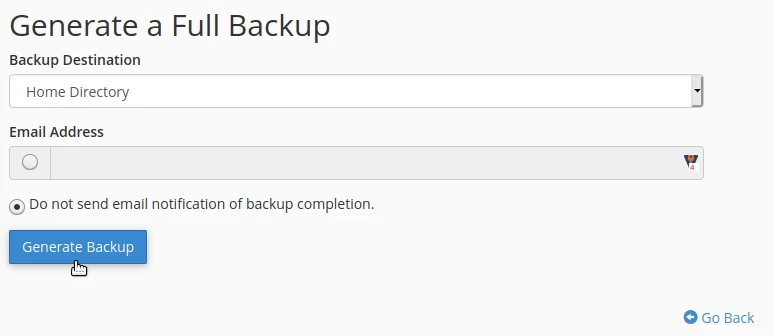
• Valitsemme kohteen, jonne arkistotiedosto tallennetaan.
Käyttäjänkotihakemisto – Arkisto tallennetaan palvelimelle mahdollisuudella ladata se myöhemmin henkilökohtaiseen tietokoneeseen.
FTP ja SCP vaihtoehdot – Arkisto voidaan tallentaa muille palvelimille valitsemalla tiedonsiirtoprotokolla.
Syötämme sähköpostiosoitteen saadaksemme ilmoitusviestin, tai voimme valita olla vastaanottamatta viestiä.
• Napsauta Luo varmuuskopio
Varastointiprosessin päätyttyä arkistotiedosto näkyy Koko varmuuskopio -sivulla, kohdan Lataukseen saatavilla olevat varmuuskopiot alla, josta se voidaan ladata omalle tietokoneellesi.
Meillä on myös pääsy tähän tiedostoon Tiedostonhallinta -rajapinnan kautta cPanelissa.
Osakopioinnit
Osittaisia varmuuskopiointivaihtoehtoja käytetään luomaan, tallentamaan ja palauttamaan:
• sivuston kotitiedostot
• tietokannat
• sähköpostiasetukset edelleenlähetyksille
• sähköpostin asetukset Suodattimille
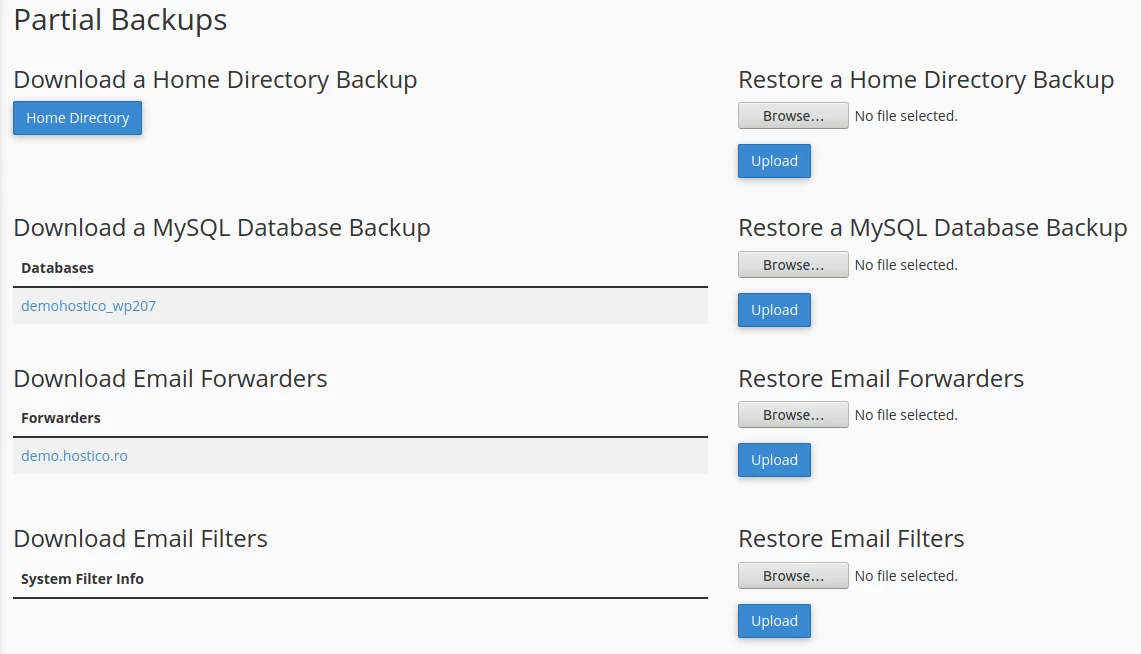
Lataamista varten valitsemme halutun tiedoston ja tallennamme sen henkilökohtaiseen tietokoneeseen.
Palauttaaksemme arkistotiedoston – napsautamme selaa, jossa etsimme arkistotiedostoa ja sitten napsautamme lataa.