Oppaat • Plesk
SSL-asennus Let's Encryptin kautta Plesk-jäsenhallintapaneelissa
Tässä oppaassa näytämme, kuinka asennat turvallisuus/SSL (Secure Sockets Layer) -sertifikaatin käyttäen Let's Encryptiä Plesk-hallintapaneelissa.
2
Näkymät 1777Päivitettu 1 anJulkaistu 29/05/2019jolloin Florin P.
Johdanto
- Tässä oppaassa näytämme, kuinka asennetaan turvallisuussertifikaatti Let's Encryptin avulla Plesk-ohjauspaneelissa.
Vaatimukset
- Pääsy hallintapaneeliin, käyttäjätunnus ja salasana on toimitettu Hosticolta.
Vaiheet
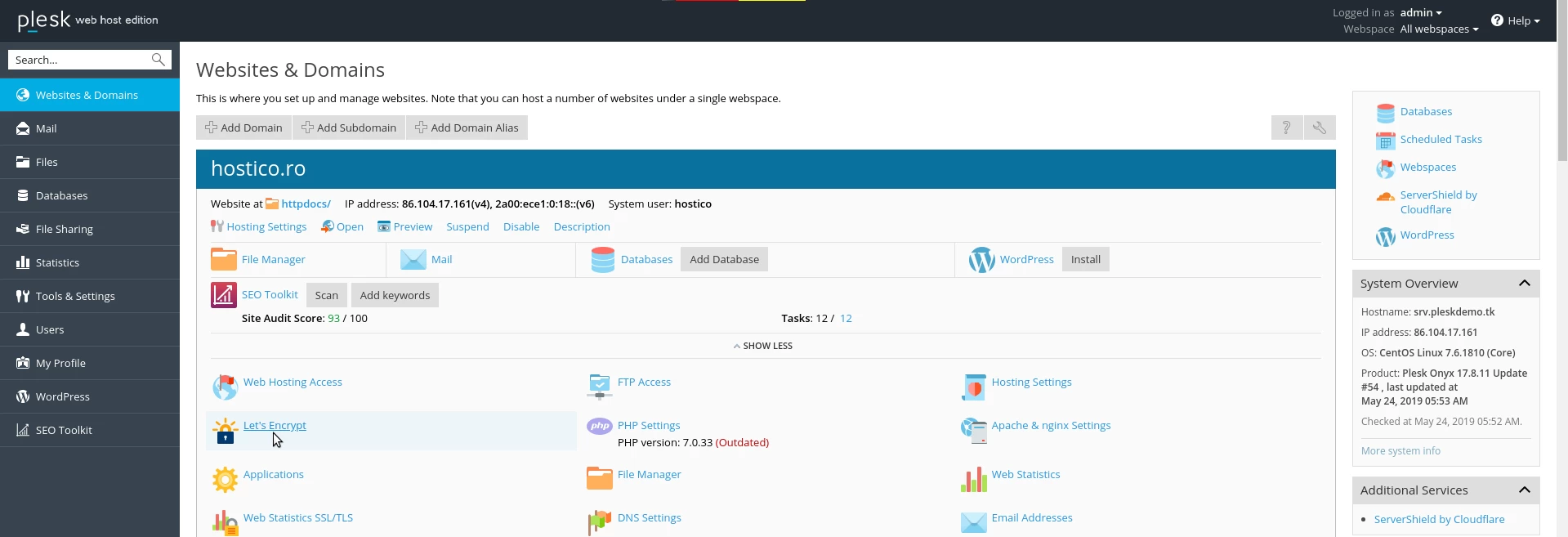
- Kirjaudumme Plesk-ohjauspaneeliin ja siirrymme sitten Let's Encrypt osioon.
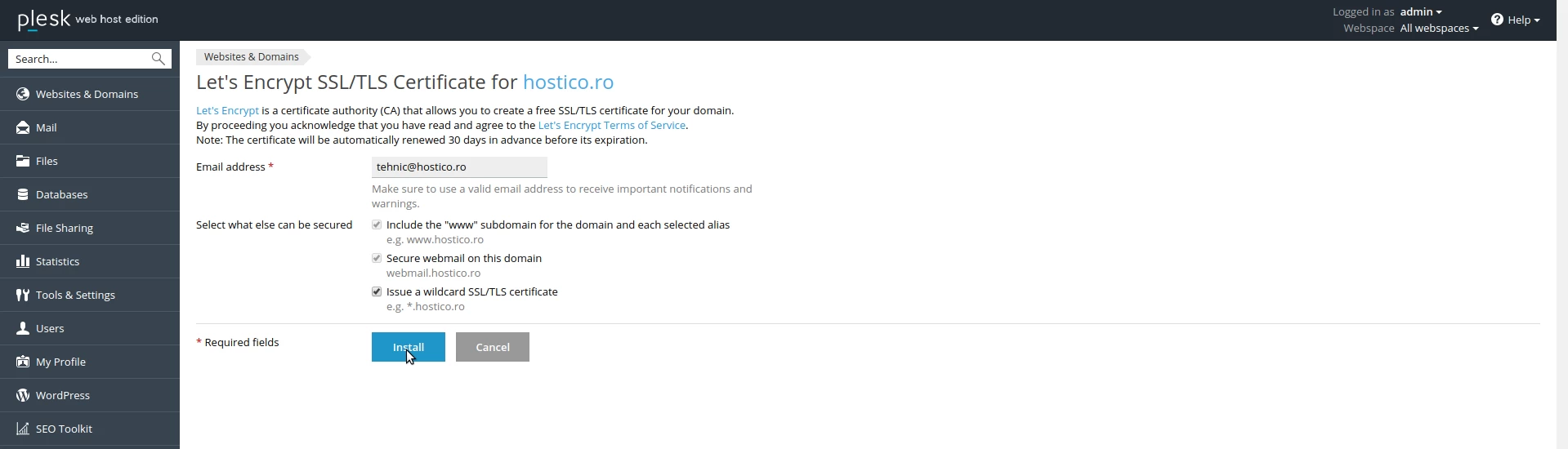
- Seuraavalla sivulla tarkistamme Villisertifikaatin SSL/TLS myöntämisen ja napsautamme sitten Asenna - näin kaikki tulevaisuudessa lisätyt aliverkkotunnukset suojataan automaattisesti tämän sertifikaatin kautta.