SSL-sertifikaatin asennus Magento 1.9:ssä
Asenna SSL-sertifikaatti Magento 1.9:ssä tämän yksityiskohtaisen oppaan avulla. Varmista sivustosi turvallisuus ohjaamalla automaattisesti HTTP:stä HTTPS:ään.
Johdanto
- Tässä oppaassa esittelemme vaiheet, jotka ovat tarpeen SSL-sertifikaatin toteuttamiseksi Magento 1.9 -sovelluksessa, sovelluksen hallintaosiossa olevien asetusten avulla. Näiden vaiheiden jälkeen kaikki suojaamattomat pääsytekniikat sivustolle (https://domeniu.tld) ohjataan suojatun version (https://domeniu.tld) puoleen, ja kaikki liikenne sivuston kävijöiden ja palvelimen välillä salataan.
- Esimerkiksi käytämme aliosta demo.hostico.ro.
Vaatimukset
Askeleiden suorittamiseen tarvitsemme seuraavat:
- Tietoja Magento 1.9 hallintapaneelin todennuksesta.
- Asennettu SSL -sertifikaatti isännöintitilille ja verkkotunnukselle, jossa Magento 1.9 -sovellus toimii.
Vaiheet
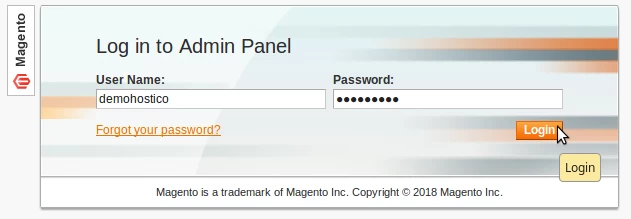
- Ensimmäiseksi kirjaudumme Magento 1.9 hallintapaneeliin siirtymällä osoitteeseen domain.tld/AdminAddress (osoite, jonka valitsit Magento 1.9 sovelluksen asennuksen aikana).
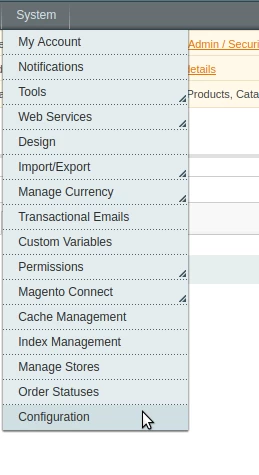
- Kun olette todenneet itsenne, klikkaamme Järjestelmä navigointipalkista ja sen jälkeen klikkaamme Konfigurointi.
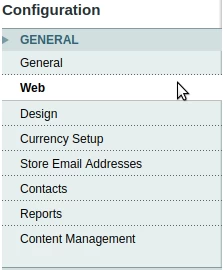
- Valitsemme Verkko osastosta Yleinen navigointipalkissa sivun vasemmalla puolella.
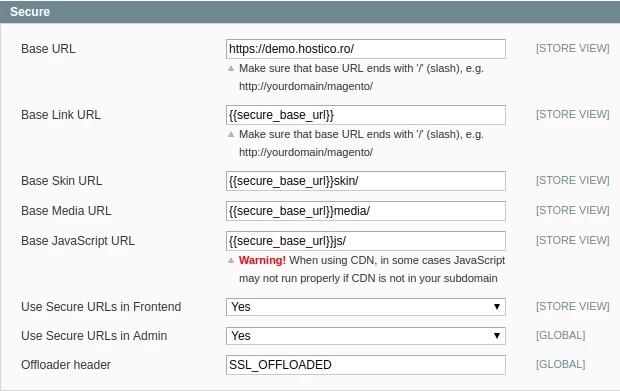
- Sovellukseen liittyvät asetuskategoriat tulevat näkyviin. Klikkaamme Turvallinen kategoriaa.
- Sovelluksen turvallisuussäädöt ladataan.
- Täältä olemme kiinnostuneita kentistä PerusPerus URL : laita sivusto https:// . Esimerkissämme https://demo.hostico.ro/ muuttuu https://demo.hostico.ro/ (lisäsimme 's' kohtaan https://).
-Käytä turvattuja URL-osoitteita etupaneelissa: asetettava Kyllä.
-Käytä turvattuja URL-osoitteita hallinnassa: asetettava Kyllä.
- Muokattujen kenttien jälkeen painamme Tallenna asetukset -painiketta sivun yläosassa
 .
. - Tästä hetkestä alkaen kaikki suojaamattomat pääsyt sivustolle ohjataan suojattuun versioon. Samoin sivuston lähdekoodista ladattavat resurssit (valokuvat, css-koodi, js, html jne.) ladataan HTTPS-protokollan kautta.

- Jos ohjausta HTTPS -versioon ei tehdä automaattisesti, voimme muokata .htaccess-tiedostoa juurihakemistossa, johon Magento-sovellus on asennettu, ja lisätä seuraavat rivit tiedoston loppuun:
RewriteEngine päällä
RewriteCond %{HTTPS} pois päältä
RewriteRule (.*)https://%{HTTP_HOST}%{REQUEST_URI}
.htaccess-tiedostoa voidaan muokata cPanelin tiedostohallinnan avulla.
Saattaa esiintyä tapauksia, joissa jopa näiden vaiheiden suorittamisen jälkeen selain näyttää varoituksia siitä, että sivusto ei ole suojattu (näytetään "keltainen lukko" osoitepalkissa tai muita varoitusviestejä).
Suojattu verkkotunnus SSL:llä
Nämä varoitusviestit eivät tarkoita, että SSL-sertifikaatissa olisi toimintahäiriöitä.
Varoitukset johtuvat verkkosivuston lähdekoodissa olevista resursseista, jotka edelleen ladataan HTTP-protokollan kautta. Jotta sivusto olisi suojattu eikä tulisi varoituksia, kaikkien verkkosivuston lähdekoodissa olevien linkkien on ladattava HTTPS-protokollan kautta.
Vaikka sovellus automaattisesti muuttaa verkkosivuston lähdekoodissa olevat linkit käyttämään HTTPS-protokollaa, osa niistä ei voi muuttua. Tämä ongelma voi johtua liitännäisestä tai moduulista, käytettävästä teemasta, manuaalisesti lisäämistä koodiriveistä verkkosivuston tiedostoihin jne.
Tarkistaaksemme, mitkä linkit ovat edelleen HTTP-protokollassa, voimme napsauttaa hiiren oikeaa painiketta sivustolla ja valita Näytä sivun lähdekoodi. Täältä voimme etsiä verkkosivuston lähdekoodista näppäimillä CTRL + F linkkejä, jotka sisältävät HTTP://.
Löydetyt linkit on muutettava manuaalisesti käyttämään HTTPS-protokollaa. Nämä linkit löytyvät joko sivuston PHP-koodista tai tietokannasta.