Kaksi-factorin autentikoinnin (Two Factor Authentication - 2FA) aktivointi Hostico-asiakaskäyttäjätilille
Tässä oppaassa esitellään vaiheet turvallisen todennuksen aktivointiin Hostico-asiakastilillä.
Johdanto
- Tämä artikkeli kuvaa vaiheet, jotka tarvitaan Hostico-asiakastilin turvautentikoinnin aktivoimiseksi.
Vaateet
- Hostico-asiakastili;
- Älykäs matkapuhelin, jossa on internetyhteys; internet;
Vaiheet
- Asiakastilille kirjautumisen jälkeen siirrytään Käyttäjä-osioon;
- Uudessa avatussa valikossa siirrytään sivun oikeassa reunassa olevaan 2FA-tunnistautuminen;
- Seuraava vaihe on asiakastilin salasanan syöttäminen ja vaihtoehdon aktivoiminen napsauttamalla vihreää Aktivoi;
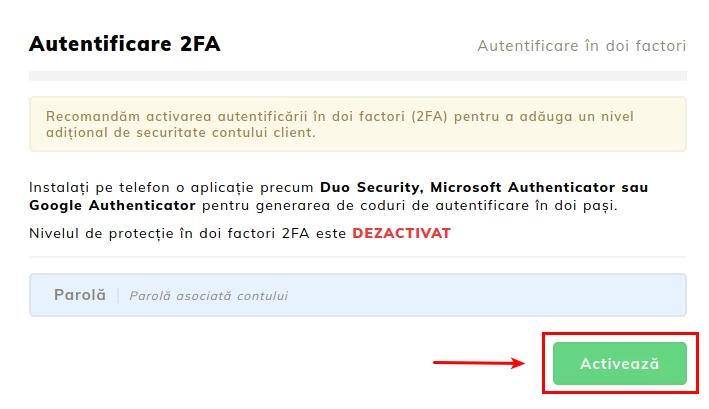
Suositellaan älypuhelimen käyttöä, varustettuna sovelluksella, jota käytetään turvallisuuskoodin generointiin. Olemme valinneet Google Authenticator -sovelluksen, joka on saatavilla sekä Android™ että iOS® -käyttöjärjestelmiin, sekä Microsoft Authenticatorin Windows® Phone -versioon, ja yksi alla olevista linkeistä puhelimen käyttöjärjestelmän mukaan:
1. Android™ - Lataa täältä
2. Windows® Puhelimelle - Lataa Täältä
3. iOS®: - Lataa Täältä
- Kun olemme ladanneet ja asentaneet sovelluksen, meidän on yhdistettävä Hostico-asiakastili sovellukseen puhelimessa.
- Hosticon asiakastilillä näkyy kaksi koodia, joita meidän on käytettävä:
2FA-koodi - on ainutkertainen koodi, jonka syötämme mobiilisovellukseen luodaksemme yhteyden sovelluksen ja asiakastilin välille;
Varakoodi - on koodi, jota käytämme, jos emme enää pääse sovellukseen/sovelluksen generoimiin koodeihin;
Tätä varten aikapohjainen tunnus valitaan sovelluksesta.
Seuraava vaihe on syöttää salainen koodi sovellukseen. Tämä voidaan tehdä kahdella tavalla: joko skannaamme QR-koodin Hostico-sivustolta tai syötämme käsin annettavan koodin sovellukseen.
.webp)
- Tilî - kirjoitat nimen, jolla tunnistat, mihin koodia on myönnetty (esimerkki: Hostico);
- Avaimen - generoitu avain syötetään asiakastilille QR-koodin alaosaan (esimerkki: koodi, joka löytyy 2FA-koodista alla olevassa kuvassa);
- Se asetetaan Ajan mukaan ja valitsemme Lisää.
Kun olet konfiguroinut sovelluksen, 2FA-aktivoinnin loppuun saattamiseksi sinun on syötettävä sovelluksen tuottama ensimmäinen 6-numeroinen koodi alla olevan kuvan punaisella nuolella osoitettuun kenttään.
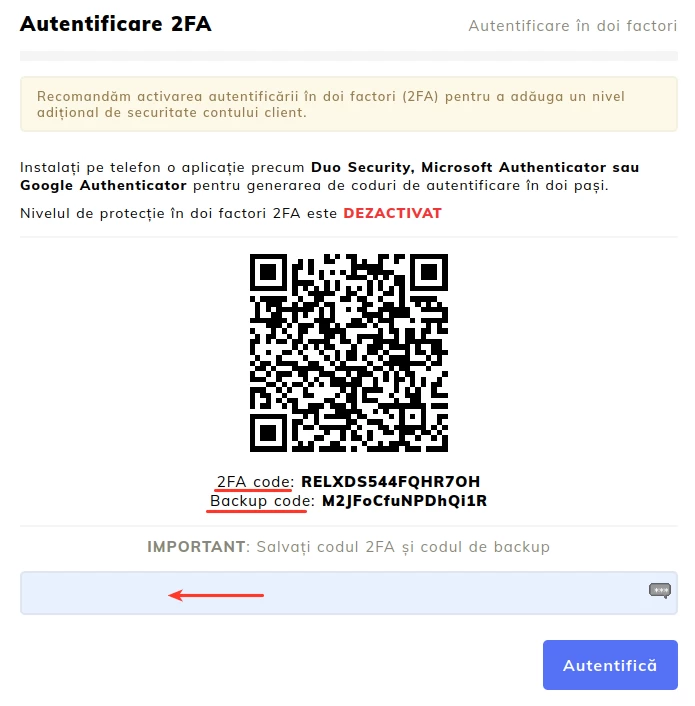
Jos syötetty koodi on oikein, vahvistusviesti näytetään yhdessä palautuskoodin kanssa. Tämä koodi tulee muistaa ja säilyttää turvassa. Sitä voidaan käyttää, jos toisen tekijän todennusta ei ole saatavilla.
Huomio
- Kaksivaiheinen tunnistus lisää ylimääräisen suojakerroksen tunnistusprosessiin. Kun se on aktivoitu ja konfiguroitu, sinun on annettava sekä käyttäjänimesi että salasanasi sekä toinen tunnistustekijä, jonka saat sovelluksen kautta, jokaisen sisäänkirjautumisen yhteydessä.
- Turvakoodi vaihtuu 30 sekunnin välein. Jos aluksi näytettyä koodia ei syötetä 30 sekunnin sisällä, sovelluksen seuraava näyttämä koodi on syötettävä.