Oppaat • cPanel
Kaksi tekijää autentikointi cPanelissa
Tässä oppaassa näytämme, kuinka voit ottaa käyttöön kaksivaiheisen varmennuksen cPanelin hallintapaneelissa.
1
Näkymät 1484Päivitettu 2 aniJulkaistu 11/05/2018jolloin Florin P.
Johdanto
- Tässä oppaassa näytämme, kuinka asennat kaksivaiheisen tunnistautumisen cPanelin hallintapaneelissa.
Vaatimukset
- Pääsy cPanelin hallintapaneeliin.
- Google Authenticator-sovellus, jonka tarvitsemme asentaaksemme älypuhelimeemme tai tablettiimme. Sovellus saatavana Androidille, iOS:lle ja Windows Phone:lle nimellä Authenticator+.
Vaiheet
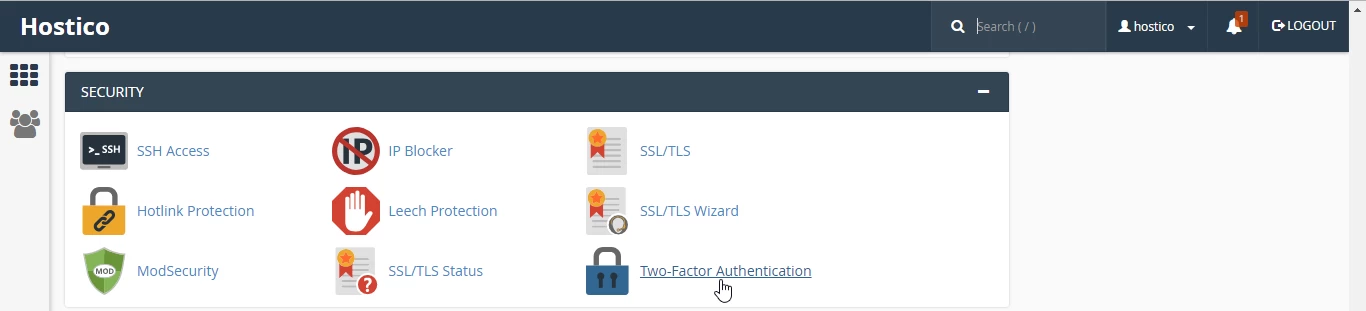
- Kirjaudumme cPanelin hallintapaneeliin, sen jälkeen siirrymme Tietoturva-välilehteen ja napsautamme Kaksi tekijää todennus.
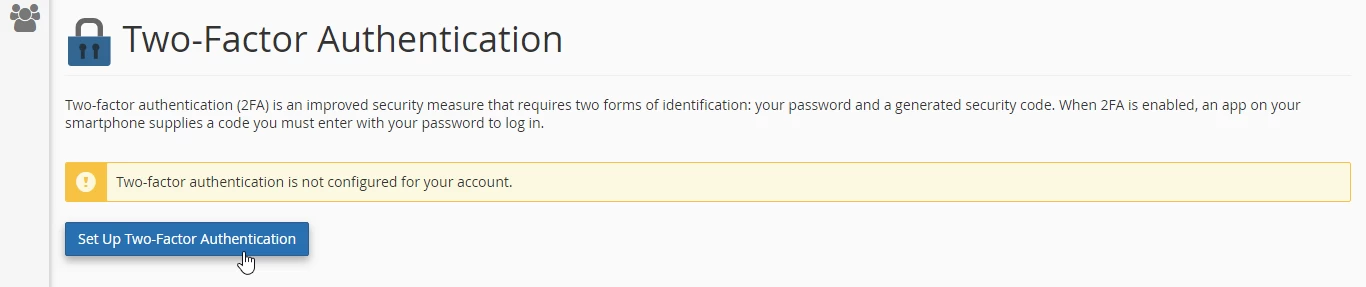
- Uudella avautuvalla sivulla voimme määrittää kaksivaiheisen todentamisen menetelmän napsauttamalla Aseta kaksivaiheinen todentaminen.
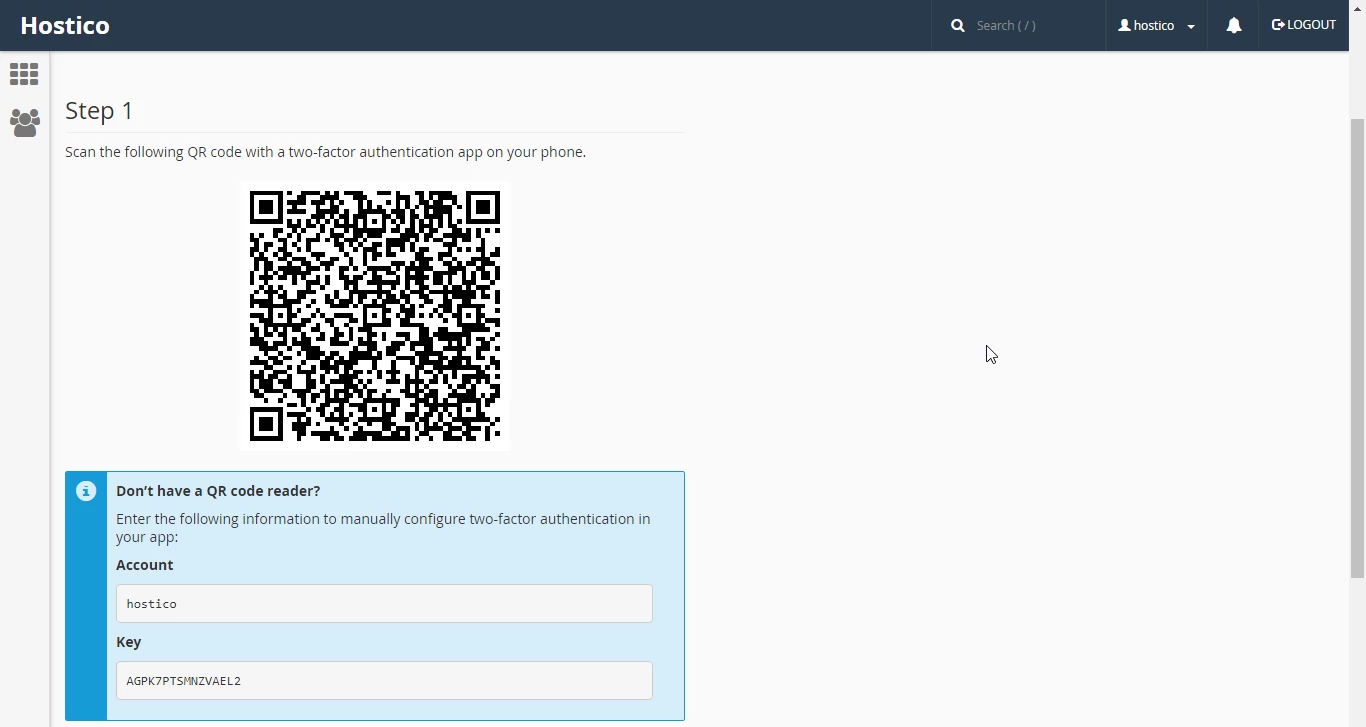
- Avaamme Google Authenticator -sovelluksen ja skannaamme QR-koodin ensimmäisestä vaiheesta tai syötämme manuaalisesti tiedot Tilin ja Avaimen kentistä Google Authenticator -sovellukseen, jos emme pysty skannaamaan QR-koodia.
- Seuraava vaihe on syöttää Google Authenticator -sovelluksen generoima koodi Turvakoodikenttään.
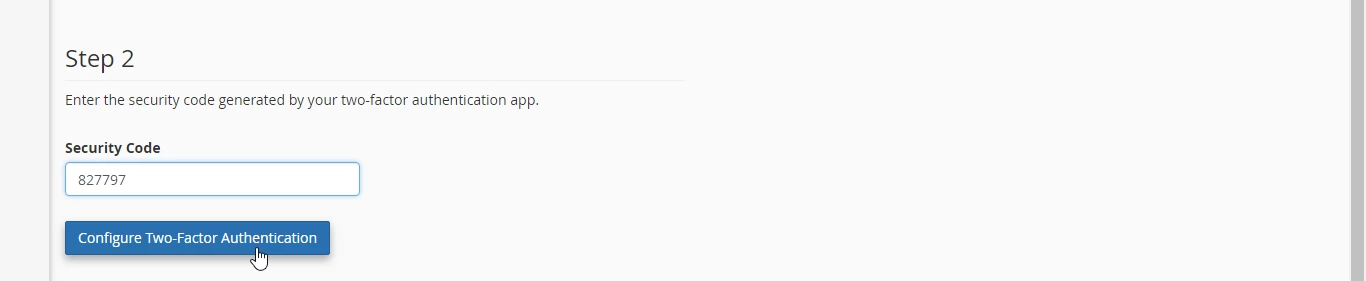
- Syötä koodi ja napsauta Kaksoistodennuksen määrittäminen -painiketta, jotta voit suorittaa kaksoistodennusmenetelmän asennusprosessin.

- Tästä hetkestä alkaen, kun kirjaudumme cPanelin hallintapaneeliin käyttäjätunnuksen ja salasanan syöttämisen jälkeen, meiltä pyydetään ylimääräistä turvallisuuskoodia.

- Avaamme Google Authenticator -sovelluksen luodaksemme ainutlaatuisen koodin, syötämme ainutlaatuisen koodin ja napsautamme sitten Jatka autentikoidaksemme itsellemme cPanelin hallintapaneelissa.
- Sovelluksen tuottamat koodit ovat ainutlaatuisia ja muuttuvat 15 sekunnin välein. Sovellus ei vaadi internetyhteyttä koodien tuottamiseen.
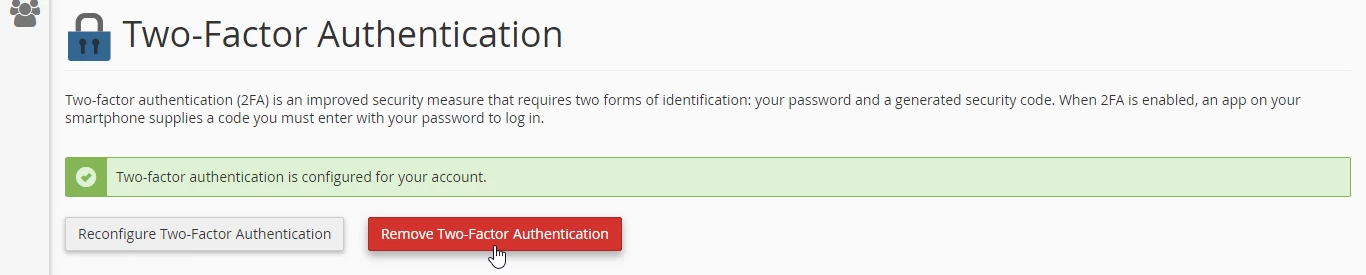
- Jos emme enää halua käyttää kaksivaiheista tunnistusta, kirjaudumme cPanelin hallintapaneeliin, siirrymme Tietoturva-välilehteen, napsautamme Kaksivaiheista tunnistusta ja uudessa avautuvassa sivussa napsautamme Poista kaksivaiheinen tunnistus.