Oppaat • WHM
WHM-kirjautumisliittymän lisäturvallisuus kaksivaiheisella tunnistautumisella
Tämä artikkeli esittää vaiheet, jotka ovat tarpeen lisätäksesi ylimääräisen turvallisuustason WHM:ään kirjautumiseen käyttäen kaksivaiheista todennusta.
Näkymät 1080Päivitettu 1 anJulkaistu 01/10/2018jolloin Sebastian S.
Johdanto
- Kaksi-tekijän todennus, joka tunnetaan myös nimellä 2FA, kaksivaiheinen vahvistus tai TFA, on lisäturvataso, joka vaatii käyttäjänimen ja salasanan lisäksi vahvistuskoodin todennusta varten. Lisävahvistuskoodi saadaan yleensä ulkoisen laitteen avulla. Käyttämällä käyttäjänimeä ja salasanaa yhdessä tiedon kanssa, jonka vain käyttäjä tietää, hyökkääjien on paljon vaikeampaa päästä käsiksi henkilötietoihin tai vaarantaa käyttäjän henkilöllisyys.
- Nykyään kaksitegyn todennuksen voi aktivoida asiakastilille sekä cPanel- ja WHM-kirjautumissivuille. Webuzo-ohjauspaneeli ei vielä tarjoa tätä toimintoa.
Vaatimukset
- WHM-kirjautumistiedot. Nämä tiedot löytyvät sähköpostista, joka sisältää jälleenmyyjätilin tai VPS:n hallintatiedot, jossa on cPanel/WHM.
Vaiheet
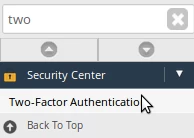
- Kirjaudu WHM-ohjauspaneeliin, siirry Turvakeskus-osioon ja napsauta Kaksivaiheista tunnistautumista. Vaihtoehtoisesti voit etsiä tätä vaihtoehtoa vasemman yläkulman hakukentästä.
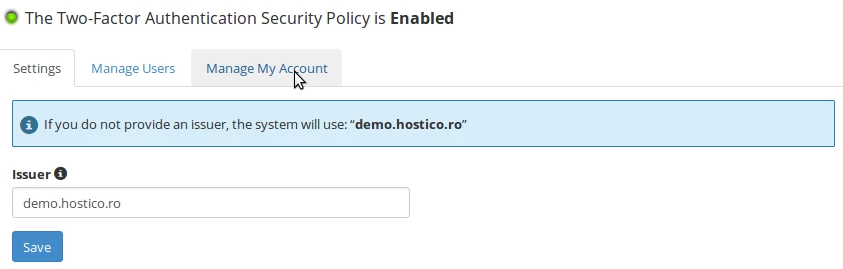
- Napsauta Hallitse tiliäni -välilehtiä.
- Napsauta Ota käyttöön kaksivaiheinen todennus.
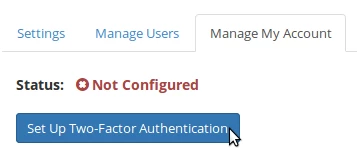
- Käytä älypuhelinta yhdessä turvallisuuskoodin luontisovelluksen kanssa. Suosittelemme Google Authenticator -sovellusta, joka on saatavilla Android™- ja iOS®-laitteille, tai Microsoft Authenticator -sovellusta Windows® -puhelimelle:
1. Android™ - Google Authenticator
2. Windows® Phones - Microsoft Authenticator
3. iOS®: Google Authenticator
- Sovelluksen asentamisen jälkeen linkitä WHM-tili sovelluksen kanssa valitsemalla aikaperusteinen token.
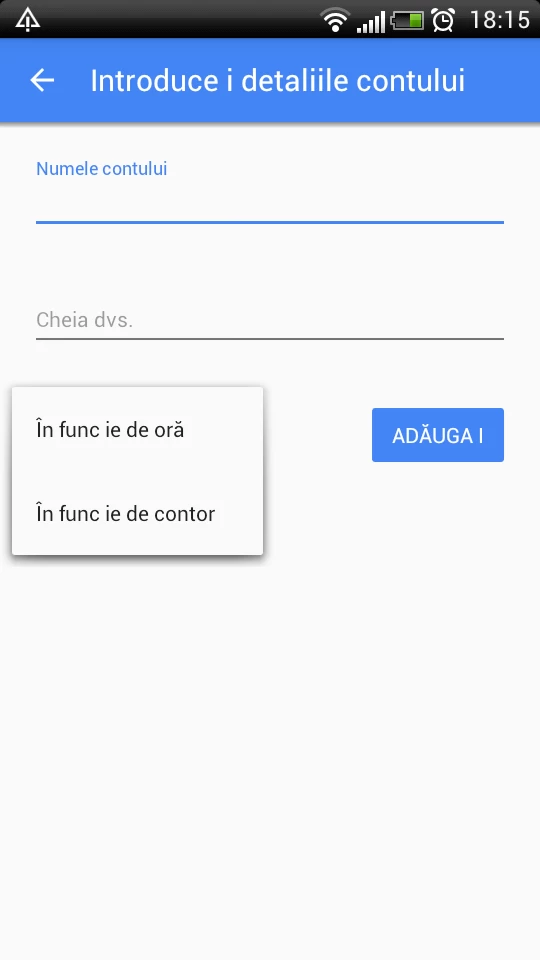
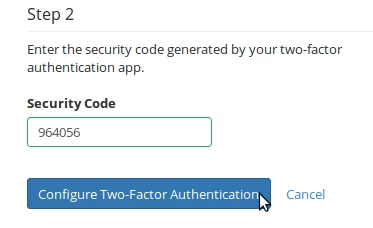
- Syötä salakoodi sovellukseen joko skannaamalla QR-koodi tai kirjoittamalla se manuaalisesti. Sovellus generoi ainutlaatuisen koodin, joka sinun on syötettävä Turvakoodikenttä -kohtaan, ja sen jälkeen napsauta Aseta kaksivaiheinen todennus.
- Jos kaikki on konfiguroitu oikein, saat vahvistusviestin.
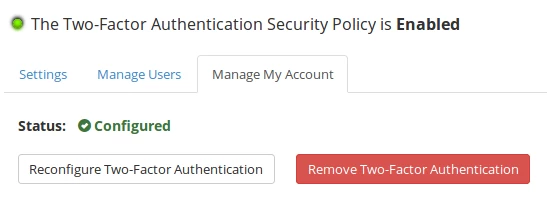
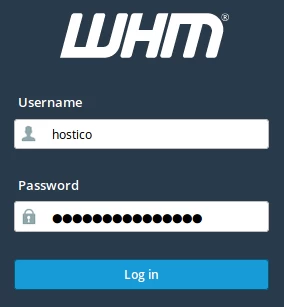
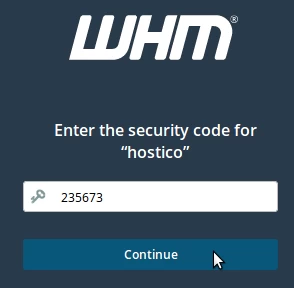
- Kaksi-vaiheinen todennus on nyt aktiivinen WHM:ssä kirjautumiseen. Testataksesi sitä, siirry WHM:ään, täytä todennuskentät, syötä sitten sovelluksen generoima koodi ja paina Jatka.