Oppaat • Sovellukset
Gmailin sähköpostilaatikon automaattinen asetusten konfigurointi Androidilla
Tässä oppaassa käymme läpi tarvittavat vaiheet sähköpostilaatikon asettamiseksi Gmail-sovelluksessa Android-käyttöjärjestelmissä.
2
Näkymät 2953Päivitettu 2 aniJulkaistu 08/06/2018jolloin Sebastian S.
Johdanto
- Useimmissa Android-käyttöjärjestelmissä on esiasennettuna Gmail-sähköpostiohjelma.
- A下面的教程中,我们将介绍通过自动选项配置邮箱所需的步骤。
- Käytämme esimerkkikokoonpanoa office@demo.hostico.ro
Vaaditut
- Sähköpostitilin kirjautumistiedot.
- Gmail-sovellus asennettuna älypuhelimeen.
Vaiheet
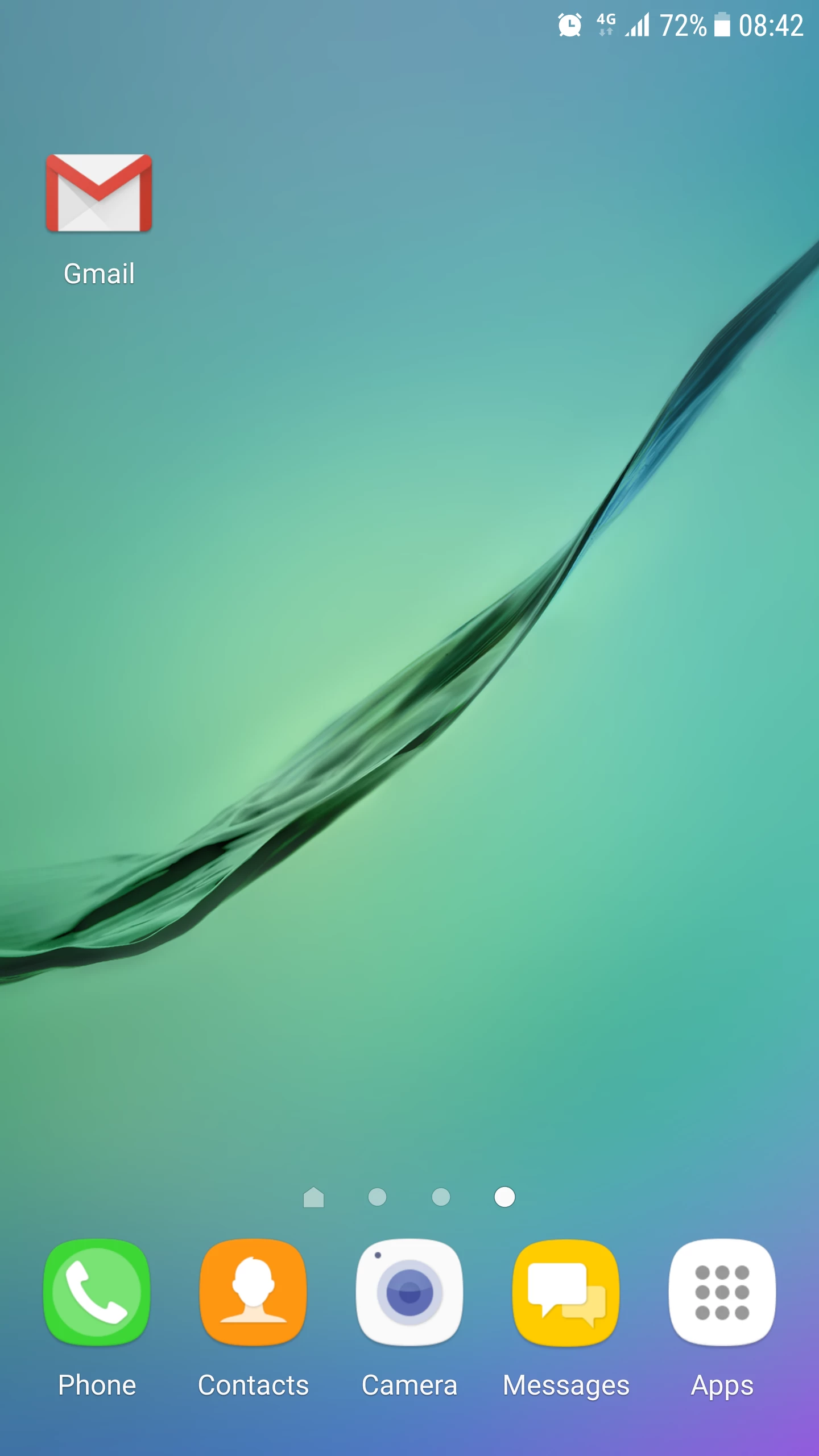
- Avaamme Gmail-sovelluksen.
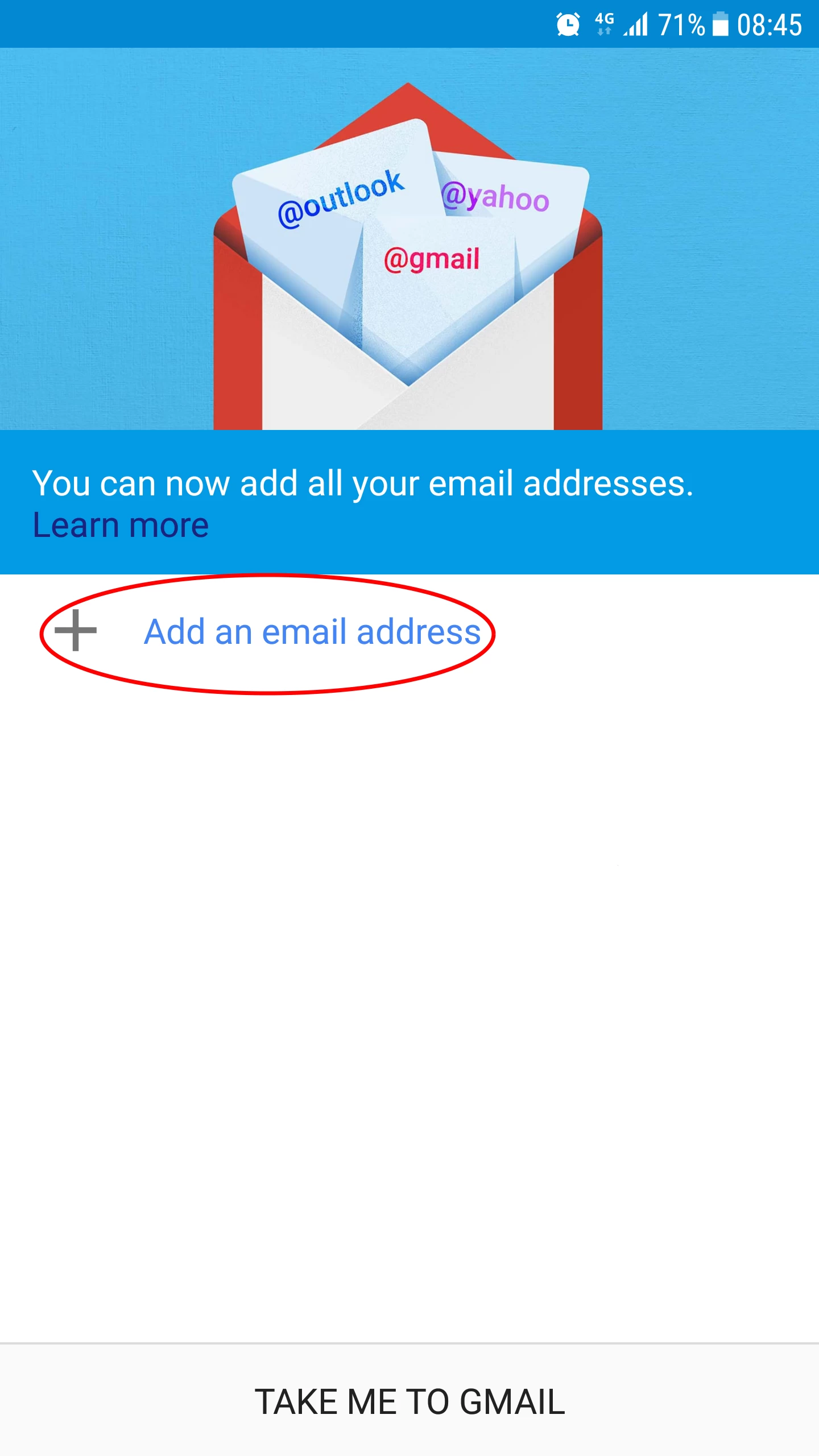
- Valitse Lisää sähköpostiosoite.
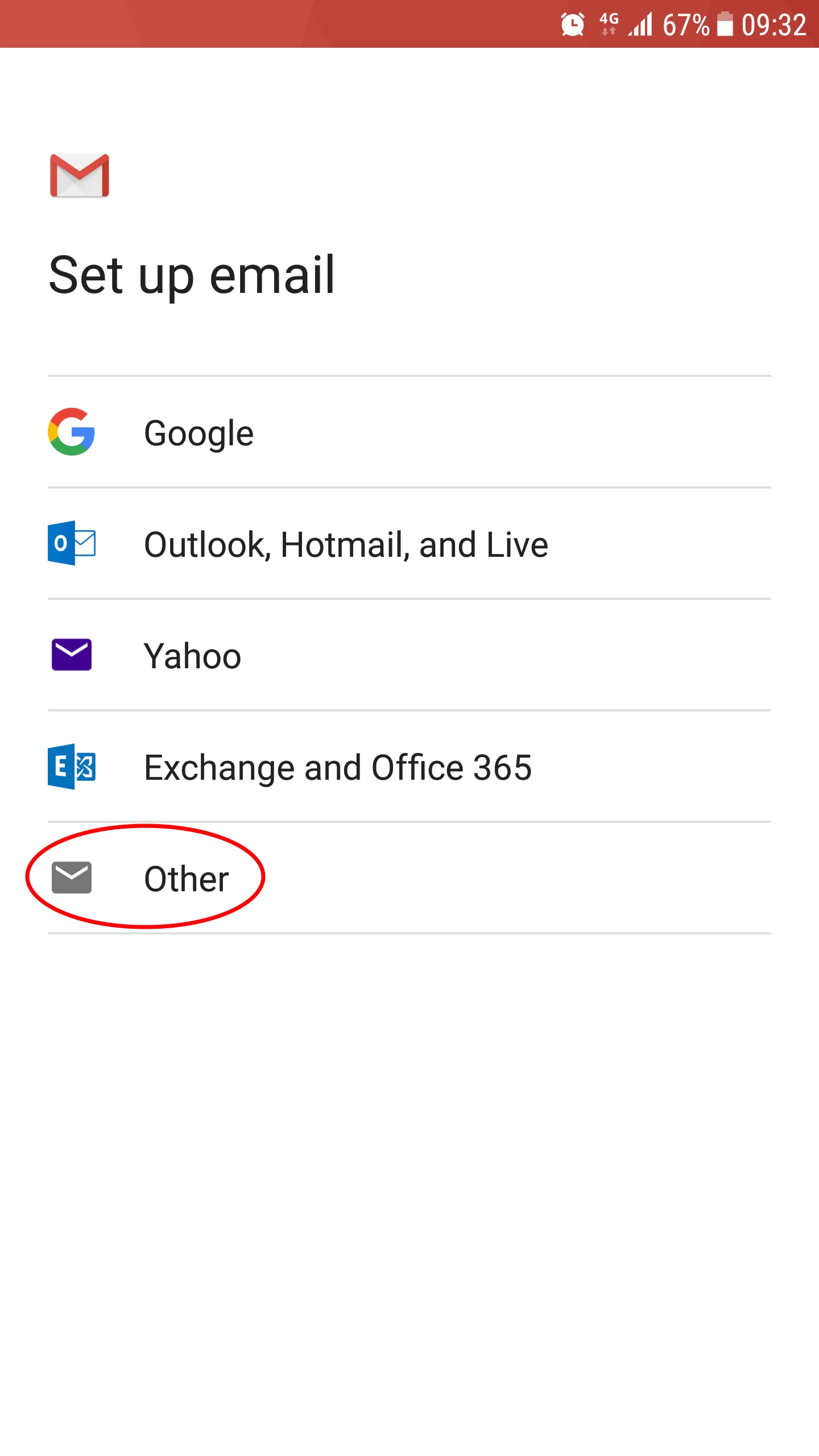
- Valitse Muu.
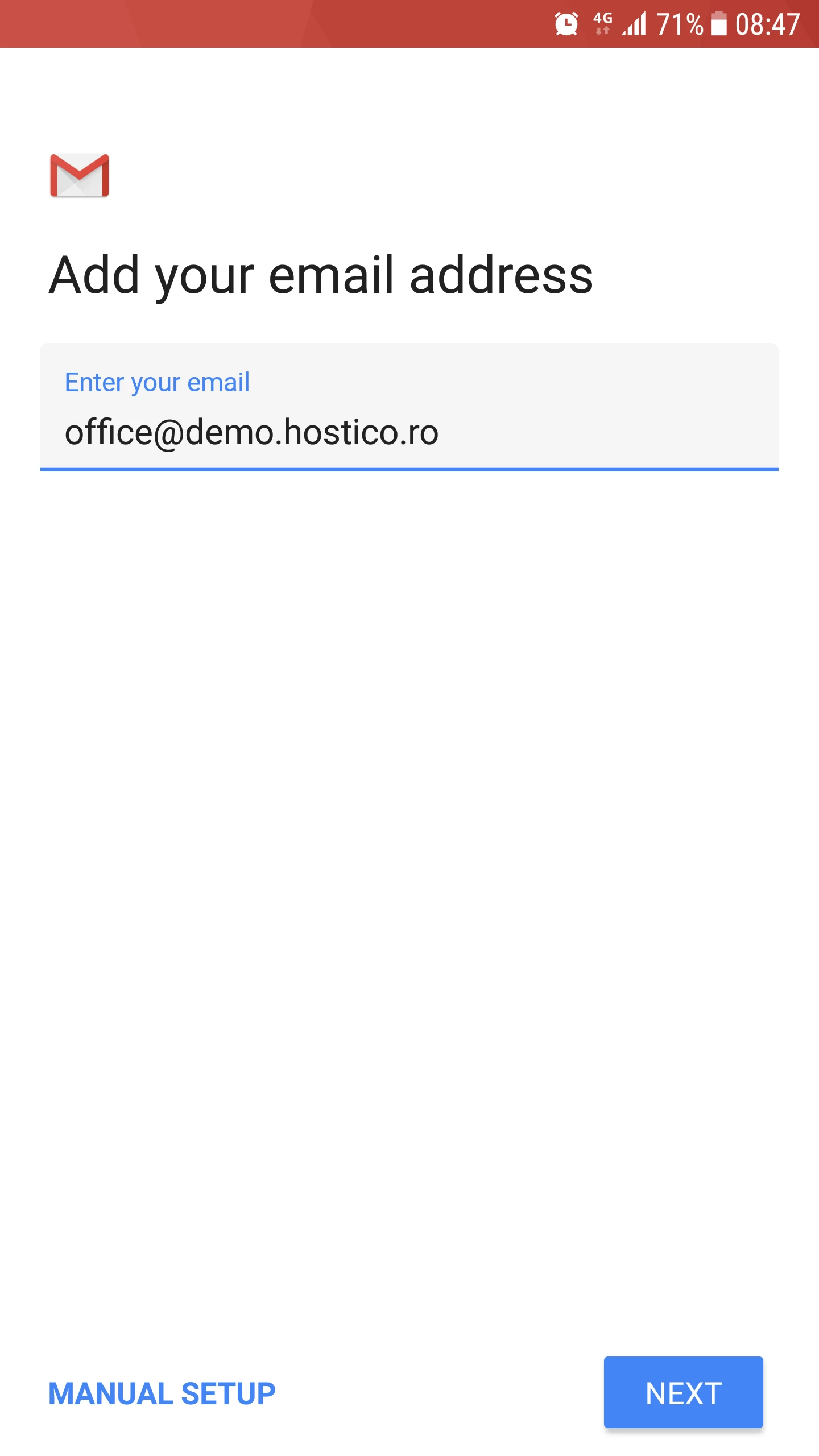
- Kirjoitamme sähköpostiosoitteen kenttään, jonka jälkeen napsautamme Seuraava painiketta.
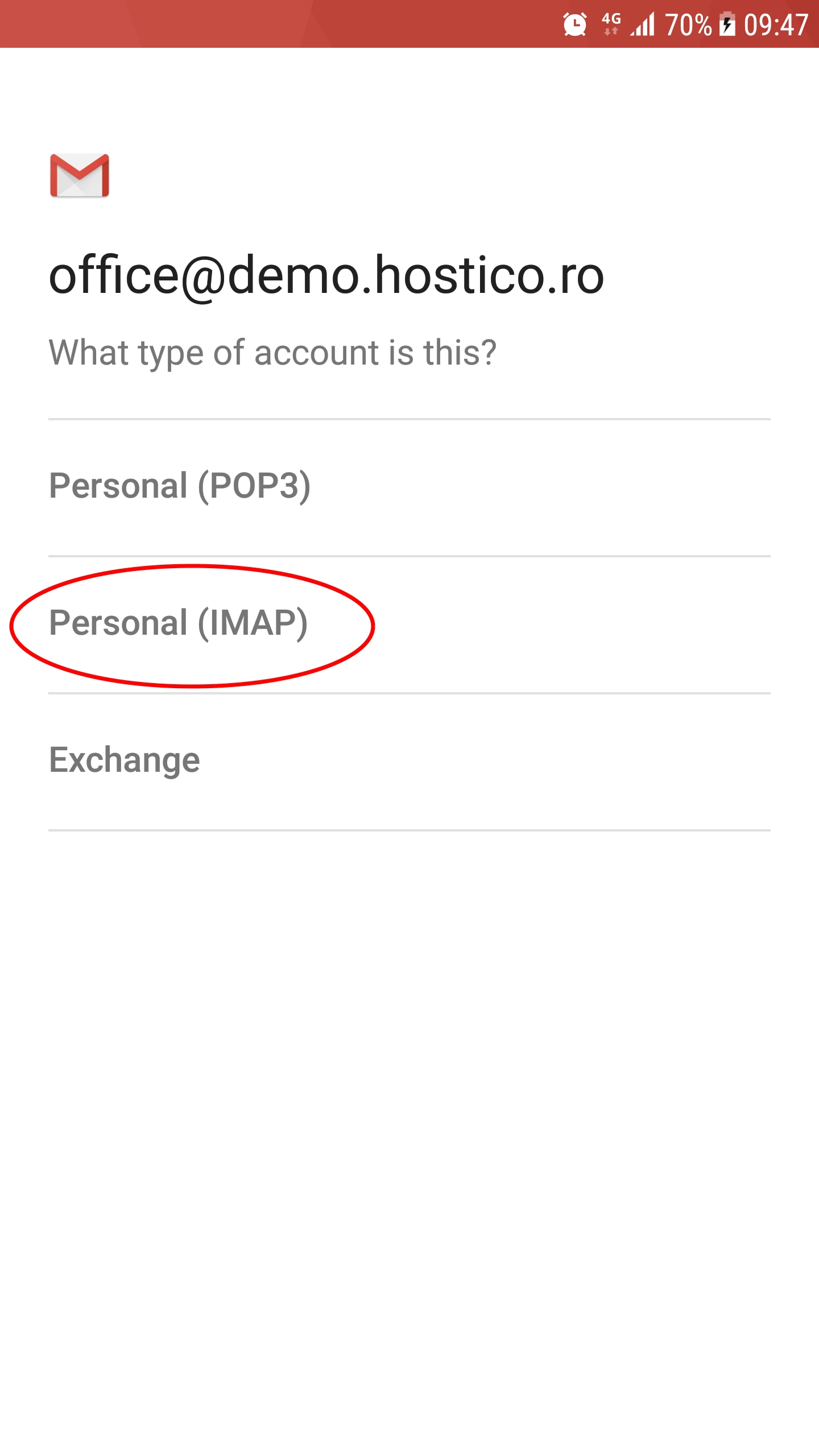
- Seuraavassa ikkunassa meidän on valittava seuraavista:
-Henkilökohtainen (POP3) (valitsemalla tämän protokollan, sähköpostit ladataan laitteelle eikä niitä enää tallenneta palvelimelle).
-Henkilökohtainen (IMAP) (valitsemalla tämän protokollan, sähköpostit pysyvät tallennettuna palvelimelle ja ne synkronoidaan laitteen kanssa).
-Exchange (Microsoft Exchange -postilaatikoille).
- Jos haluamme määrittää postilaatikon useille laitteille, on erittäin suositeltavaa valita IMAP-vaihtoehto.
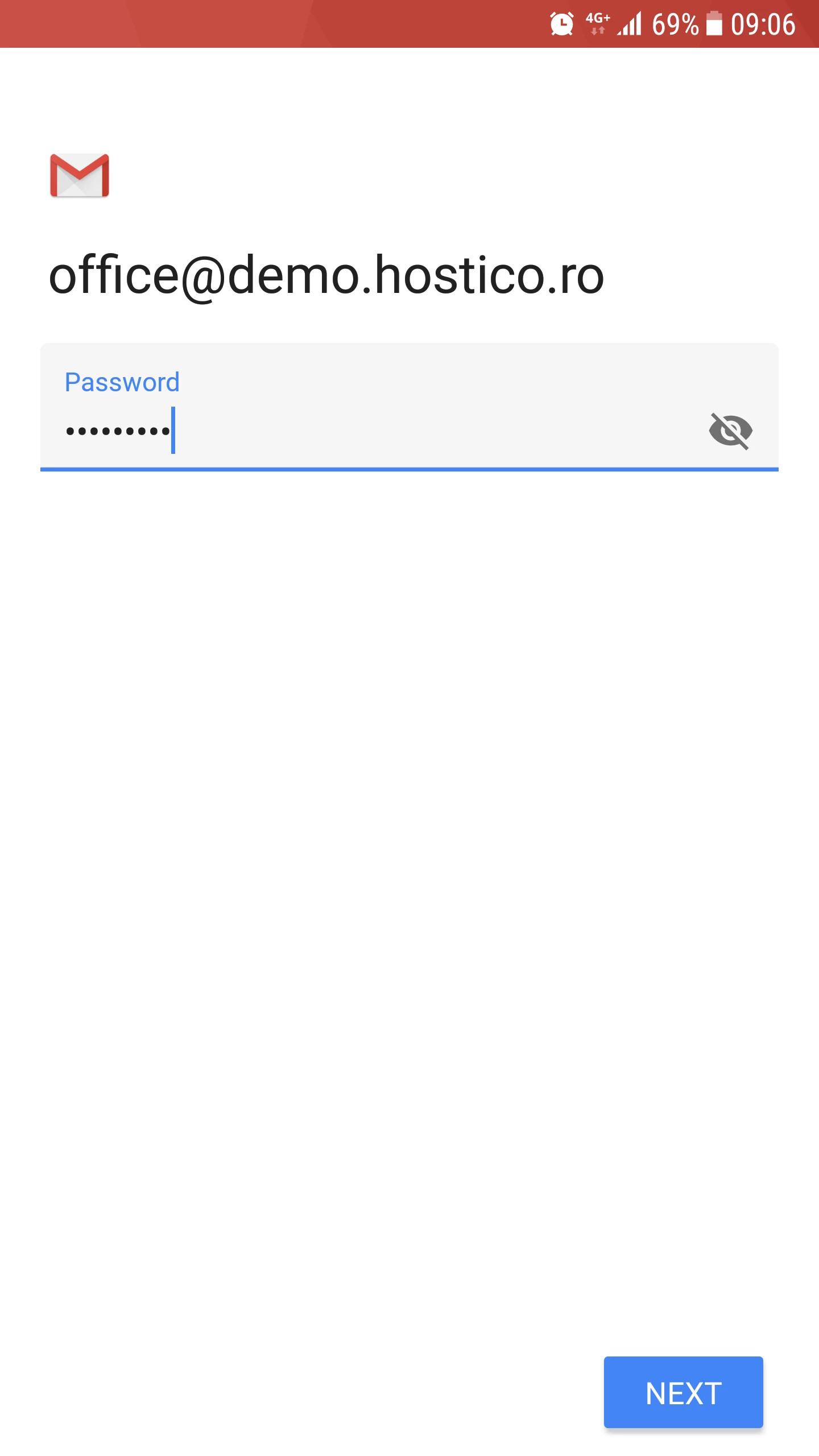
- Seuraavalla sivulla voimme syöttää sähköpostitilin salasanan, minkä jälkeen painamme Seuraava painiketta.
- Oletusasetukset (tunnistettu Gmail -sovelluksen toimesta) saapuvaksi postipalvelimeksi (viestit, jotka tulevat saapuneisiin) ladataan. Painaamme Seuraava -painiketta.
- Normaalisti sovellus havaitsee sähköpostipalvelimen oikein. Jos Seuraava -painiketta painettaessa saamme yhteysvirheen, voimme yrittää vaihtaa sähköpostipalvelimen osoitteen Palvelin -kentässä (3. kenttä) johonkin seuraavista:
-mail.domain.tld (oma verkkotunnuksesi etuliitteellä mail).
-domain.tld (vain oma verkkotunnuksesi ilman etuliitettä).
-sähköpostipalvelimen isäntänimi (sähköpostipalvelimen nimi).
-sähköpostipalvelimen omistettu IP-osoite.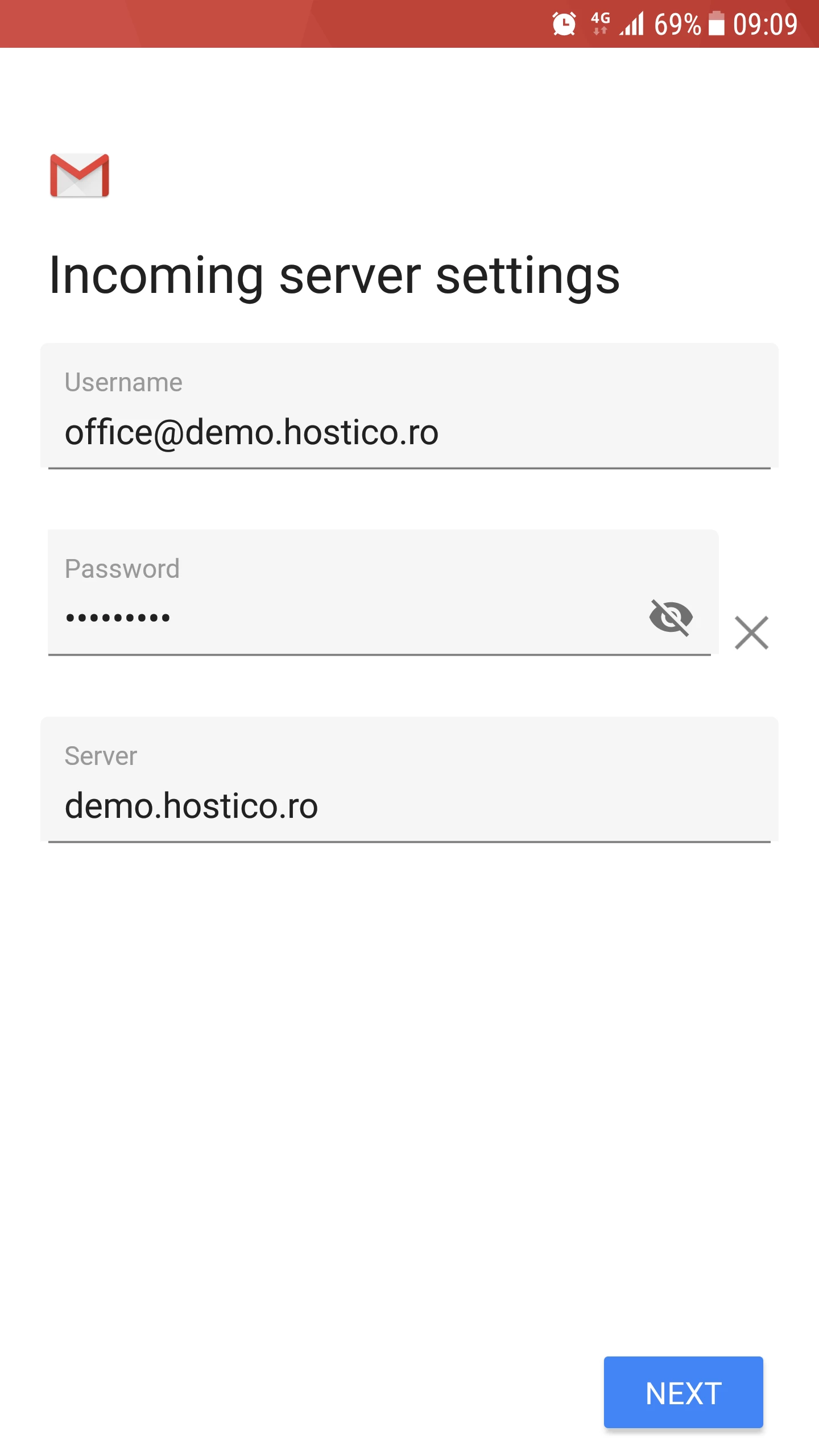
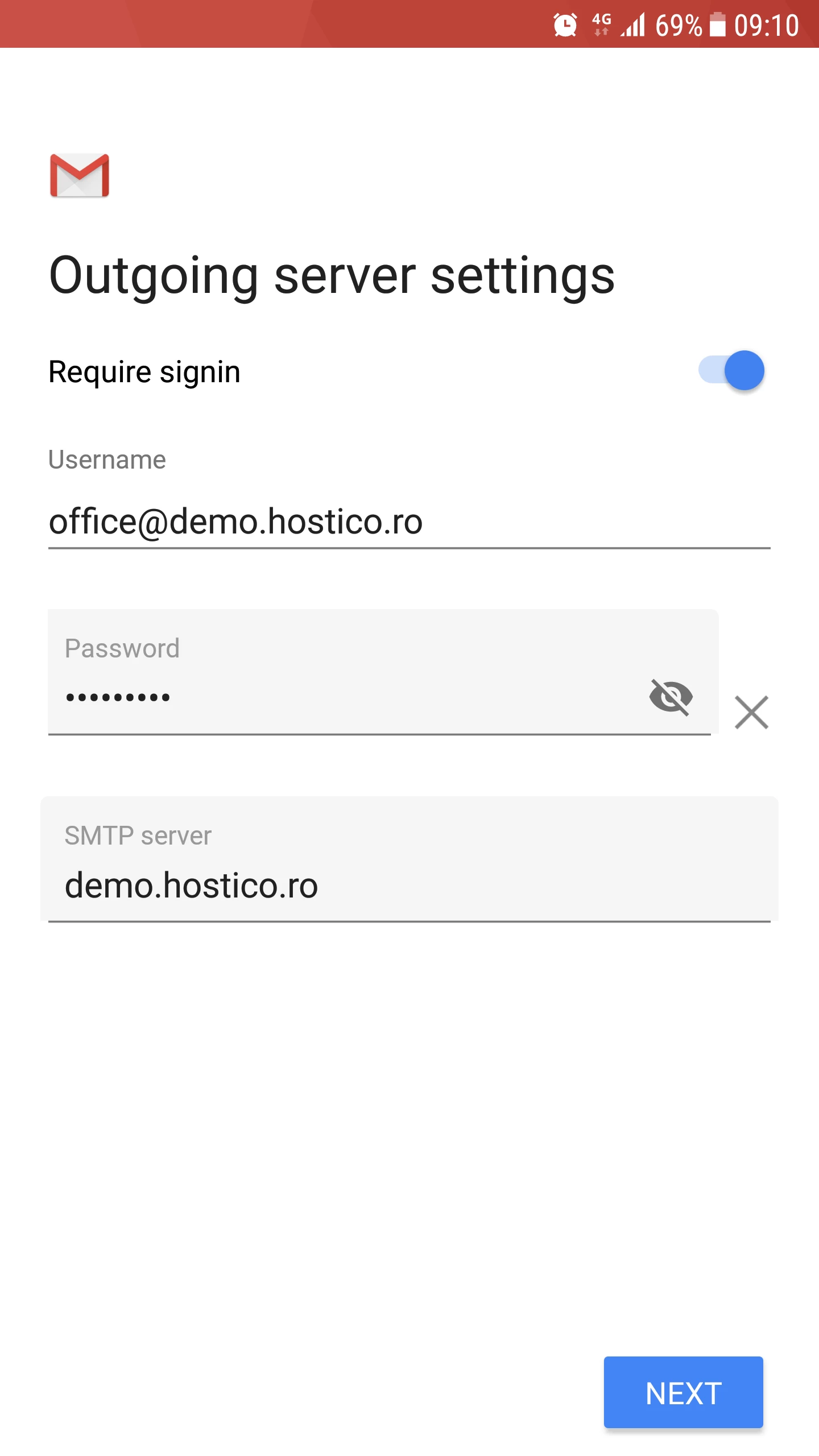
- Oletusasetukset (Gmail-sovelluksen havaitsemat) Lähetys-palvelimelle (postilaatikosta lähetetyt sähköpostit) ladataan. Painaamme Seuraava-painiketta.
- Aivan kuten saapuvalla palvelimella, yhteysvirheen sattuessa voit yrittää muokata SMTP-palvelin -kenttää (3. kenttä) yhdelle edellisessä vaiheessa määritellyistä vaihtoehdoista.
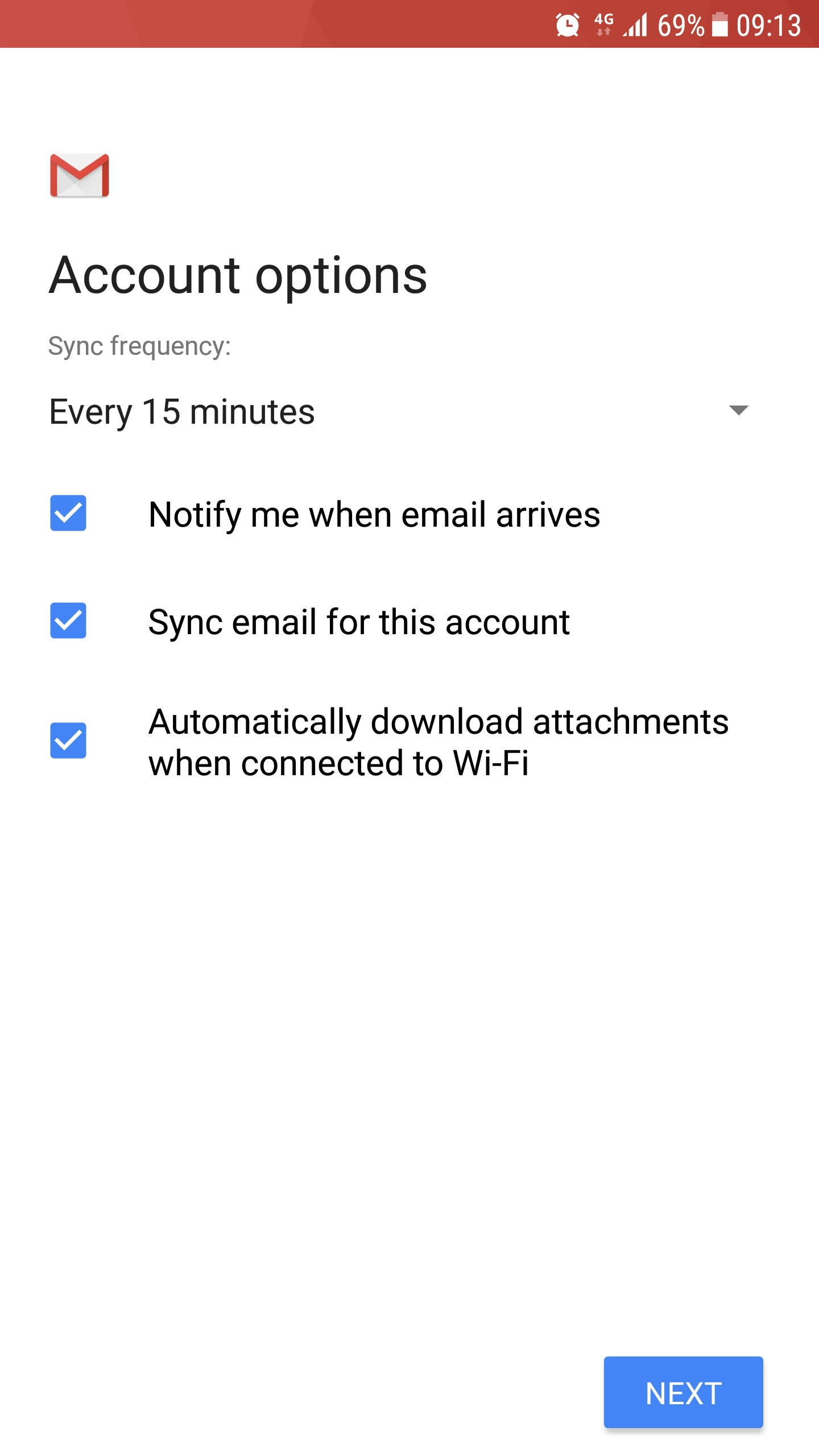
- Seuraavalla sivulla meillä on mahdollisuus mukauttaa joitakin laatikon asetuksia. Painaamme Seuraava painiketta.
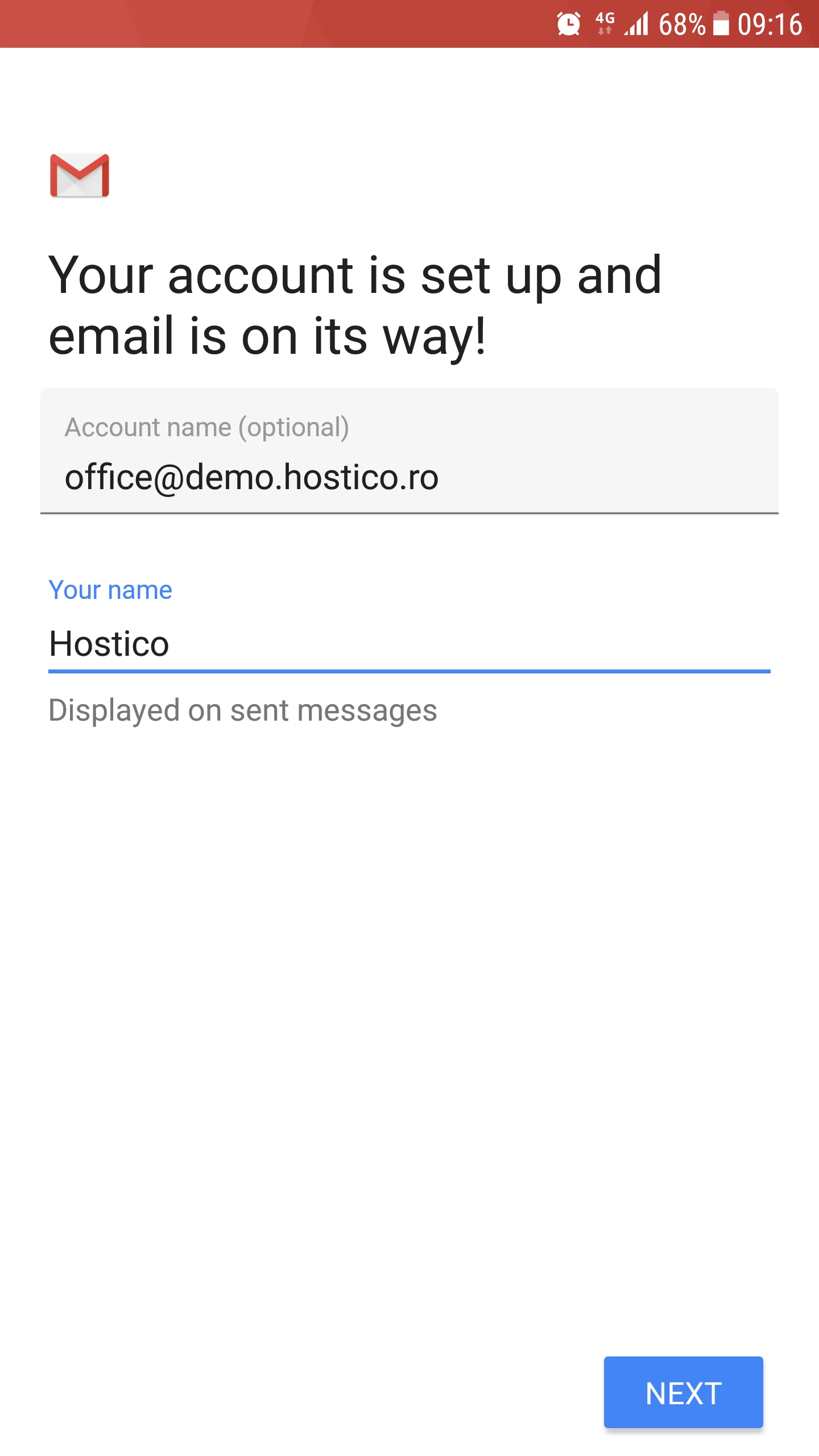
- Jos kaikki sujui hyvin, meidät tervehtii onnistumisviesti. Tässä ikkunassa voimme myös asettaa nimen, joka näkyy From kentässä kohteessa. Prosessin loppuunsaattamiseksi painamme Next painiketta.
- Gmail-sovelluksen päävalikko latautuu. Saadaksemme pääsyn saapuneisiin viesteihin, painamme Vie minut gmailiin -painiketta.
- Tältä sivulta voimme lähettää ja vastaanottaa sähköposteja uudelleen konfiguroidusta postilaatikosta.